Глава 7 - утилита hw setup, Запуск утилиты hw setup, Окно утилиты hw setup
Глава 7, Утилита hw setup Support chat
Руководство пользователя
7-1
Глава 7
Утилита HW Setup
В этой главе рассказывается о том, как с помощью программы
TOSHIBA HW Setup настроить ваш компьютер, установить значения
параметра Execute-Disable Bit Capability, а также настроить модуль
ТРМ.
Запуск утилиты HW Setup
Для запуска утилиты HW Setup нажмите на кнопку пуск (start),
откройте Панель управления (Control Panel), нажмите на Принтеры
и другое оборудование (Printers and Other Hardware), после чего
откройте окно TOSHIBA HW Setup.
Окно утилиты HW Setup
Окно утилиты HW Setup включает следующие вкладки: General
(Общие параметры), Display (Дисплей), Boot Priority (Порядок
загрузки), Keyboard (Клавиатура), CPU (Процессор), LAN (Локальная
сеть), Device Config (Конфигурация устройств), Parallel/Printer
(Параллельный интерфейс/Принтер) и USB.
Кроме того, имеются три кнопки: OK, Cancel (Отмена) и Apply
(Применить).
OK
Внесенные Вами изменения вступают в силу,
а окно утилиты HW Setup закрывается.
Отмена
Окно закрывается без применения изменений.
Apply (
Применить) Все изменения вступают в силу, но окно
утилиты HW Setup не закрывается.
Руководство пользователя Утилита HW Setup Вкладка General В...
Page 162 Support chat
7-2
Руководство пользователя
Утилита HW Setup
Вкладка General
В этом окне, где отображается версия BIOS, имеется две кнопки:
Default (По умолчанию) и About (О программе).
Поле Setup
В этом поле показана версия BIOS и дата.
Вкладка Display
Эта вкладка служит для установки режима вывода изображения либо
на встроенный ЖК-дисплей, либо на внешний монитор.
Поле Power On Display
Служит для выбора режима вывода изображения при загрузке
компьютера. (Данная настройка функционирует только в режиме
Standard VGA и не работает для рабочего стола Windows).
По умолчанию
Полное восстановление фабричных настроек
утилиты HW Setup.
О программе
Вывод на экран информации о версии
утилиты HW Setup.
Auto-Selected
(
Автовыбор)
Вывод изображения на внешний монитор,
если таковой подключен. В противном случае
изображение выводится на внутренний ЖК-
дисплей (по умолчанию).
LCD + Analog RGB
Одновременный вывод изображения на
встроенный ЖК-дисплей и на внешний
монитор.
Если подключенный внешний монитор не поддерживает активный
видеорежим компьютера, то при активизации режима LCD + Analog
RGB изображение на экран такого монитора выводиться не будет.
При запуске Windows изображение выводится на экран внешнего
монитора в том случае, если он был подключен при предыдущем
выключении портативного компьютера и остается подключенным
при его последующем включении. В противном случае изображение
выводится на экран встроенного ЖК-дисплея.
Вкладка boot priority, Вкладка boot priority поле boot priority options
Page 163 Support chat
Руководство пользователя
7-3
Утилита HW Setup
Вкладка Boot Priority
Поле Boot Priority Options
Это поле служит для установки очередности загрузки компьютера.
Выберите один из следующих вариантов:
Имеется возможность выбрать загрузочное устройство вручную
независимо от установленных настроек путем нажатия одной из
перечисленных далее клавиш во время загрузки компьютера:
*
1
Внешний флоппи-дисковод используется как загрузочное
устройство, если в нем есть загрузочная дискета. Если при этом
установлена и карта памяти SD card, то система предпринимает
сначала попытку загрузиться с внешнего флоппи-дисковода и
только после этого - с запоминающего устройства SD card.
*
2
Привод оптических дисков используется как загрузочное устройство,
если в нем есть загрузочный диск.
HDD
−> FDD −>
CD-ROM
−> LAN
Компьютер ищет загрузочные файлы в
следующем порядке: жесткий диск, флоппи-
дисковод*
1
, CD-ROM*
2
и локальная сеть (по
умолчанию).
FDD
−> HDD −>
CD-ROM
−> LAN
Компьютер ищет загрузочные файлы в
следующем порядке: флоппи-дисковод*
1
,
жесткий диск, CD-ROM*
2
и локальная сеть.
HDD
−> CD-ROM −>
LAN
−> FDD
Компьютер ищет загрузочные файлы в
следующем порядке: жесткий диск, CD-ROM*
2
,
локальная сеть и флоппи-дисковод*
1
.
FDD
−> CD-ROM −>
LAN
−> HDD
Компьютер ищет загрузочные файлы в
следующем порядке: флоппи-дисковод*
1
,
CD-ROM*
2
, локальная сеть и жесткий диск.
CD-ROM
−> LAN −>
HDD
−> FDD
Компьютер ищет загрузочные файлы в
следующем порядке: CD-ROM*
2
, локальная
сеть, жесткий диск и флоппи-дисковод*
1
.
CD-ROM
−> LAN −>
FDD
−> HDD
Компьютер ищет загрузочные файлы в
следующем порядке: CD-ROM*
2
, локальная
сеть, флоппи-дисковод*
1
и жесткий диск.
U
Назначение флоппи-дисковода с
интерфейсом USB
N
Выбор сети.
1
Выбор основного жесткого диска.
2
Выбор дополнительного жесткого диска.
C
Выбор дисковода CD-ROM
2
.
M
Выбор запоминающего устройства с
интерфейсом USB.
Руководство пользователя Утилита HW Setup Чтобы изменить по...
Page 164 Support chat
7-4
Руководство пользователя
Утилита HW Setup
Чтобы изменить последовательность загрузки, выполните следующие
действия.
1. Загрузите компьютер, удерживая клавишу F12 в нажатом положении.
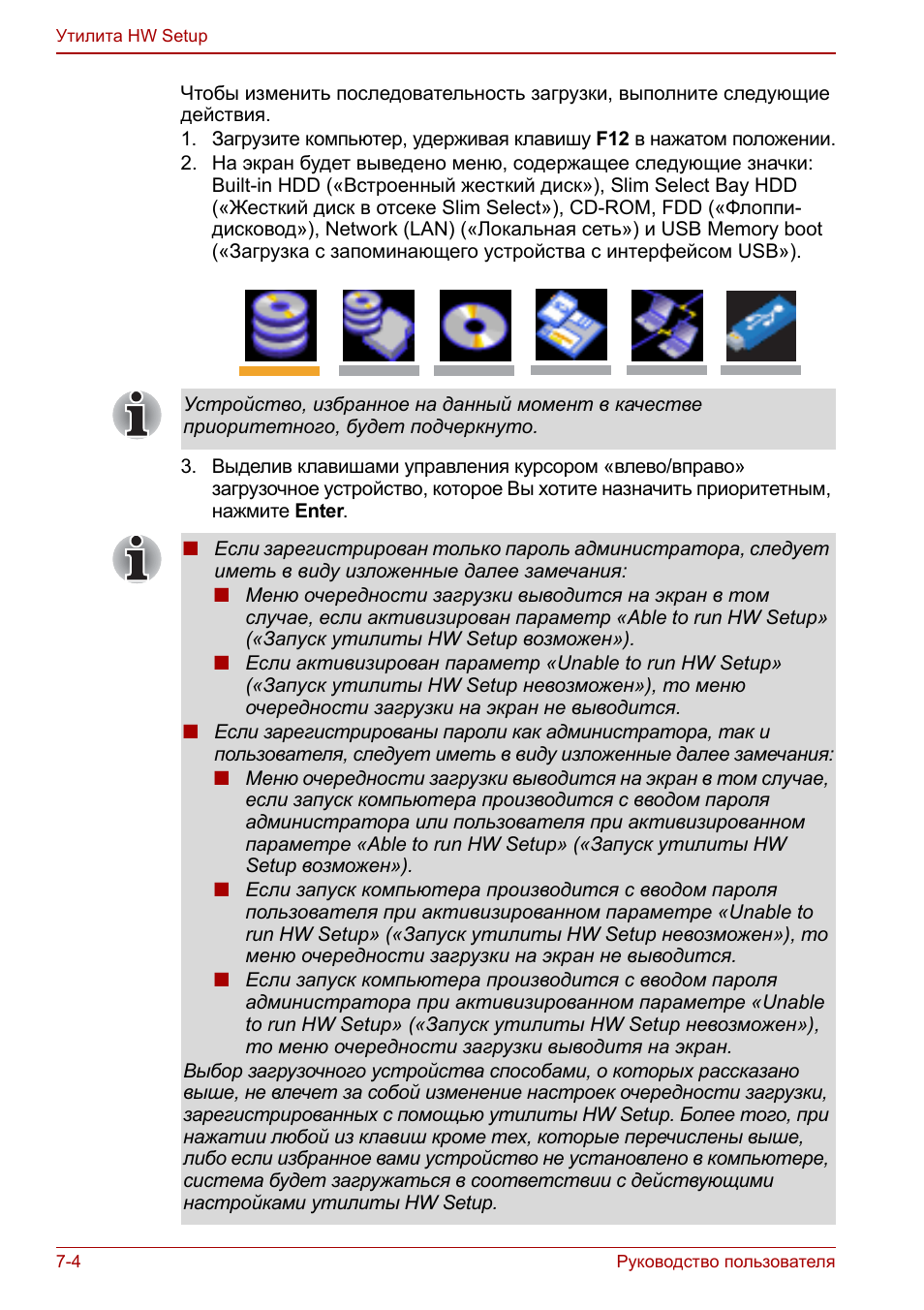
2. На экран будет выведено меню, содержащее следующие значки:
Built-in HDD («Встроенный жесткий диск»), Slim Select Bay HDD
(«Жесткий диск в отсеке Slim Select»), CD-ROM, FDD («Флоппи-
дисковод»), Network (LAN) («Локальная сеть») и USB Memory boot
(«Загрузка с запоминающего устройства с интерфейсом USB»).
3. Выделив клавишами управления курсором «влево/вправо»
загрузочное устройство, которое Вы хотите назначить приоритетным,
нажмите Enter.
Устройство, избранное на данный момент в качестве
приоритетного, будет подчеркнуто.
■
Если зарегистрирован только пароль администратора, следует
иметь в виду изложенные далее замечания:
■
Меню очередности загрузки выводится на экран в том
случае, если активизирован параметр «Able to run HW Setup»
(«Запуск утилиты HW Setup возможен»).
■
Eсли активизирован параметр «Unable to run HW Setup»
(«Запуск утилиты HW Setup невозможен»), то меню
очередности загрузки на экран не выводится.
■
Если зарегистрированы пароли как администратора, так и
пользователя, следует иметь в виду изложенные далее замечания:
■
Меню очередности загрузки выводится на экран в том случае,
если запуск компьютера производится с вводом пароля
администратора или пользователя при активизированном
параметре «Able to run HW Setup» («Запуск утилиты HW
Setup возможен»).
■
Если запуск компьютера производится с вводом пароля
пользователя при активизированном параметре «Unable to
run HW Setup» («Запуск утилиты HW Setup невозможен»), то
меню очередности загрузки на экран не выводится.
■
Если запуск компьютера производится с вводом пароля
администратора при активизированном параметре «Unable
to run HW Setup» («Запуск утилиты HW Setup невозможен»),
то меню очередности загрузки выводитя на экран.
Выбор загрузочного устройства способами, о которых рассказано
выше, не влечет за собой изменение настроек очередности загрузки,
зарегистрированных с помощью утилиты HW Setup. Более того, при
нажатии любой из клавиш кроме тех, которые перечислены выше,
либо если избранное вами устройство не установлено в компьютере,
система будет загружаться в соответствии с действующими
настройками утилиты HW Setup.
Руководство пользователя
7-5
Утилита HW Setup
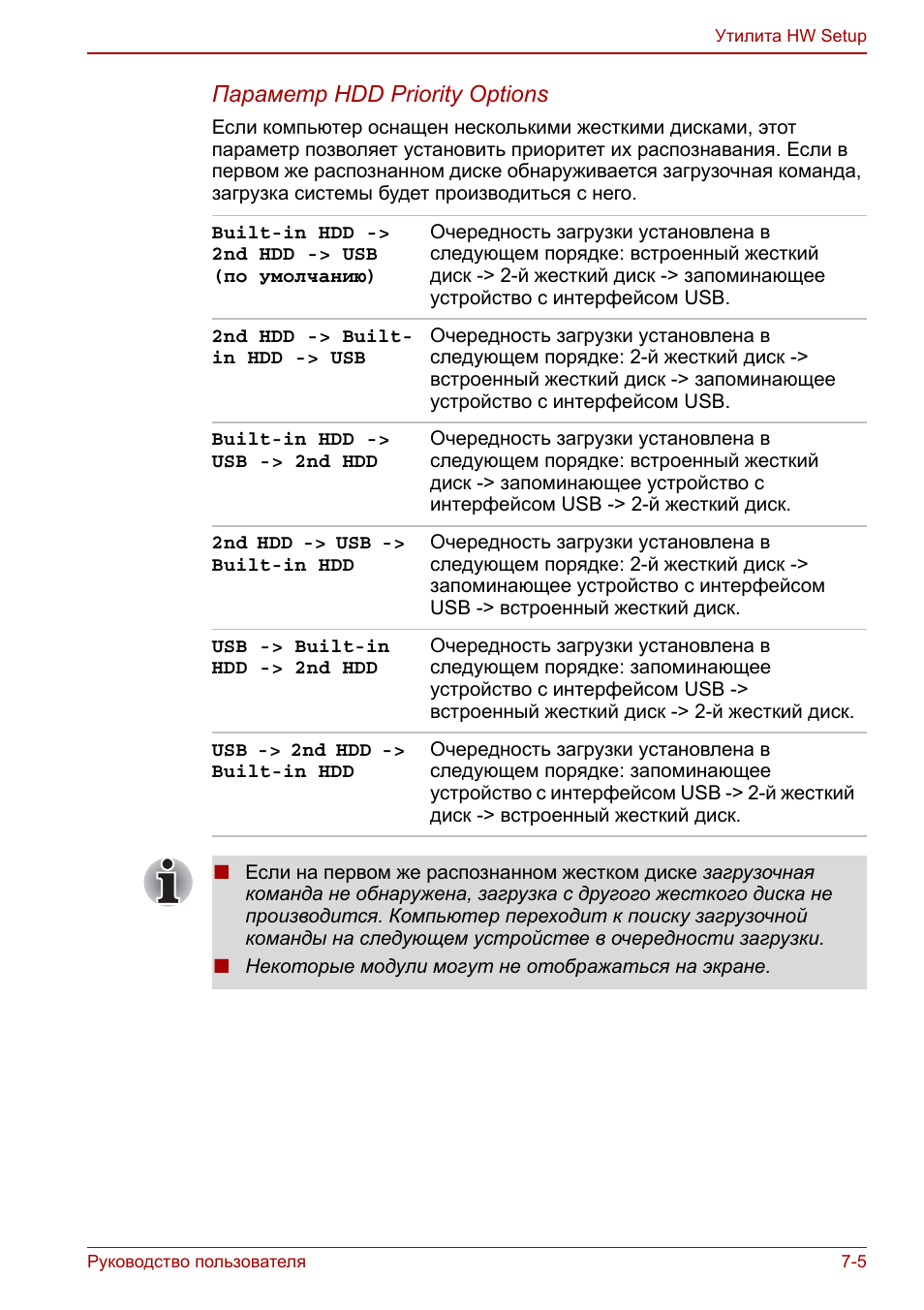
Параметр HDD Priority Options
Если компьютер оснащен несколькими жесткими дисками, этот
параметр позволяет установить приоритет их распознавания. Если в
первом же распознанном диске обнаруживается загрузочная команда,
загрузка системы будет производиться с него.
Built-in HDD ->
2nd HDD -> USB
(
по умолчанию)
Очередность загрузки установлена в
следующем порядке: встроенный жесткий
диск -> 2-й жесткий диск -> запоминающее
устройство с интерфейсом USB.
2nd HDD -> Built-
in HDD -> USB
Очередность загрузки установлена в
следующем порядке: 2-й жесткий диск ->
встроенный жесткий диск -> запоминающее
устройство с интерфейсом USB.
Built-in HDD ->
USB -> 2nd HDD
Очередность загрузки установлена в
следующем порядке: встроенный жесткий
диск -> запоминающее устройство с
интерфейсом USB -> 2-й жесткий диск.
2nd HDD -> USB ->
Built-in HDD
Очередность загрузки установлена в
следующем порядке: 2-й жесткий диск ->
запоминающее устройство с интерфейсом
USB -> встроенный жесткий диск.
USB -> Built-in
HDD -> 2nd HDD
Очередность загрузки установлена в
следующем порядке: запоминающее
устройство с интерфейсом USB ->
встроенный жесткий диск -> 2-й жесткий диск.
USB -> 2nd HDD ->
Built-in HDD
Очередность загрузки установлена в
следующем порядке: запоминающее
устройство с интерфейсом USB -> 2-й жесткий
диск -> встроенный жесткий диск.
■
Если на первом же распознанном жестком диске загрузочная
команда не обнаружена, загрузка с другого жесткого диска не
производится. Компьютер переходит к поиску загрузочной
команды на следующем устройстве в очередности загрузки.
■
Некоторые модули могут не отображаться на экране.
Руководство пользователя Утилита HW Setup Параметр USB Memo...
Page 166 Support chat
7-6
Руководство пользователя
Утилита HW Setup
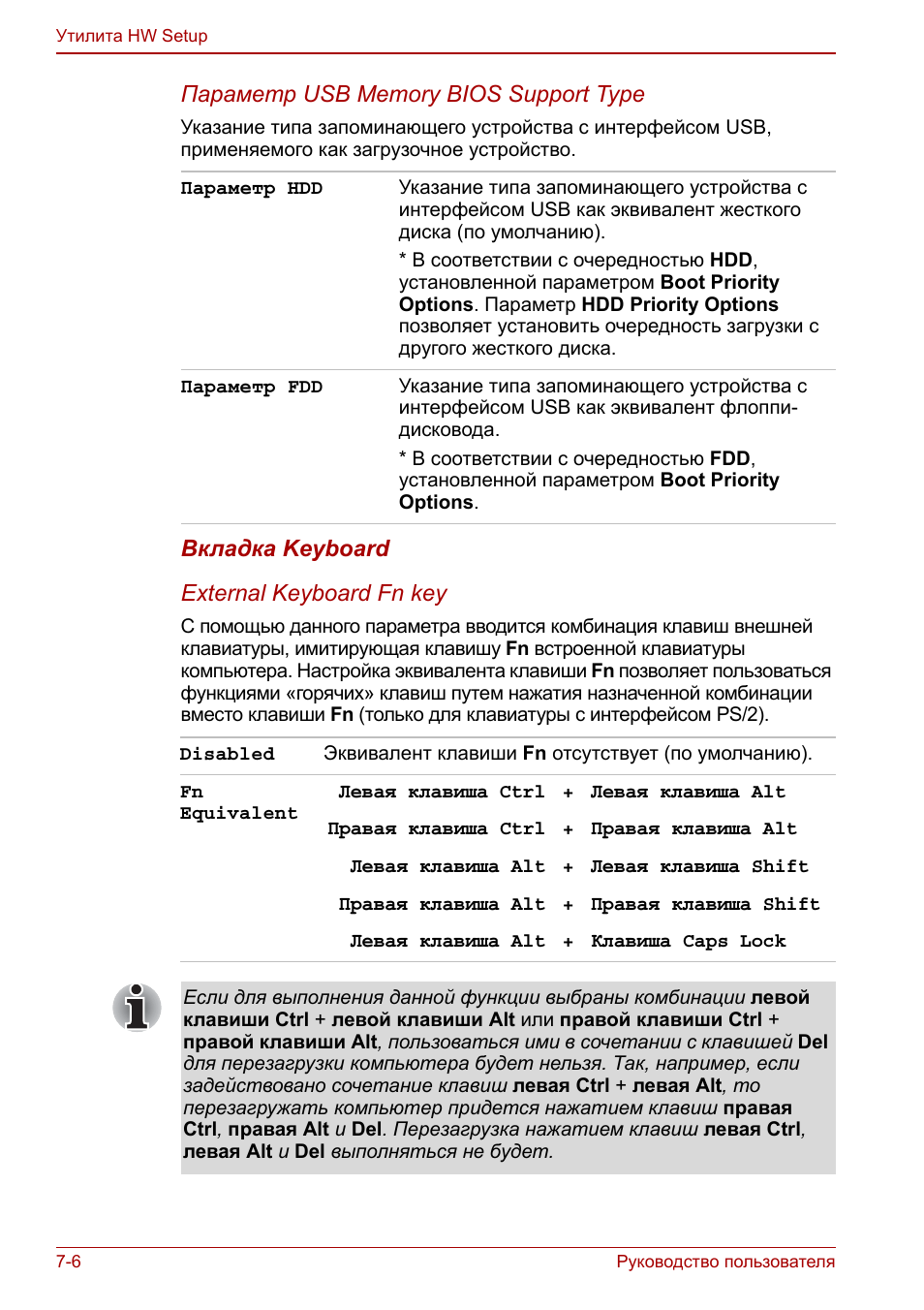
Параметр USB Memory BIOS Support Type
Указание типа запоминающего устройства с интерфейсом USB,
применяемого как загрузочное устройство.
Вкладка Keyboard
External Keyboard Fn key
С помощью данного параметра вводится комбинация клавиш внешней
клавиатуры, имитирующая клавишу Fn встроенной клавиатуры
компьютера. Настройка эквивалента клавиши Fn позволяет пользоваться
функциями «горячих» клавиш путем нажатия назначенной комбинации
вместо клавиши Fn (только для клавиатуры с интерфейсом PS/2).
Параметр HDD
Указание типа запоминающего устройства с
интерфейсом USB как эквивалент жесткого
диска (по умолчанию).
* В соответствии с очередностью HDD,
установленной параметром Boot Priority
Options. Параметр HDD Priority Options
позволяет установить очередность загрузки с
другого жесткого диска.
Параметр FDD
Указание типа запоминающего устройства с
интерфейсом USB как эквивалент флоппи-
дисковода.
* В соответствии с очередностью FDD,
установленной параметром Boot Priority
Options.
Disabled
Эквивалент клавиши Fn отсутствует (по умолчанию).
Fn
Equivalent
Левая клавиша Ctrl + Левая клавиша Alt
Правая клавиша Ctrl + Правая клавиша Alt
Левая клавиша Alt + Левая клавиша Shift
Правая клавиша Alt + Правая клавиша Shift
Левая клавиша Alt + Клавиша Caps Lock
Если для выполнения данной функции выбраны комбинации левой
клавиши Ctrl + левой клавиши Alt или правой клавиши Ctrl +
правой клавиши Alt, пользоваться ими в сочетании с клавишей Del
для перезагрузки компьютера будет нельзя. Так, например, если
задействовано сочетание клавиш левая Ctrl + левая Alt, то
перезагружать компьютер придется нажатием клавиш правая
Ctrl, правая Alt и Del. Перезагрузка нажатием клавиш левая Ctrl,
левая Alt и Del выполняться не будет.
Руководство пользователя
7-7
Утилита HW Setup
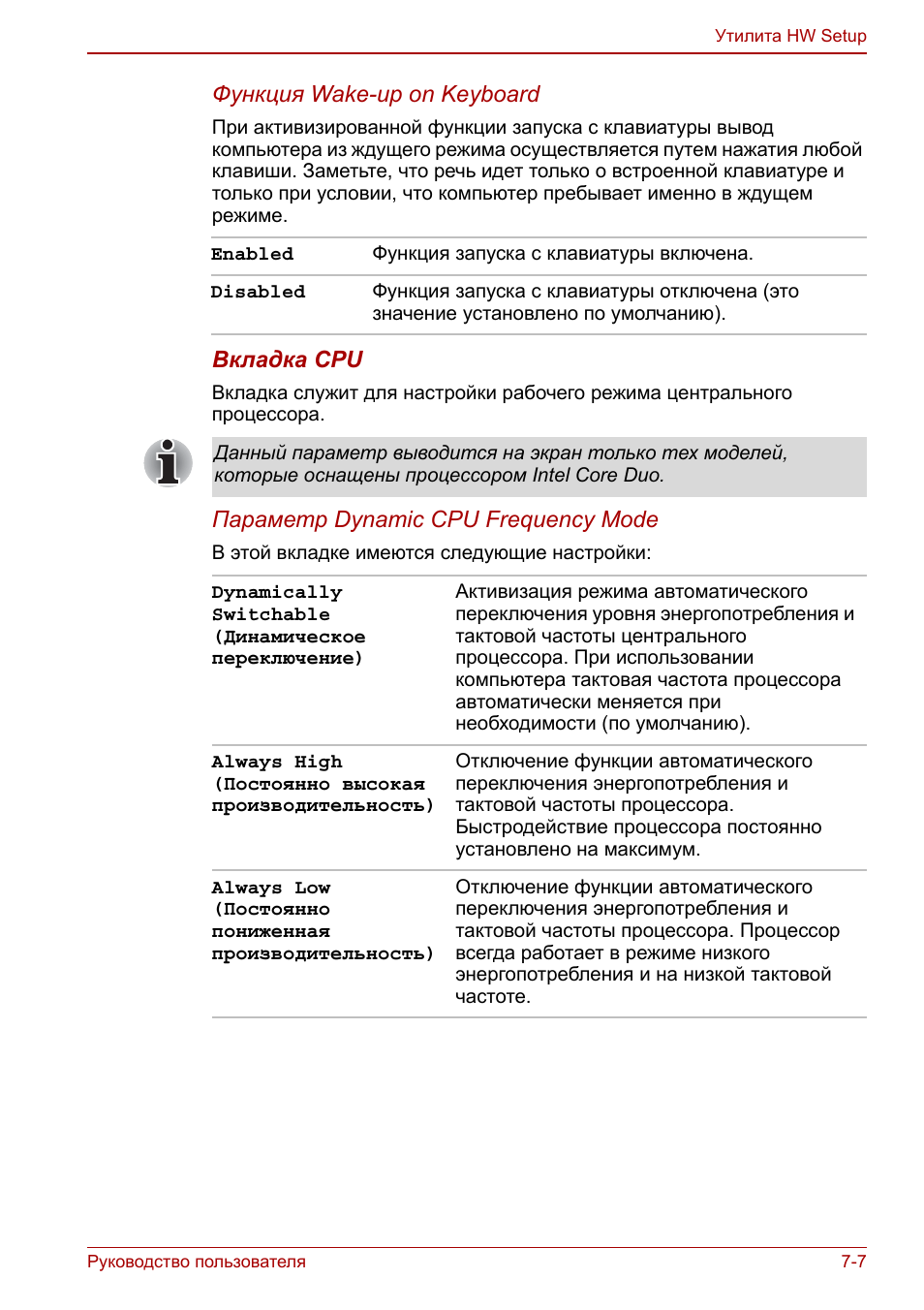
Функция Wake-up on Keyboard
При активизированной функции запуска с клавиатуры вывод
компьютера из ждущего режима осуществляется путем нажатия любой
клавиши. Заметьте, что речь идет только о встроенной клавиатуре и
только при условии, что компьютер пребывает именно в ждущем
режиме.
Вкладка CPU
Вкладка служит для настройки рабочего режима центрального
процессора.
Параметр Dynamic CPU Frequency Mode
В этой вкладке имеются следующие настройки:
Enabled
Функция запуска с клавиатуры включена.
Disabled
Функция запуска с клавиатуры отключена (это
значение установлено по умолчанию).
Данный параметр выводится на экран только тех моделей,
которые оснащены процессором Intel Core Duo.
Dynamically
Switchable
(
Динамическое
переключение)
Активизация режима автоматического
переключения уровня энергопотребления и
тактовой частоты центрального
процессора. При использовании
компьютера тактовая частота процессора
автоматически меняется при
необходимости (по умолчанию).
Always High
(
Постоянно высокая
производительность)
Отключение функции автоматического
переключения энергопотребления и
тактовой частоты процессора.
Быстродействие процессора постоянно
установлено на максимум.
Always Low
(
Постоянно
пониженная
производительность)
Отключение функции автоматического
переключения энергопотребления и
тактовой частоты процессора. Процессор
всегда работает в режиме низкого
энергопотребления и на низкой тактовой
частоте.
Руководство пользователя Утилита HW Setup Вкладка LAN Функц...
Page 168 Support chat
7-8
Руководство пользователя
Утилита HW Setup
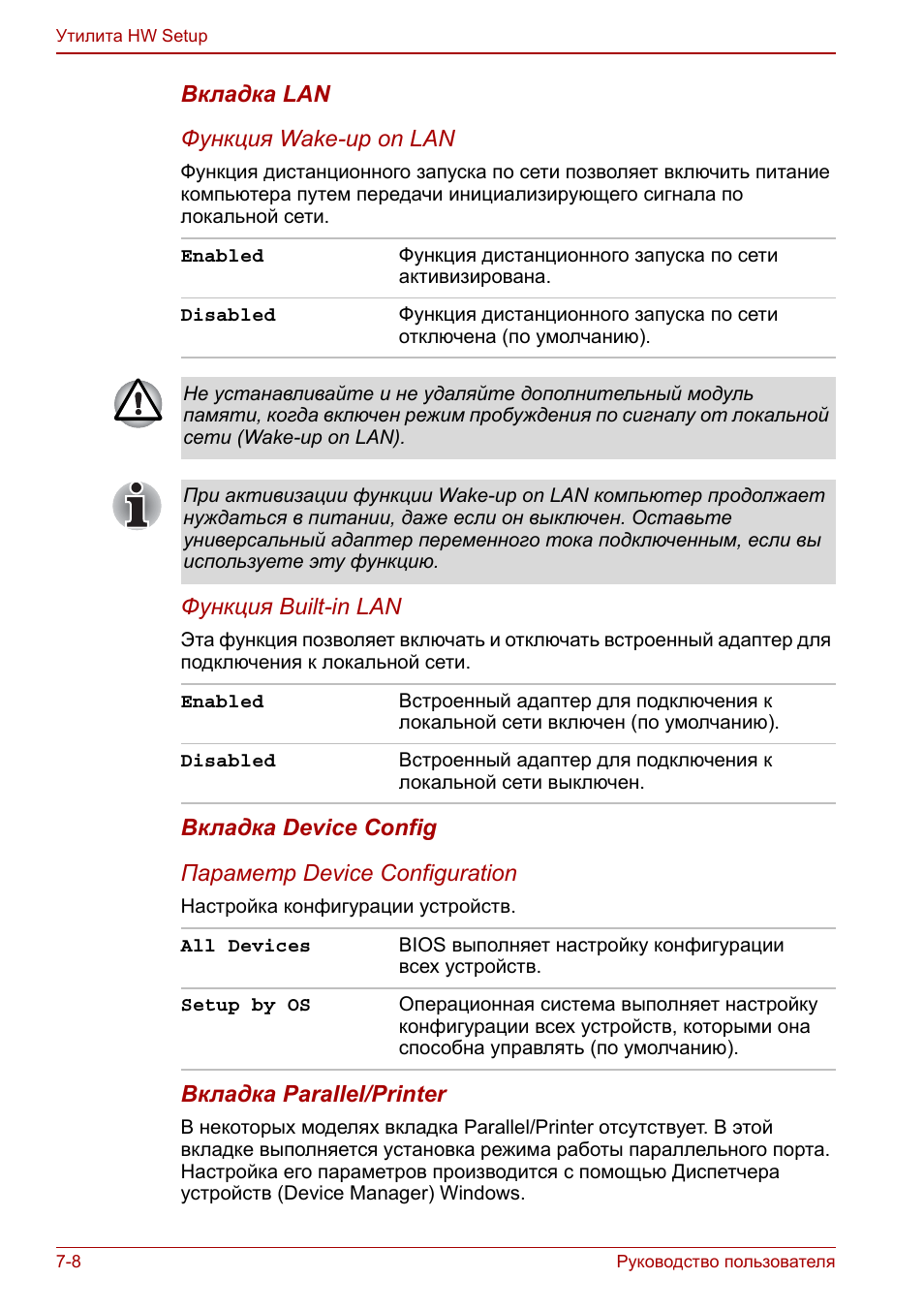
Вкладка LAN
Функция Wake-up on LAN
Функция дистанционного запуска по сети позволяет включить питание
компьютера путем передачи инициализирующего сигнала по
локальной сети.
Функция Built-in LAN
Эта функция позволяет включать и отключать встроенный адаптер для
подключения к локальной сети.
Вкладка Device Config
Параметр Device Configuration
Настройка конфигурации устройств.
Вкладка Parallel/Printer
В некоторых моделях вкладка Parallel/Printer отсутствует. В этой
вкладке выполняется установка режима работы параллельного порта.
Настройка его параметров производится с помощью Диспетчера
устройств (Device Manager) Windows.
Enabled
Функция дистанционного запуска по сети
активизирована.
Disabled
Функция дистанционного запуска по сети
отключена (по умолчанию).
Не устанавливайте и не удаляйте дополнительный модуль
памяти, когда включен режим пробуждения по сигналу от локальной
сети (Wake-up on LAN).
При активизации функции Wake-up on LAN компьютер продолжает
нуждаться в питании, даже если он выключен. Оставьте
универсальный адаптер переменного тока подключенным, если вы
используете эту функцию.
Enabled
Встроенный адаптер для подключения к
локальной сети включен (по умолчанию).
Disabled
Встроенный адаптер для подключения к
локальной сети выключен.
All Devices
BIOS выполняет настройку конфигурации
всех устройств.
Setup by OS
Операционная система выполняет настройку
конфигурации всех устройств, которыми она
способна управлять (по умолчанию).
Руководство пользователя
7-9
Утилита HW Setup
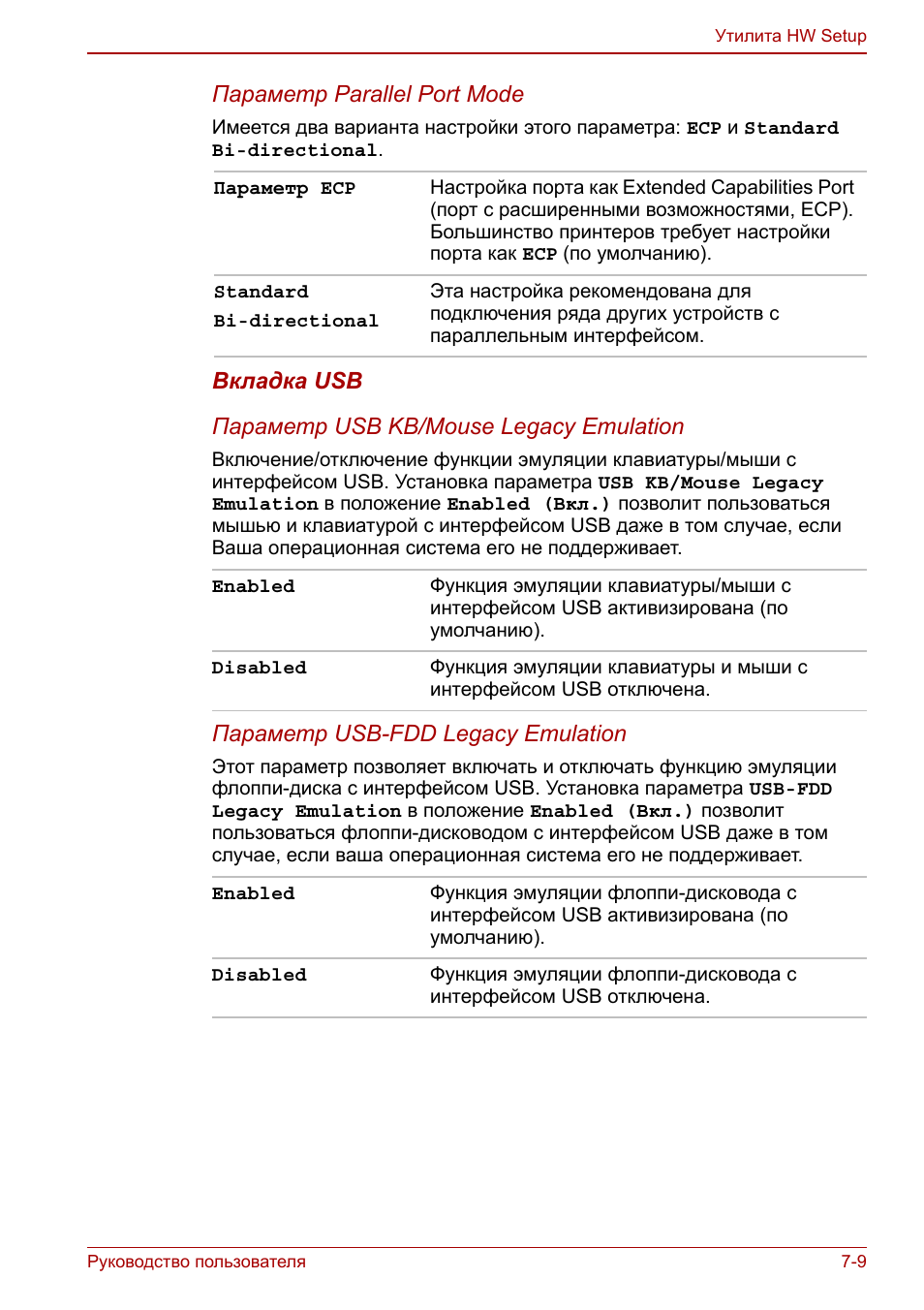
Параметр Parallel Port Mode
Имеется два варианта настройки этого параметра: ECP и Standard
Bi-directional
.
Вкладка USB
Параметр USB KB/Mouse Legacy Emulation
Включение/отключение функции эмуляции клавиатуры/мыши с
интерфейсом USB. Установка параметра USB KB/Mouse Legacy
Emulation
в положение Enabled (Вкл.) позволит пользоваться
мышью и клавиатурой с интерфейсом USB даже в том случае, если
Ваша операционная система его не поддерживает.
Параметр USB-FDD Legacy Emulation
Этот параметр позволяет включать и отключать функцию эмуляции
флоппи-диска с интерфейсом USB. Установка параметра USB-FDD
Legacy Emulation
в положение Enabled (Вкл.) позволит
пользоваться флоппи-дисководом с интерфейсом USB даже в том
случае, если ваша операционная система его не поддерживает.
Параметр ECP
Настройка порта как Extended Capabilities Port
(порт с расширенными возможностями, ECP).
Большинство принтеров требует настройки
порта как ECP (по умолчанию).
Standard
Bi-directional
Эта настройка рекомендована для
подключения ряда других устройств с
параллельным интерфейсом.
Enabled
Функция эмуляции клавиатуры/мыши с
интерфейсом USB активизирована (по
умолчанию).
Disabled
Функция эмуляции клавиатуры и мыши с
интерфейсом USB отключена.
Enabled
Функция эмуляции флоппи-дисковода с
интерфейсом USB активизирована (по
умолчанию).
Disabled
Функция эмуляции флоппи-дисковода с
интерфейсом USB отключена.
Настройка функции execute-disable bit capability и, Модуля tpm -10, Запуск программы
Настройки параметров bios и выход из программы Support chat
7-10
Руководство пользователя
Утилита HW Setup
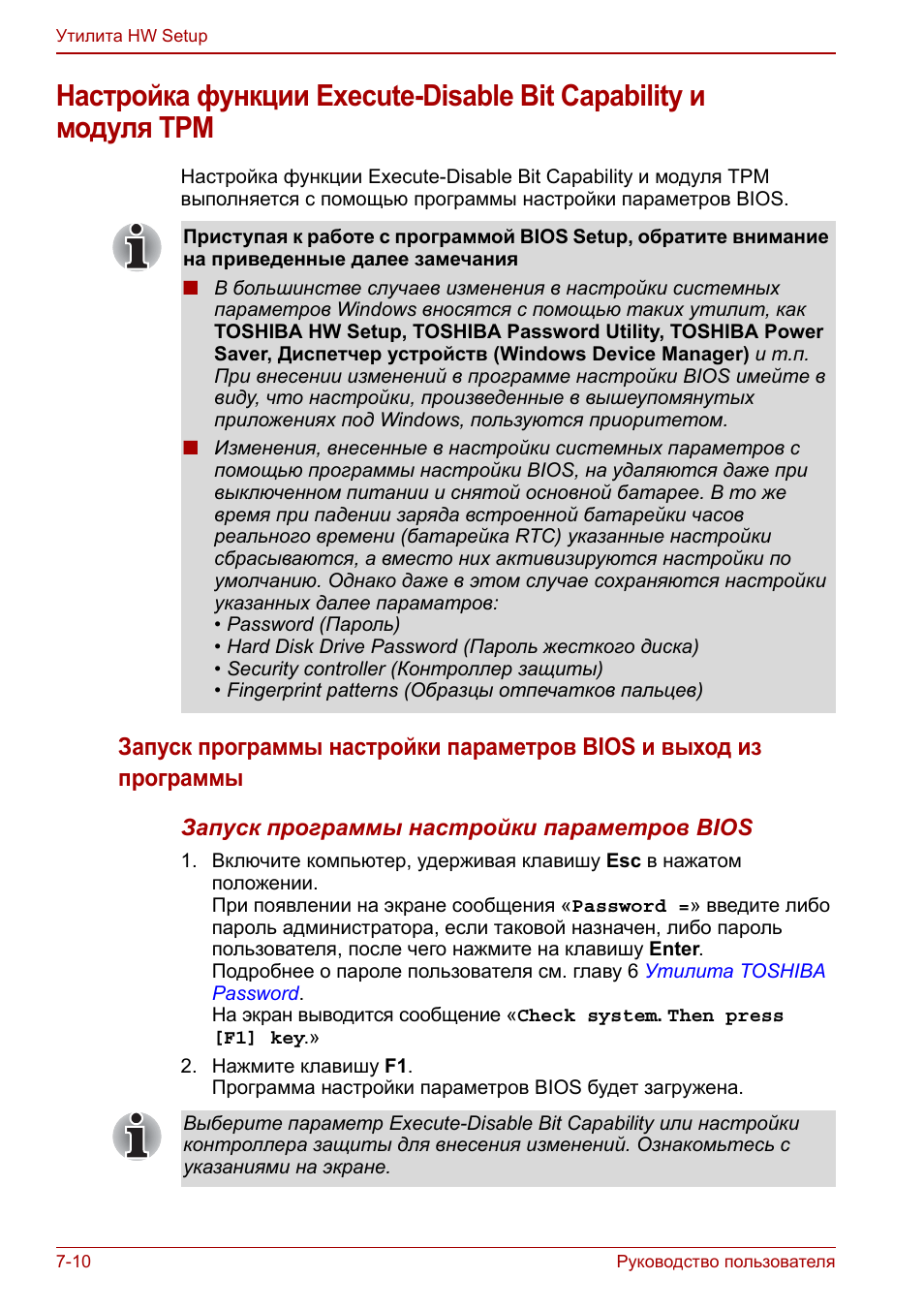
Настройка функции Execute-Disable Bit Capability и
модуля TPM
Настройка функции Execute-Disable Bit Capability и модуля TPM
выполняется с помощью программы настройки параметров BIOS.
Запуск программы настройки параметров BIOS и выход из
программы
Запуск программы настройки параметров BIOS
1. Включите компьютер, удерживая клавишу Esc в нажатом
положении.
При появлении на экране сообщения «Password =» введите либо
пароль администратора, если таковой назначен, либо пароль
пользователя, после чего нажмите на клавишу Enter.
Подробнее о пароле пользователя см. главу 6
Утилита TOSHIBA
Password
.
На экран выводится сообщение «Check system. Then press
[F1] key
.»
2. Нажмите клавишу F1.
Программа настройки параметров BIOS будет загружена.
Приступая к работе с программой BIOS Setup, обратите внимание
на приведенные далее замечания
■
В большинстве случаев изменения в настройки системных
параметров Windows вносятся с помощью таких утилит, как
TOSHIBA HW Setup, TOSHIBA Password Utility, TOSHIBA Power
Saver, Диспетчер устройств (Windows Device Manager) и т.п.
При внесении изменений в программе настройки BIOS имейте в
виду, что настройки, произведенные в вышеупомянутых
приложениях под Windows, пользуются приоритетом.
■
Изменения, внесенные в настройки системных параметров с
помощью программы настройки BIOS, на удаляются даже при
выключенном питании и снятой основной батарее. В то же
время при падении заряда встроенной батарейки часов
реального времени (батарейка RTC) указанные настройки
сбрасываются, а вместо них активизируются настройки по
умолчанию. Однако даже в этом случае сохраняются настройки
указанных далее параматров:
• Password (Пароль)
• Hard Disk Drive Password (Пароль жесткого диска)
• Security controller (Контроллер защиты)
• Fingerprint patterns (Образцы отпечатков пальцев)
Выберите параметр Execute-Disable Bit Capability или настройки
контроллера защиты для внесения изменений. Ознакомьтесь с
указаниями на экране.
This manual is also applies to other models:
 04:58
04:58
Toshiba Tecra M5: HD Review
 05:05
05:05
TOSHIBA TECRA M4 Tablet 노트북 분해(Laptop disassembly)
 04:46
04:46
What can you do with a $10 LAPTOP?
 00:26
00:26
toshiba tecra m5 bios password
Press the button for help

 Manualza!


Comments not foundFeel free to share your valuable feedback with us.