203 pages of detailed instruction manual and user guide of exploitation in Russian
Чистка компьютера, Перемещение компьютера, Чистка компьютера -36 перемещение компьютера -36
Page 111 Support chat
Руководство пользователя
4-36
Изучаем основы
Чистка компьютера
Чтобы обеспечить долговременную, безотказную работу компьютера,
оберегайте его от пыли и аккуратно обращайтесь с жидкостями рядом
с аппаратом.
■
Не допускайте попадания жидкости внутрь компьютера. В случае
попадания влаги внутрь немедленно выключите питание и дайте
компьютеру полностью высохнуть перед повторным включением.
■
Чистку компьютера нужно производить слегка увлажненной (водой)
тканью. Для очистки экрана можно использовать очиститель
стекол. Нанесите небольшое количество очистителя на мягкую
чистую ткань и осторожно протрите экран.
Перемещение компьютера
Компьютер предназначен для долговременной работы в самых
неблагоприятных условиях. Тем не менее, при переноске компьютера
следует соблюдать простые меры предосторожности, которые
обеспечат его безотказную работу.
■
Перед переноской компьютера убедитесь, что обращение к дискам
полностью прекратилось. Проверьте индикаторы встроенного
жесткого диска и привода оптических дисков.
■
Если в дисководе находится дискета, удалите ее.
■
Если в приводе имеется диск, удалите его. Проверьте, надежно ли
закрыт лоток привода оптических дисков.
■
Выключите питание компьютера.
■
Отключите от компьютера все периферийные устройства.
■
Закройте дисплей. Никогда не берите компьютер за панель
дисплея или за тыльную часть (где расположены порты).
■
Закройте все защитные крышки портов.
■
Отсоедините от компьютера адаптер переменного тока.
■
Для переноски компьютера используйте специальную сумку.
Никогда не брызгайте чистящую жидкость прямо на компьютер
и не допускайте ее попадания на его компоненты. Никогда не
используйте для чистки компьютера абразивные или едкие
средства.
Глава 5: клавиатура, Алфавитно-цифровые клавиши, Клавиатура
Глава 5, Алфавитно-цифровые клавиши -1 Support chat
Руководство пользователя
5-1
Глава 5
Клавиатура
Раскладка клавиатуры компьютера аналогична раскладке 101/102-
клавишной расширенной клавиатуры.
Количество клавиш на клавиатуре зависит от того, на раскладку какой
страны/региона настроен ваш компьютер. Доступны клавиатуры для
различных языков.
Существует пять типов клавиш: алфавитно-цифровые клавиши,
клавиши дополнительного сегмента клавиатуры, функциональные
клавиши, программируемые клавиши и клавиши управления
курсором. Алфавитно-цифровые клавиши и клавиши дополнительного
сегмента – серые, остальные – темно-серые.
Алфавитно-цифровые клавиши
Алфавитно-цифровые клавиши позволяют набирать прописные
и строчные буквы, цифры, знаки пунктуации и специальные символы,
отображаемые на экране.
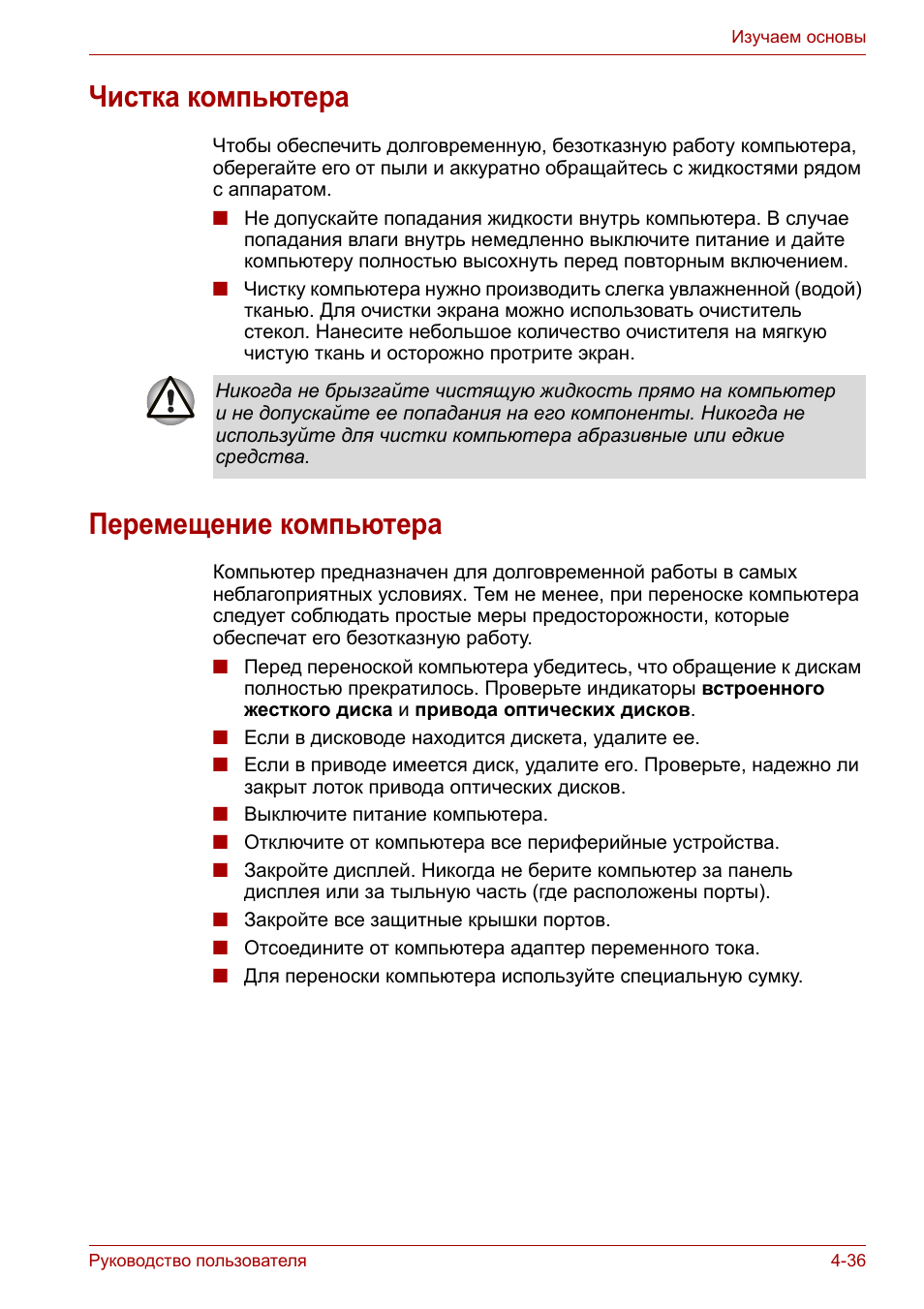
Функциональные клавиши f1 - f12, Программируемые клавиши: комбинации с клавишей fn, Функциональные клавиши f1
Page 113 Support chat
Руководство пользователя
5-2
Клавиатура
Однако есть несколько различий между работой на печатной машинке
и на клавиатуре компьютера:
■
Буквы и цифры компьютерного текста отличаются по ширине.
Пробелы, которые вводятся клавишей «пробел», также могут
отличаться в зависимости от выравнивания строки и других
параметров.
■
Латинская буква l (эл) нижнего регистра и цифра 1 (единица) не
взаимозаменяемы, как на печатной машинке.
■
Буква верхнего регистра O и цифра 0 (нуль) не взаимозаменяемы.
■
Клавиша Caps Lock фиксирует в верхнем регистре только
алфавитные символы, в то время как на пишущей машинке
фиксация регистра переводит все клавиши в верхний регистр.
■
Клавиши Shift (регистр), Tab (табулятор) и BkSp (возврат на
одну позицию со стиранием), помимо выполнения тех же
функций, что и на пишущей машинке, имеют также специальные
компьютерные функции.
Функциональные клавиши F1 – F12
Функциональными (не путать с клавишей Fn) называются 12 клавиш,
расположенные в верхней части клавиатуры.
Клавиши с F1 по F12 называются функциональными, потому что при
нажатии они выполняют запрограммированные функции.
В комбинации с клавишей Fn клавиши, помеченные значками,
выполняют на компьютере специальные функции. См. раздел
Программируемые клавиши: комбинации с клавишей Fn
данной
главы. Функции, выполняемые конкретными клавишами, зависят от
используемых программ.
Программируемые клавиши: комбинации с клавишей Fn
Клавиша Fn (функция) является уникальной для компьютеров
TOSHIBA и используется в комбинации с другими клавишами для
создания программируемых клавиш. Комбинации программируемых
клавиш служат для включения, отключения или настройки
определенных функций.
Некоторые программы могут отключить или помешать
действиям программируемых клавиш. Настройка программируемых
клавиш не восстанавливается функцией перевода компьютера
в ждущий режим.
Клавиши эмуляции полноразмерной клавиатуры
Page 114 Support chat
Руководство пользователя
5-3
Клавиатура
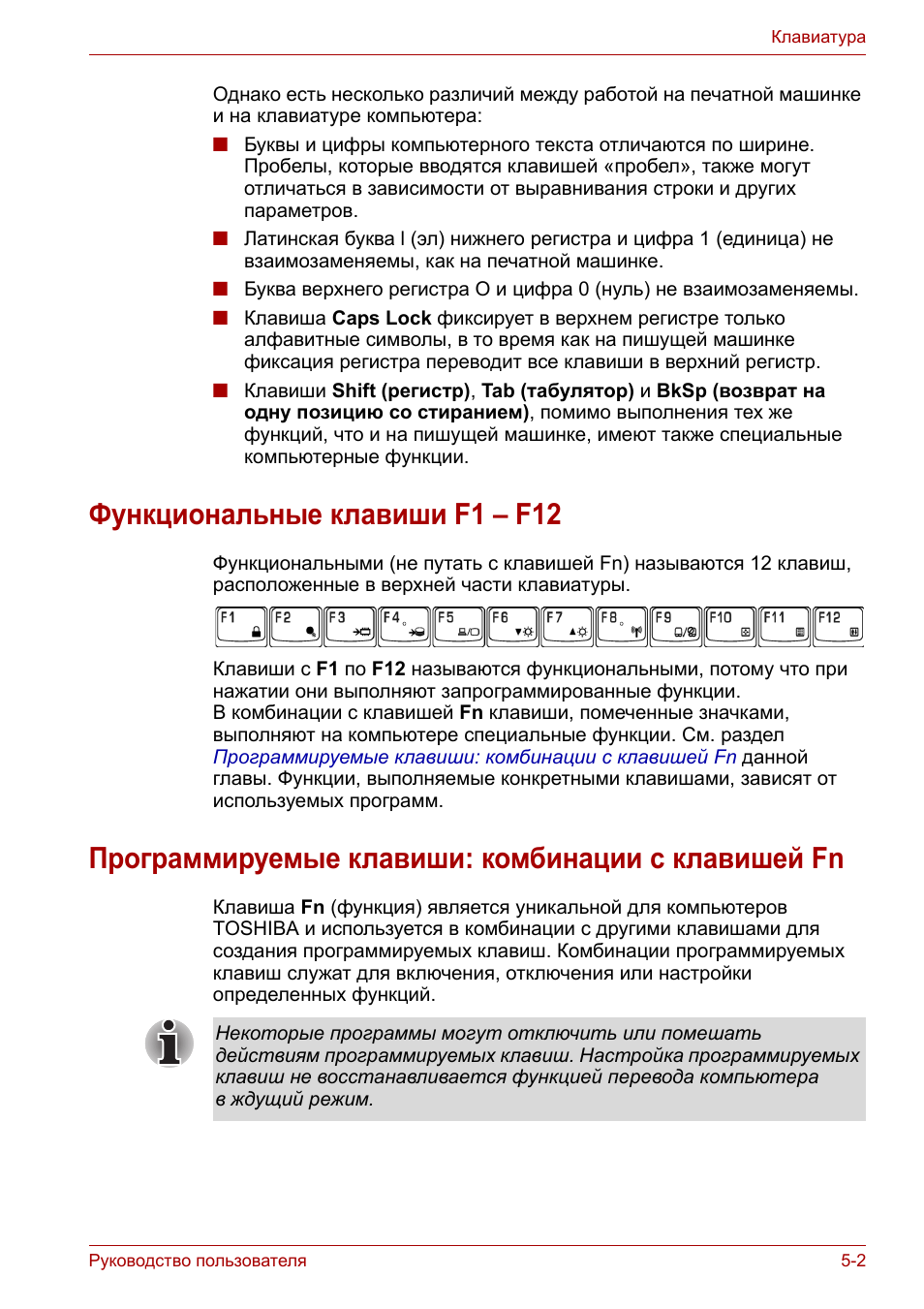
Клавиши эмуляции полноразмерной клавиатуры
Вашему программному обеспечению могут потребоваться клавиши,
которых нет на нашей клавиатуре. Нажатие клавиши Fn и одной из
следующих клавиш имитирует функции расширенной клавиатуры.
Для доступа к цифровой панели нажмите Fn + F10 или Fn + F11.
При включении серые клавиши с белыми цифровыми обозначениями
становятся цифровыми (Fn + F11) или клавишами управления
курсором (Fn + F10). Более подробные сведения об этих клавишах
см. в разделе
Дополнительный сегмент клавиатуры
этой же главы.
При включении питания обе эти настройки по умолчанию отключены.
Для блокировки курсора на определенной строке нажмите клавиши
Fn + F12 (ScrLock). При включении питания этот режим по умолчанию
отключен.
Нажмите сочетание клавиш Fn + Enter для имитации клавиши Enter
на цифровом дополнительном сегменте расширенной клавиатуры.
Нажмите Fn + Ctrl для имитации правой клавиши Ctrl расширенной
клавиатуры.
Руководство пользователя
5-4
Клавиатура
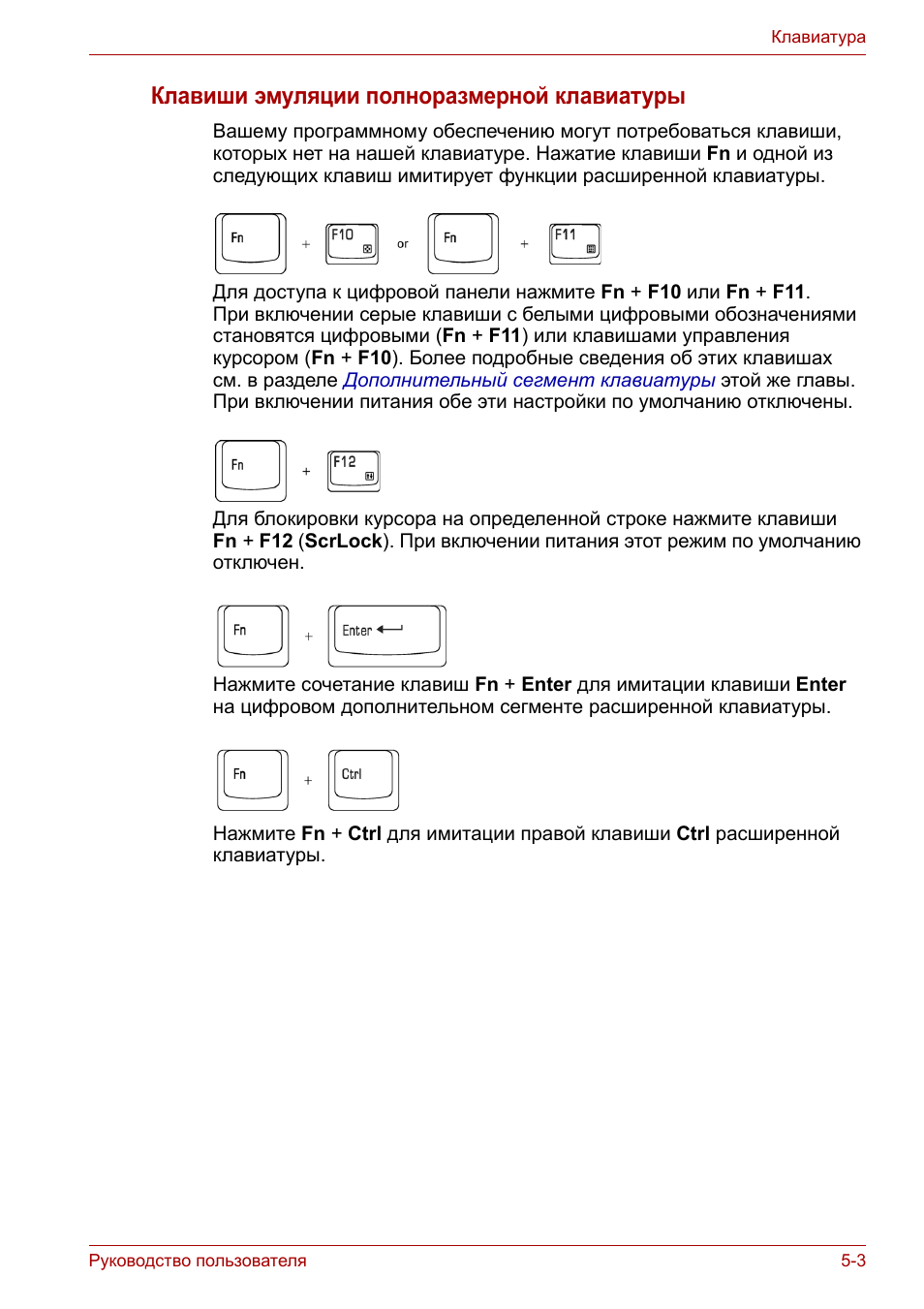
«Горячие» клавиши
Fn + ESC
Отключение звука: включение и отключение
звука.
Fn + F1
Мгновенная защита: данным сочетанием
клавиш активизируется «хранитель экрана»
с удалением текущего изображения. Чтобы
восстановить изображение, нажмите на любую
клавишу или воспользуйтесь сенсорным
планшетом.
Fn + F2
Режимы энергосбережения: вывод на экран
режимов энергосбережения и смена текущих
значений параметров электропитания.
Fn + F3
Ждущий режим: перевод системы в ждущий
режим.
Fn + F4
Спящий режим: перевод системы в спящий
режим.
Fn + F5
Выбор дисплея: смена активного дисплея.
Разрешение экрана при одновременном выводе изображения на
несколько дисплеев установлено по умолчанию на WXGA
(2048 × 1536). При подключении внешнего монитора (RGB), не
поддерживающего режим XGA, смените разрешение в окне
«Свойства: Экран» (Display Properties).
Fn + F6
Снижение яркости
Fn + F7
Повышение яркости
Fn + F8
Управление средствами беспроводного
сетевого подключения: нажатие на эту
«горячую» клавишу позволяет выбирать
активные средства беспроводного сетевого
подключения, если беспроводная связь
включена.
Fn + F9
Включение / отключение сенсорного
планшета
Fn + F10
Включение / отключение режима
управления курсором: эта комбинация
«горячих» клавиш включает и отключает
режим управления курсором
с дополнительного сегмента клавиатуры.
Подробнее см. главу 3,
Приступаем к работе
.
Специальные клавиши операционной системы windows
Page 116 Support chat
Руководство пользователя
5-5
Клавиатура
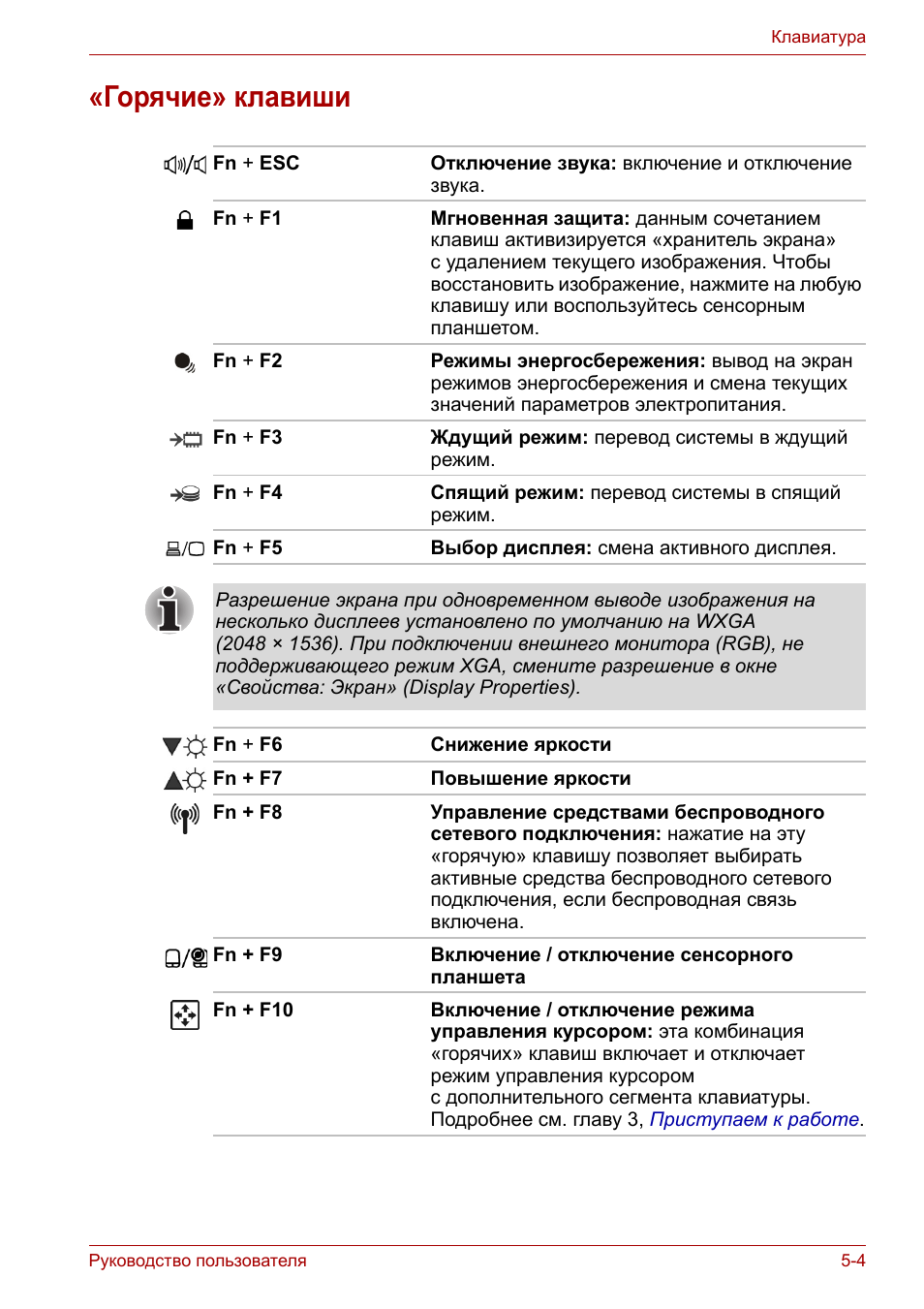
Специальные клавиши операционной системы Windows
На клавиатуре имеются две клавиши, выполняющие специальные
функции в операционной системе Windows XP. Одна активизирует меню
Пуск (Start), а другая имеет те же функции, что и правая кнопка мыши.
Эта клавиша активизирует меню Пуск (Start) операционной системы
Windows XP.
Эта клавиша выполняет те же функции, что и правая кнопка мыши.
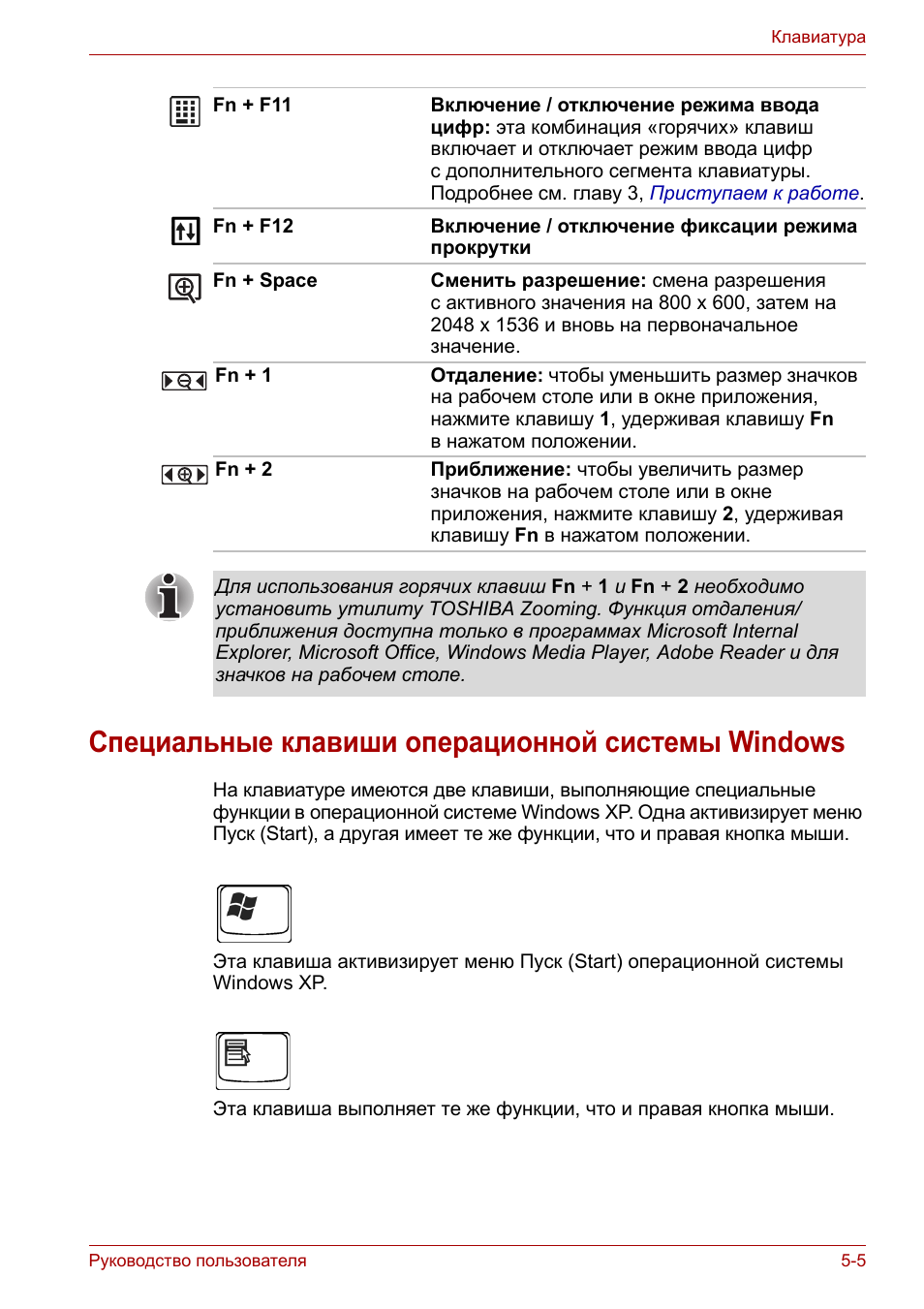
Fn + F11
Включение / отключение режима ввода
цифр: эта комбинация «горячих» клавиш
включает и отключает режим ввода цифр
с дополнительного сегмента клавиатуры.
Подробнее см. главу 3,
Приступаем к работе
.
Fn + F12
Включение / отключение фиксации режима
прокрутки
Fn + Space
Сменить разрешение: смена разрешения
с активного значения на 800 x 600, затем на
2048 x 1536 и вновь на первоначальное
значение.
Fn + 1
Отдаление: чтобы уменьшить размер значков
на рабочем столе или в окне приложения,
нажмите клавишу 1, удерживая клавишу Fn
в нажатом положении.
Fn + 2
Приближение: чтобы увеличить размер
значков на рабочем столе или в окне
приложения, нажмите клавишу 2, удерживая
клавишу Fn в нажатом положении.
Для использования горячих клавиш Fn + 1 и Fn + 2 необходимо
установить утилиту TOSHIBA Zooming. Функция отдаления/
приближения доступна только в программах Microsoft Internal
Explorer, Microsoft Office, Windows Media Player, Adobe Reader и для
значков на рабочем столе.
Дополнительный сегмент клавиатуры, Дополнительный сегмент клавиатуры -6
Page 117 Support chat
Руководство пользователя
5-6
Клавиатура
Дополнительный сегмент клавиатуры
На клавиатуре вашего компьютера нет отдельной цифровой панели,
но ее цифровой дополнительный сегмент функционирует подобным
же образом.
Цифровой дополнительный сегмент составляют клавиши с белыми
значками, расположенные в центре клавиатуры. Этот сегмент
предоставляет те же функции, что и цифровая клавиатура.
Включение дополнительного сегмента
Дополнительный сегмент клавиатуры может использоваться для ввода
цифровых данных, либо для управления курсором и страницами.
Режим управления курсором
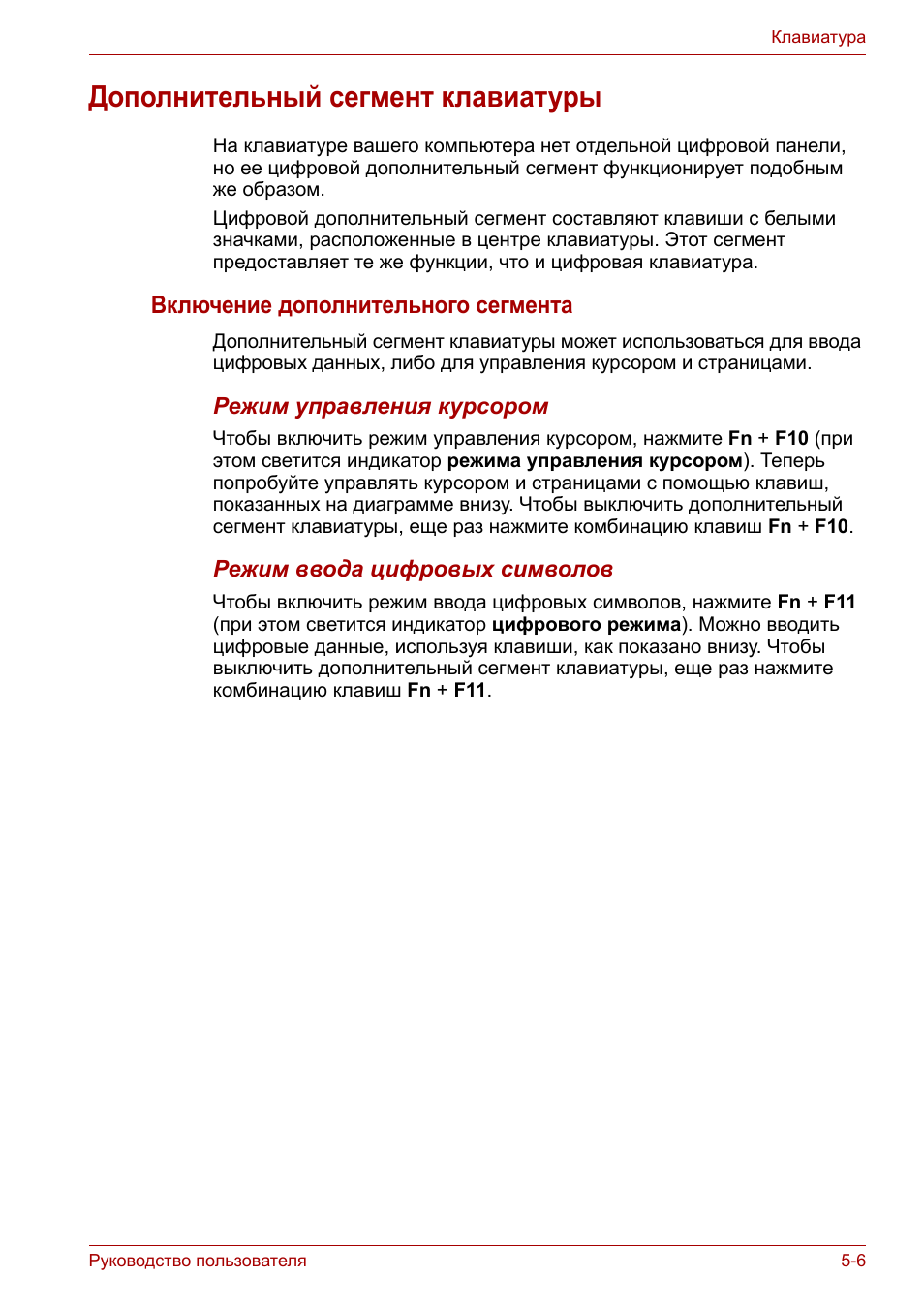
Чтобы включить режим управления курсором, нажмите Fn + F10 (при
этом светится индикатор режима управления курсором). Теперь
попробуйте управлять курсором и страницами с помощью клавиш,
показанных на диаграмме внизу. Чтобы выключить дополнительный
сегмент клавиатуры, еще раз нажмите комбинацию клавиш Fn + F10.
Режим ввода цифровых символов
Чтобы включить режим ввода цифровых символов, нажмите Fn + F11
(при этом светится индикатор цифрового режима). Можно вводить
цифровые данные, используя клавиши, как показано внизу. Чтобы
выключить дополнительный сегмент клавиатуры, еще раз нажмите
комбинацию клавиш Fn + F11.
Руководство пользователя
5-7
Клавиатура
Цифровой сегмент клавиатуры (США)
Временное использование обычной клавиатуры (при
включенном дополнительном сегменте)
При использовании дополнительного сегмента вы можете получить
временный доступ к обычной клавиатуре без отключения
дополнительной раскладки:
1. Удерживая клавишу Fn, нажмите любую другую клавишу. Все
клавиши будут действовать так, как если бы дополнительная
раскладка сегмента была отключена.
2. Вводите символы верхнего регистра, нажимая Fn + Shift и клавишу
символа.
3. Отпустите Fn, чтобы продолжить использование дополнительной
раскладки.
Руководство пользователя
5-8
Клавиатура
Временное использование дополнительного сегмента
клавиатуры (при отключенном дополнительном сегменте)
При работе с обычной клавиатурой вы можете временно использовать
дополнительную раскладку без ее включения:
1. Нажмите и удерживайте клавишу Fn.
2. Проверьте индикаторы клавиатуры. Нажатием Fn включается
последняя использованная раскладку. Если светится индикатор
цифрового режима, дополнительный сегмент можно
использовать для ввода цифровых символов. Если светится
индикатор режима управления курсором, его можно
использовать для управления курсором и страницами.
3. Отпустите клавишу Fn для возврата к обычному режиму работы
клавиатуры.
Временная смена режимов
Если компьютер находится в цифровом режиме, нажатием клавиши
Shift можно временно переключиться в режим управления курсором.
Если компьютер находится в режиме управления курсором,
нажатием клавиши Shift можно временно переключиться в цифровой
режим.
Глава 6: питание и режимы включения питания, Условия электропитания, Питание и режимы включения питания
Глава 6, Условия электропитания -1, Питание и режимы, Включения питания Support chat
Руководство пользователя
6-1
Глава 6
Питание и режимы включения питания
Источники питания компьютера включают в себя адаптер переменного
тока и внутренние аккумуляторы. Эта глава содержит подробные
инструкции по наиболее эффективному использованию этих
источников, включая: зарядку и замену батарей, экономию заряда
батарей и режимы управления питанием.
Условия электропитания
Рабочие возможности компьютера и состояние заряда батареи
зависят от условий электропитания: подключен ли адаптер
переменного тока, установлена ли батарея и каков уровень ее заряда.
This manual is also applies to other models:
 00:57
00:57
Gene Music Using Protein Sequence of PSMB9 "PROTEASOME SUBUNIT BETA 9"
 01:02
01:02
Gene Music using Protein Sequence of PSMB6 "PROTEASOME SUBUNIT BETA 6"
 02:03
02:03
Harry Protein and the Deathly Proteasome
 01:05
01:05
Gene Music using Protein Sequence of PSMA7 "PROTEASOME SUBUNIT ALPHA 7"
 01:08
01:08
Gene Music using Protein Sequence of PSMA1 "PROTEASOME SUBUNIT ALPHA 1"
 01:21
01:21
Gene Music using Protein Sequence of OR2W3 "OLFACTORY RECEPTOR, FAMILY 2, SUBFAMILY W, MEMBER 3"
 01:08
01:08
Gene Music using Protein Sequence of PSMA4 "PROTEASOME SUBUNIT ALPHA 4"
 01:06
01:06
Gene Music using Protein Sequence of PSMA3 "PROTEASOME SUBUNIT ALPHA 3"
Press the button for help

 Manualza!


Comments not foundFeel free to share your valuable feedback with us.