Руководство пользователя
4-26
Изучаем основы
■
Плохое качество, загрязнение или повреждения диска чреваты
сбоями в ходе записи или перезаписи. Приступая к работе
с диском, обязательно проверьте, не загрязнен ли и не поврежден
ли он.
■
Реальное количество возможных сеансов перезаписи на диски
формата CD-RW или DVD-RW/+RW/-RAM зависит от качества
носителей, а также того, как они используются.
■
Имеется два типа дисков DVD-R: для записи авторских работ и для
общего использования. Не пользуйтесь дисками для записи
авторских работ. Пользуйтесь дисками общего назначения.
■
Для двуслойных DVD-R поддерживается только формат 1. Поэтому
дополнительная запись не поддерживается. Если объем
записываемых данных меньше объема однослойного диска DVD-R
(SL), предлагается использовать диск DVD-R (SL).
■
Можно пользоваться как дисками DVD-RAM, извлекаемыми из
картриджа, так и дисками без картриджа. Дисками односторонней
емкости 2,6 ГБ или двусторонней 5,2 ГБ пользоваться нельзя.
■
Некоторые модели компьютерных приводов DVD-ROM
и DVD-проигрывателей не могут считывать данные с дисков
формата DVD-R/+R/-RW/+RW/-RAM.
■
Данные, записанные на носители формата CD-R/DVD-R/+R, не
подлежат ни частичному, ни полному удалению.
■
Данные, удаленные с носителя формата CD-RW или DVD-RW/
+RW/-RAM, восстановлению не подлежат. Удаляя данные
с носителя, тщательно проверьте его содержимое. Если
к компьютеру подключено несколько пишущих дисководов,
проверьте, не удаляются ли данные не с того диска.
DVD-RW:
Версия 1.1 или версия 1.2 спецификаций
перезаписываемых дисков DVD
VICTOR COMPANY OF JAPAN, LIMITED
MITSUBISHI CHEMICAL CORPORATION
DVD+R:
MITSUBISHI CHEMICAL CORPORATION
RICOH Co., Ltd.
DVD+RW:
MITSUBISHI CHEMICAL CORPORATION
RICOH Co., Ltd.
DVD+R
(двойной слой):
MITSUBISHI CHEMICAL CORPORATION
DVD-R
(двуслойный):
MITSUBISHI CHEMICAL COPRORATION
*DVD-RAM:
Версии 2.0, 2.1 или 2.2 спецификаций DVD
для дисков DVD-RAM
Matsushita Electric Industrial Co., Ltd.
Hitachi Maxell Ltd.
*Многофункциональные дисководы DVD и DVD
Super Multi могут работать с дисками DVD-RAM.
Руководство пользователя
4-27
Изучаем основы
■
При записи на носители формата DVD-R/+R/-RW/+RW
определенное дисковое пространство отводится под данные
системы управления файлами, поэтому объем записываемых
данных может быть меньше полной емкости диска.
■
Стандарт DVD-R/-RW предусматривает заполнение носителя
фиктивными данными, если объем записанных на него данных не
достигает примерно 1 Гб. Заполнение носителя фиктивными
данными занимает определенное время даже в том случае, если
объем записываемых на диск полезных данных невелик.
■
В продаже имеются диски DVD-R/+R/-RW/+RW/-RAM двух типов:
для записи данных и для видеозаписи. Для записи видеоданных
пользуйтесь дисками с маркировкой [for Video]. Дисками,
маркированными [for Video], можно пользоваться как
с проигрывателями DVD, так и с приводом DVD-ROM Вашего
компьютера. Проигрыватели DVD не воспроизводят диски,
маркированные [for Data].
■
Диски DVD-RAM, отформатированные в файловой системе FAT32,
не считываются под Windows 2000 без установки программного
драйвера DVD-RAM.
■
Если к компьютеру подключено несколько пишущих дисководов,
проверьте, не записываются ли данные не на тот диск.
■
Приступая к записи или перезаписи компакт-дисков, сначала
обязательно подключите универсальный адаптер переменного тока.
■
Прежде чем перевести компьютер в ждущий или спящий режим,
обязательно завершите запись диска DVD-RAM. Запись можно
считать завершенной, если имеется возможность извлечь носитель
DVD-RAM из дисковода.
■
Обязательно закройте все программы, за исключением
приложения, обслуживающего запись.
■
Не запускайте такие сильно загружающие процессор программы,
как экранная заставка.
■
Компьютер должен работать на полной мощности. Не пользуйтесь
функциями экономии электроэнергии.
■
Не начинайте запись во время работы антивирусных программ.
Дождитесь завершения их работы, затем отключите антивирусные
программы, а также все остальное программное обеспечение,
осуществляющее автоматическую проверку файлов в фоновом
режиме.
■
Не пользуйтесь утилитами для жесткого диска, включая
программы, предназначенные для повышения скорости доступа
к данным, так как такие утилиты могут привести к нестабильной
работе и повредить данные.
■
Записывайте на компакт-диск данные с жесткого диска. Не
записывайте на компакт-диск данные из совместно используемых
источников, например, с сервера локальной сети или других
сетевых устройств.
■
Запись при помощи программного обеспечения, отличного от Sonic
RecordNow! или InterVideo WinDVD Creator 2 Platinum
сертификацию не проходила, поэтому возможность записи
с помощью других программ не гарантируется.
Руководство пользователя
4-28
Изучаем основы
Во время записи или перезаписи
При записи или перезаписи данных на носители формата CD-R/-RW,
DVD-R/-RW/-RAM или DVD+R/+RW соблюдайте изложенные ниже
правила.
■
Избегайте следующих действий:
■
Изменения пользователей в операционной системе Windows
XP.
■
выполнения любого другого действия с компьютером, включая
использование мыши или сенсорного планшета, закрытие или
открытие панели ЖКД;
■
запуска коммуникационных устройств, например, модема;
■
воздействия на компьютер ударов или вибрации;
■
установки, удаления или подключения внешних устройств,
включая платы PC card, устройства с интерфейсом USB,
внешний дисплей, устройства i.LINK, а также оптические
цифровые устройства.
■
использования кнопок переключения режимов и управления
аудио/видео для воспроизведения музыкальных или речевых
записей;
■
открывания привода.
■
В ходе записи/перезаписи не выключайте компьютер, не
пользуйтесь функцией выхода из системы и не переводите ее
в ждущий или спящий режим.
■
Прежде чем перевести компьютер в ждущий или спящий режим,
обязательно завершите запись или перезапись. Запись можно
считать завершенной, если имеется возможность открыть лоток
дисковода.
■
Установите компьютер на ровную поверхность, избегайте таких
мест, подверженных вибрации, как самолеты, поезда или
автомобили. Не пользуйтесь неустойчивыми предметами,
например различного рода подставками.
■
Держите мобильные телефоны и другие устройства беспроводной
связи в удалении от компьютера.
■
Данные на компакт-диск копируйте только с жесткого диска. Не
пользуйтесь методом «вырезки и вставки», так как если в ходе
записеи произойдет сбой, данные будут потеряны.
Руководство пользователя
4-29
Изучаем основы
Пользуясь программой WinDVD Creator 2 Platinum,
соблюдайте изложенные далее правила.
Порядок создания видеодиска DVD
Далее изложен упрощенный порядок создания видеодиска DVD
с использованием видеоданных, записанных портативной
кинокамерой формата DV:
1. Запустите программу WinDVD Creator нажатием на Пуск (Start)
Все программы (All Programs) InterVideo WinDVD Creator 2
InterVideo WinDVD Creator.
2. Нажав на кнопку Захват (Capture), перенесите данные
с портативной видеокамеры формата DV, подключенной
к компьютеру через порт IEEE1394.
3. Нажав на кнопку Правка (Edit), перетащите видеоклипы со вкладки
Video Library на дорожку правки.
4. Нажмите на кнопку Записать фильм (Make Movie),
расположенную в верхней панели.
5. Дважды нажмите на значок со стрелкой вправо, расположенный
в середине правой панели окна.
6. Загрузите в дисковод чистый диск DVD-R/+R или диск DVD-RW/
+RW с предварительно удаленными с него данными.
7. Нажатием кнопки Пуск (Start) дайте команду на запись диска.
8. По завершении записи лоток дисковода автоматически откроется.
Как узнать больше о программе InterVideo WinDVD Creator
Более подробную информацию о программе InterVideo WinDVD
Creator смотрите в интерактивной справочной системе.
Важная информация об использовании
При записи видео на диски DVD обратите внимание на перечисленные
далее ограничения:
1. Редактирование цифрового видео
■
Для работы с WinDVD Creator необходимо войти в систему
с правами администратора.
■
Для работы с WinDVD Creator необходимо переключить компьютер
на питание от сети.
■
Компьютер должен работать на полной мощности. Не пользуйтесь
функциями экономии электроэнергии.
■
В процессе обработки видеоматериалов, записанных на диск DVD,
имеется возможность предварительного просмотра. Однако эта
функция может работать некорректно, если активизированы
и другие программы.
Корпорация TOSHIBA выполняет предварительную установку
программы WinDVD Creator.
Руководство пользователя
4-30
Изучаем основы
■
Программа WinDVD Creator не может показывать видео на
внешнем мониторе (RGB) в режиме одновременного вывода
изображения на несколько дисплеев.
■
Программа WinDVD Creator не может редактировать
и воспроизводить материалы, защищенные от копирования.
■
Во время работы с программой WinDVD Creator не следует
изменять параметры вывода изображения на экран.
■
Во время работы с программой WinDVD Creator не следует
переводить компьютер в ждущий и спящий режимы.
■
Программу WinDVD Creator не следует запускать сразу же после
включения компьютера. Подождите, пока закончится обращение ко
всем дисководам.
■
При записи на видеокамеру формата DV запись следует включать
за несколько секунд до подачи записываемого материала – это
обеспечит запись всех данных.
■
Запись дисков CD, функции JPEG, DVD-Audio, mini DVD и функции
Video CD в этой версии не поддерживаются.
■
Перед записью видео на DVD или магнитную ленту следует
закрыть все остальные программы.
■
Не запускайте такие сильно загружающие процессор программы,
как экранная заставка.
■
Не следует запускать коммуникационные приложения, в частности,
средства для работы с модемом или локальной сетью.
2. Прежде чем приступить к записи видео на DVD
■
Для записи используйте только диски DVD, рекомендованные
производителем дисковода.
■
Не назначайте в качестве рабочего дисковода жесткие диски USB
1.1 и другие медленные устройства, иначе запись диска DVD
окажется невозможной.
■
Избегайте следующих действий:
■
выполнения любого другого действия с компьютером, включая
использование мыши или сенсорного планшета, закрытие или
открытие панели ЖКД;
■
ударов и тряски компьютера;
■
Не пользуйтесь кнопками переключения режимов и управления
аудио/видео для воспроизведения музыкальных или речевых
записей.
■
открытия лотка дисковода DVD;
■
установки, удаления или подключения внешних устройств,
включая устройства формата PC card, карты SD, устройства
с интерфейсами USB или i.LINK, внешний монитор, цифровые
оптические устройства.
■
Проверьте диск после записи важных данных.
■
Видеозапись в формате VR на диски DVD-R/+R/-RW невозможна.
■
Программа WinDVD Creator не может экспортировать данные
в форматы DVD-Audio, VideoCD и miniDVD.
Программа recordnow! basic для компьютеров toshiba
Page 106 Support chat
Руководство пользователя
4-31
Изучаем основы
■
Программа WinDVD Creator может записывать диски DVD-RAM/
+RW в формате VR, однако воспроизвести такой диск, вероятно,
будет возможно только на вашем компьютере.
■
При записи диска DVD программе WinDVD Creator необходимо не
менее 2 Гб свободного пространства на диске на каждый час
видеозаписи.
■
Если диск DVD записывается на полную емкость,
последовательность фрагментов может не соблюдаться.
3. Об утилите Disc Manager
■
Программа WinDVD Creator позволяет на одном диске
редактировать один список воспроизведения.
■
Программа WinDVD Creator может отображать не такое
миниатюрное изображение, какое было установлено в устройстве
записи CE DVD-RAM.
■
С помощью утилиты Disc Manager можно редактировать данные
в формате DVD-VR на дисках DVD-RAM, данные в формате
DVD+VR на дисках DVD+RW и данные в формате DVD-Video на
дисках DVD-RW.
4. О записанных дисках DVD
■
Некоторые модели устанавливаемых в персональные компьютеры
приводов DVD-ROM и DVD-проигрывателей не могут считывать
данные с дисков формата DVD-R/+R/-RW/+RW/-RAM.
■
Для воспроизведения записанных дисков на своем компьютере
пользуйтесь программой WinDVD.
■
Чрезмерный износ перезаписываемых дисков может стать
причиной невозможности их считывания и форматирования. По
возможности пользуйтесь новыми дисками.
Программа RecordNow! Basic для компьютеров TOSHIBA
Пользуясь программой RecordNow!, имейте в виду, что:
■
Программа RecordNow! не применяется для записи дисков
формата DVD-Video.
■
Программа RecordNow! не применяется для записи дисков
формата DVD-Audio.
■
Функция «Audio CD for Car or Home CD Player» программы
RecordNow! не применяется для записи музыки на диски DVD-R/-
RW или DVD+R/+RW.
■
Не используйте функцию Exact Copy RecordNow! для копирования
DVD-Video и DVD-ROM с защитой авторских прав.
■
Нельзя создавать резервные копии дисков DVD-RAM с помощью
функции «Exact Copy» программы RecordNow!
■
Нельзя пользоваться функцией «Exact Copy» программы
RecordNow! для резервного копирования дисков CD-ROM или
CD-R/RW на диски DVD-R/-RW или DVD+R/+RW.
Руководство пользователя
4-32
Изучаем основы
■
Нельзя пользоваться программой RecordNow! для резервного
копирования дисков DVD-ROM, DVD-Video, DVD-R/-RW или
DVD+R/+RW на диски CD-R/RW.
■
Программа RecordNow! не применяется для записи в пакетном
формате.
■
Возможно, нельзя будет использовать функцию 'Exact Copy'
программы RecordNow! для резервного копирования дисков
DVD-R/-RW или DVD+R/+RW, которые были записаны с помощью
другого программного обеспечения на другом устройстве записи
DVD-R/-RW или DVD+R/+RW.
■
Данные, добавленные на ранее записанный диск DVD-R или
DVD+R, в некоторых обстоятельствах могут не поддаваться
считыванию. Они не могут быть считаны в 16-разрядных
операционных системах, таких как Windows 98SE и Windows ME.
Для считывания таких данных в операционной системе NT4
необходима установка пакета обновлений 6 или более поздней
версии. Для считывания данных в операционной системе Windows
2000 необходима установка пакета обновлений 2 или более
поздней версии. Отдельные модели приводов оптических
носителей не считывают добавленные данные вне зависимости от
операционной системы.
■
Программа RecordNow! не поддерживает запись на диски
DVD-RAM. Для записи дисков формата DVD-RAM пользуйтесь
Проводником Windows или другой подобной утилитой.
■
При копировании диска DVD убедитесь в том, что привод,
в который установлен исходный диск, поддерживает запись на
диски формата DVD-R/-RW или DVD+R/+RW. При отсутствии
поддержки записи на диски DVD-R/-RW или DVD+R/+RW возможно
некорректное копирование.
■
Копируйте диски DVD-R, DVD-RW, DVD+R или DVD+RW на диски
того же формата.
■
Данные, записанные на носители формата CD-RW, DVD-RW или
DVD+RW, не подлежат частичному удалению.
Проверка записи данных
Для обеспечения корректной записи или перезаписи данных на диск
предварительно выполните следующие действия:
1. Нажмите на кнопку Options (
) консоли программы RecordNow!
При этом откроется окно параметров.
2. В расположенном слева меню выберите параметр Data (Данные).
3. Установите флажок Verify data written to the disc after burning
(Проверка данных после их записи на диск).
4. Щелкните кнопку OK.
Руководство пользователя
4-33
Изучаем основы
Программное обеспечение DLA для компьютеров
TOSHIBA
Пользуясь программой DLA, имейте в виду, что:
■
Программа поддерживает только перезаписываемые диски
(DVD+RW, DVD-RW и CD-RW). Она не поддерживает диски
DVD+R, DVD-R и CD-R, не обладающие возможностью перезаписи.
■
Программа DLA не поддерживает форматирование дисков
DVD-RAM, а также запись на диски данного формата. Эти
операции производятся с помощью программного обеспечения,
предназначенного для дисководов формата DVD-RAM. Если после
загрузки диска DVD-RAM в дисковод и щелчка правой кнопкой по
значку дисковода в программе Explorer («Проводник»)
операционной системы Windows, появляется меню DLA Format
(«Форматирование DLA»), отформатируйте данный диск
с помощью программы DVDForm. Запустить DVDForm можно,
нажав кнопку Start (Пуск) на панели задач и затем последовательно
выбрав All Programs (Все программы), DVD-RAM, DVD-RAM Driver
и DVDForm.
■
Не пользуйтесь дисками, отформатированными с применением
программного обеспечения пакетной записи, отличного от
программы DLA. Аналогичным образом, не пользуйтесь
программным обеспечением пакетной записи, отличным от
программы DLA, при работе с дисками, отформатированными
с применением программы DLA. Пользуясь незнакомым диском,
сначала отформатируйте его в режиме Full Format.
■
Не пользуйтесь функцией Cut & Paste («Удаление и вставка из
буфера») при работе с файлами и папками. В результате сбоя при
записи на диск возможна потеря удаленного файла или папки.
■
Если записать файлы установки программы на диск,
отформатированный с помощью программы DLA, и запустить
установку с этого диска, может произойти ошибка. В этом случае
скопируйте файлы на жесткий диск, а затем запустите программу
установки.
Уход за носителями
Данный раздел содержит рекомендации по защите данных,
хранящихся на дисках и на дискетах.
Обращайтесь с носителями бережно. Перечисленные далее простые
меры предосторожности продлят срок годности носителей CD/DVD
и защитят хранящиеся на них данные:
1. Храните диски в оригинальной упаковке – это и защитит их,
и сохранит чистыми.
2. Не сгибайте диски.
3. Не пишите на них – используйте наклейки, чтобы не испортить
поверхность диска с данными.
Дискеты, Выход на тв, Дискеты -34 выход на тв -34
Page 109 Support chat
Руководство пользователя
4-34
Изучаем основы
4. Берите диск за внешний край или за край центрального отверстия.
Отпечатки пальцев на поверхности диска могут помешать
считыванию данных.
5. Не подвергайте носители воздействию прямых солнечных лучей,
чрезмерного тепла или холода. Не кладите на диски тяжелые
предметы.
6. Если диски стали пыльными или грязными, протрите их чистой
сухой тканью. Протирайте диски в направлении от центра к краям,
избегая вращательных движений. При необходимости используйте
ткань, смоченную водой или нейтральным очистителем. Не
используйте бензин, растворитель и другие подобные чистящие
средства.
Дискеты
1. Храните дискеты в оригинальной упаковке – это защитит их
и сохранит чистыми. Если дискета грязная, не используйте
чистящую жидкость. Очищайте дискету мягкой влажной тканью.
2. Не сдвигайте защитную металлическую створку и не прикасайтесь
к магнитной поверхности гибкого диска. Отпечатки пальцев могут
помешать считыванию данных с дискеты.
3. Данные могут быть потеряны, если дискета искривлена; погнута
или находилась под прямыми лучами солнца, на сильной жаре или
холоде.
4. Не кладите на диски тяжелые предметы.
5. Не следует есть, курить или пользоваться ластиком
в непосредстванной близости от дискет. Посторонние частицы,
попавшие внутрь кожуха дискеты, могут повредить магнитный
слой.
6. Магнитное поле может уничтожить данные на дискете. Храните
дискеты вдали от громкоговорителей, радиотелевизионной
аппаратуры и других источников магнитных полей.
Выход на ТВ
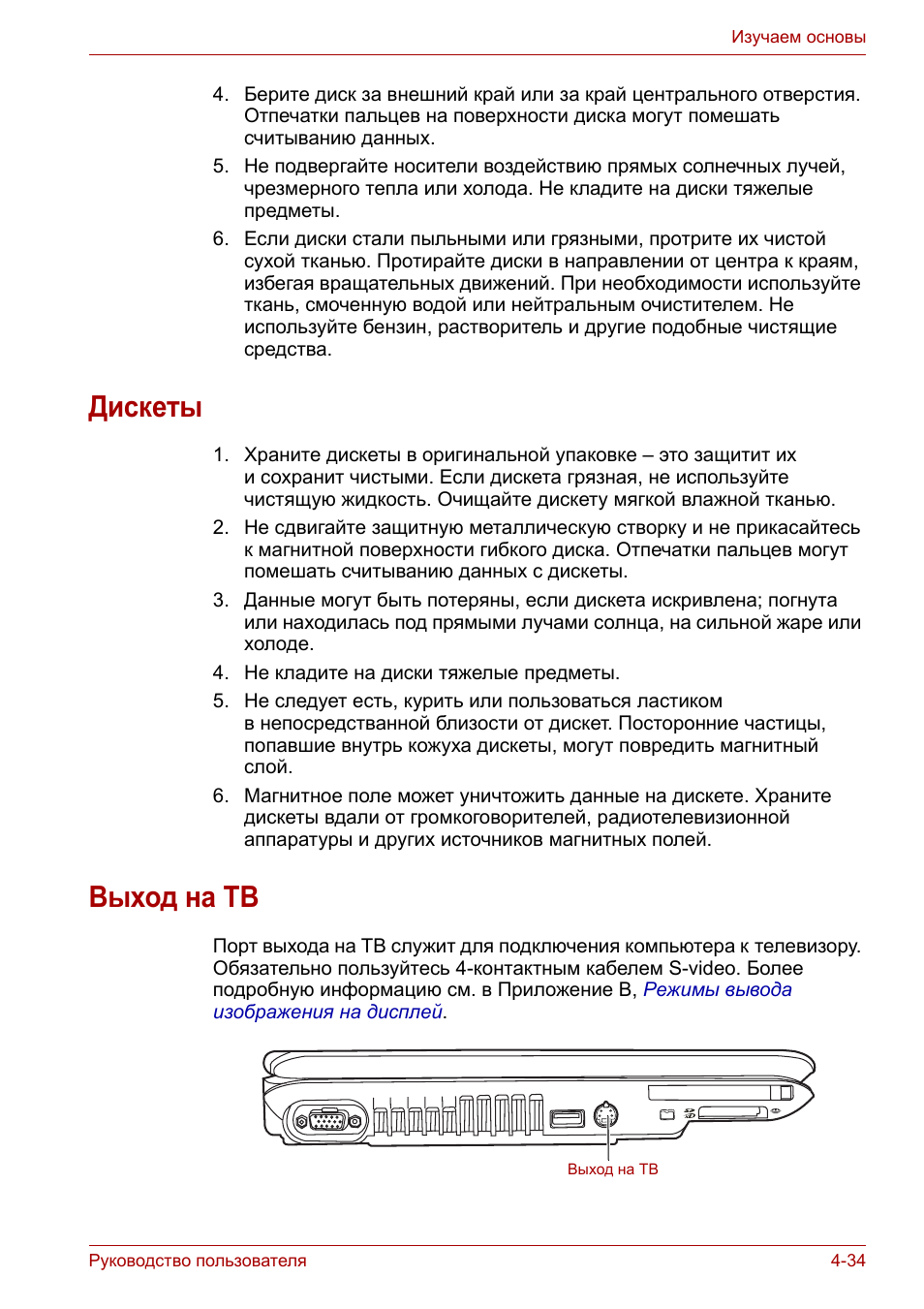
Порт выхода на ТВ служит для подключения компьютера к телевизору.
Обязательно пользуйтесь 4-контактным кабелем S-video. Более
подробную информацию см. в Приложение B,
Режимы вывода
изображения на дисплей
.
Выход на ТВ
Настройка нескольких дисплеев, Настройка нескольких дисплеев -35
Page 110 Support chat
Руководство пользователя
4-35
Изучаем основы
Настройка нескольких дисплеев
Ваш компьютер можно настроить на использование нескольких
дисплеев, что позволит эффективно распределить поверхность
рабочего стола между двумя мониторами.
Экран (Display Properties) обеспечивает возможность тонкой настройки
относительное положение изображения на двух дисплеях,
настроенных на отображение различных областей рабочего стола. Их
можно расположить горизонтально, вертикально или диагонально, как
показано на приведенной ниже иллюстрации.
Если Вы не собираетесь пользоваться внешним дисплеем
в следующий раз, когда включите компьютер, то перед тем, как
его выключить, необходимо отменить все настройки вывода на два
дисплея одинакового изображения рабочего стола, либо различных
его областей.
Клоновыми настройками экрана называют такие настройки, при
которых выбрано и одновременно используется более одного
устройства.
This manual is also applies to other models:
 00:57
00:57
Gene Music Using Protein Sequence of PSMB9 "PROTEASOME SUBUNIT BETA 9"
 01:02
01:02
Gene Music using Protein Sequence of PSMB6 "PROTEASOME SUBUNIT BETA 6"
 02:03
02:03
Harry Protein and the Deathly Proteasome
 01:05
01:05
Gene Music using Protein Sequence of PSMA7 "PROTEASOME SUBUNIT ALPHA 7"
 01:08
01:08
Gene Music using Protein Sequence of PSMA1 "PROTEASOME SUBUNIT ALPHA 1"
 01:21
01:21
Gene Music using Protein Sequence of OR2W3 "OLFACTORY RECEPTOR, FAMILY 2, SUBFAMILY W, MEMBER 3"
 01:08
01:08
Gene Music using Protein Sequence of PSMA4 "PROTEASOME SUBUNIT ALPHA 4"
 01:06
01:06
Gene Music using Protein Sequence of PSMA3 "PROTEASOME SUBUNIT ALPHA 3"
Press the button for help

 Manualza!


Comments not foundFeel free to share your valuable feedback with us.