Руководство пользователя
2-3
Путеводитель по компьютеру
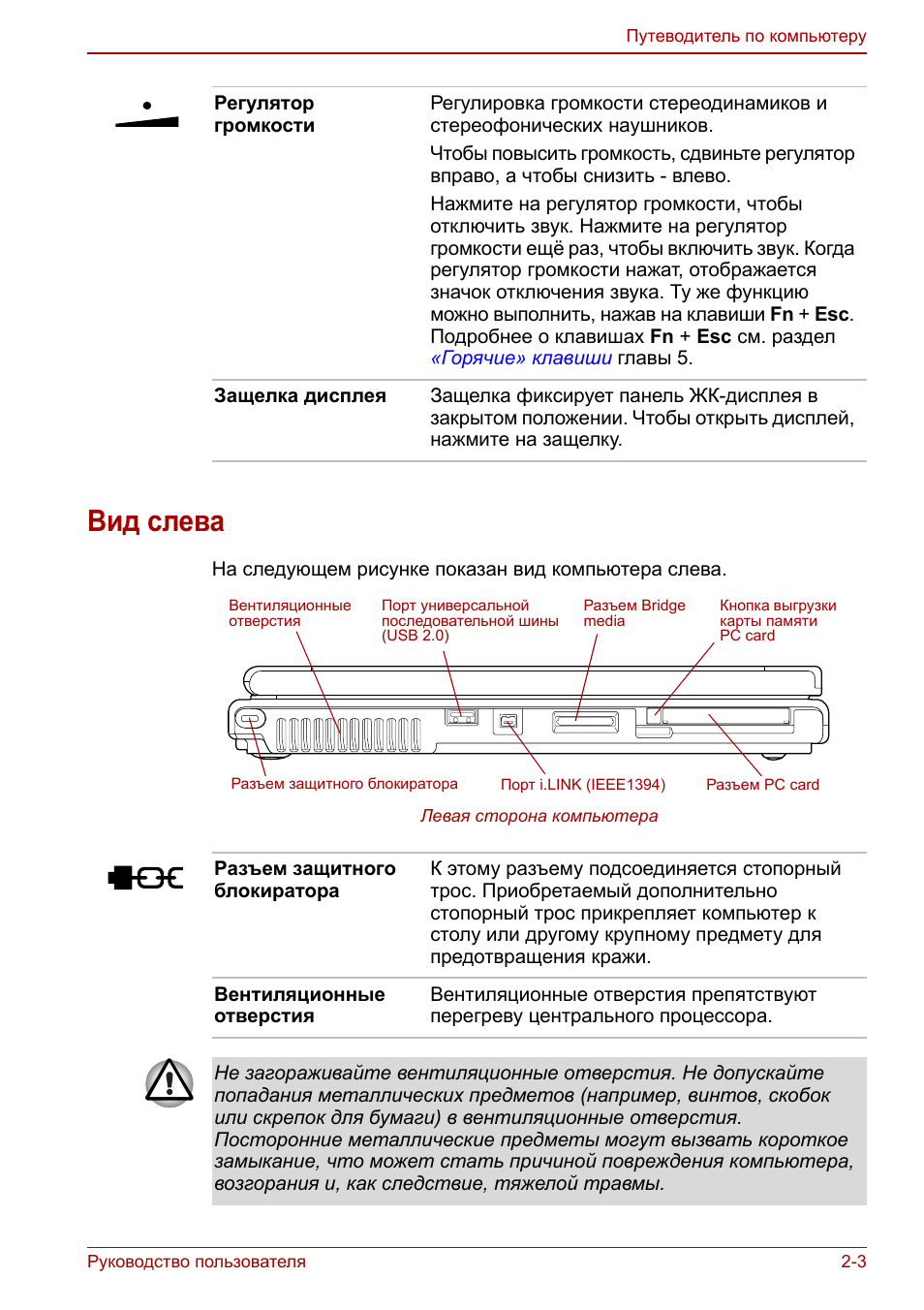
Вид слева
На следующем рисунке показан вид компьютера слева.
Левая сторона компьютера
Регулятор
громкости
Регулировка громкости стереодинамиков и
стереофонических наушников.
Чтобы повысить громкость, сдвиньте регулятор
вправо, а чтобы снизить - влево.
Нажмите на регулятор громкости, чтобы
отключить звук. Нажмите на регулятор
громкости ещё раз, чтобы включить звук. Когда
регулятор громкости нажат, отображается
значок отключения звука. Ту же функцию
можно выполнить, нажав на клавиши Fn + Esc.
Подробнее о клавишах Fn + Esc см. раздел
«Горячие» клавиши
главы 5.
Защелка дисплея
Защелка фиксирует панель ЖК-дисплея в
закрытом положении. Чтобы открыть дисплей,
нажмите на защелку.
Вентиляционные
отверстия
Разъем защитного блокиратора
Разъем PC card
Кнопка выгрузки
карты памяти
PC card
Порт i.LINK (IEEE1394)
Порт универсальной
последовательной шины
(USB 2.0)
Разъем Bridge
media
Разъем защитного
блокиратора
К этому разъему подсоединяется стопорный
трос. Приобретаемый дополнительно
стопорный трос прикрепляет компьютер к
столу или другому крупному предмету для
предотвращения кражи.
Вентиляционные
отверстия
Вентиляционные отверстия препятствуют
перегреву центрального процессора.
Не загораживайте вентиляционные отверстия. Не допускайте
попадания металлических предметов (например, винтов, скобок
или скрепок для бумаги) в вентиляционные отверстия.
Посторонние металлические предметы могут вызвать короткое
замыкание, что может стать причиной повреждения компьютера,
возгорания и, как следствие, тяжелой травмы.
Руководство пользователя Путеводитель по компьютеру Порт ун...
Page 42 Support chat
2-4
Руководство пользователя
Путеводитель по компьютеру
Порт универсальной
последовательной
шины (USB 2.0)
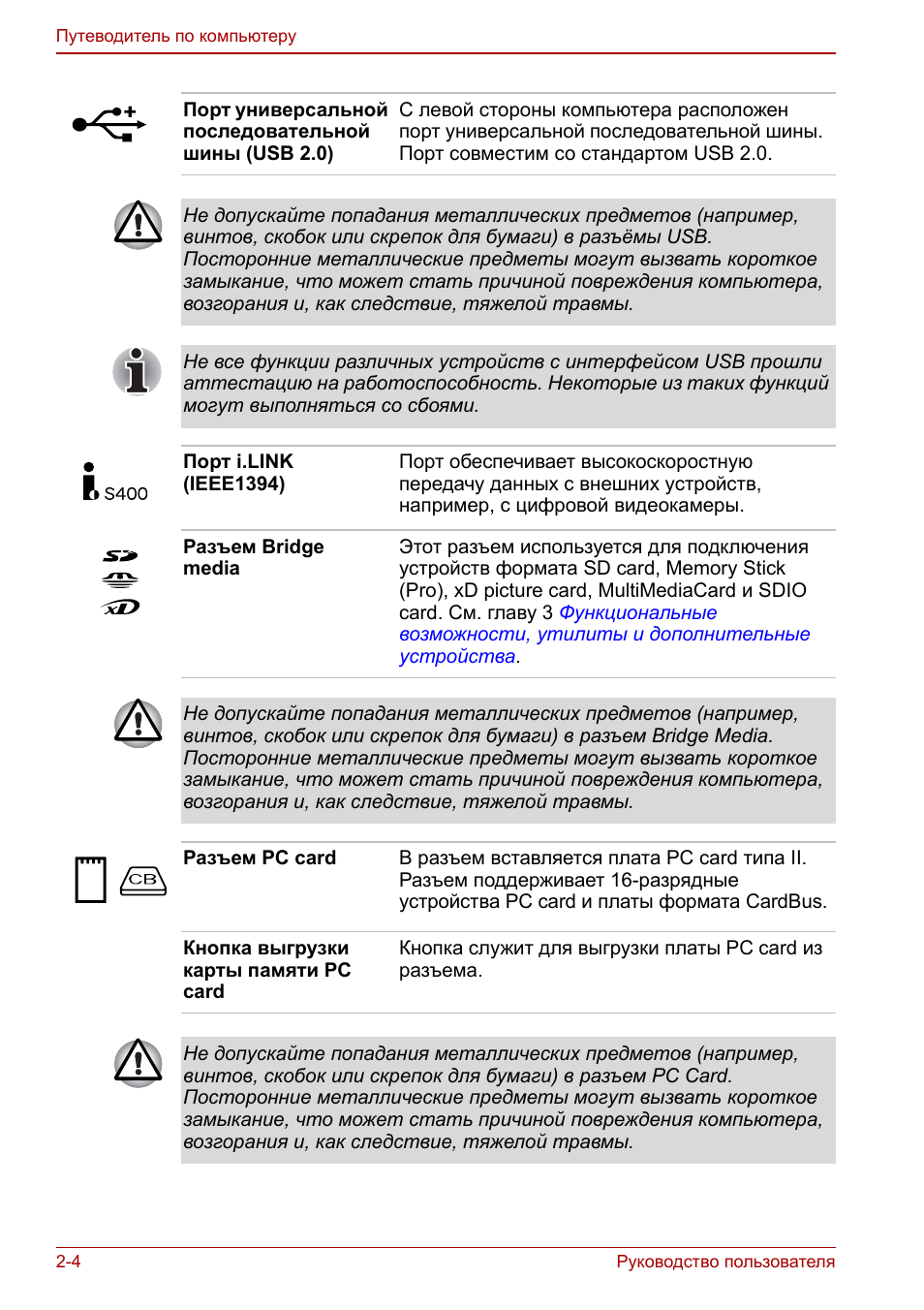
С левой стороны компьютера расположен
порт универсальной последовательной шины.
Порт совместим со стандартом USB 2.0.
Не допускайте попадания металлических предметов (например,
винтов, скобок или скрепок для бумаги) в разъёмы USB.
Посторонние металлические предметы могут вызвать короткое
замыкание, что может стать причиной повреждения компьютера,
возгорания и, как следствие, тяжелой травмы.
Не все функции различных устройств с интерфейсом USB прошли
аттестацию на работоспособность. Некоторые из таких функций
могут выполняться со сбоями.
Порт i.LINK
(IEEE1394)
Порт обеспечивает высокоскоростную
передачу данных с внешних устройств,
например, с цифровой видеокамеры.
Разъем Bridge
media
Этот разъем используется для подключения
устройств формата SD card, Memory Stick
(Pro), xD picture card, MultiMediaCard и SDIO
card. См. главу 3
Функциональные
возможности, утилиты и дополнительные
устройства
.
Не допускайте попадания металлических предметов (например,
винтов, скобок или скрепок для бумаги) в разъем Bridge Media.
Посторонние металлические предметы могут вызвать короткое
замыкание, что может стать причиной повреждения компьютера,
возгорания и, как следствие, тяжелой травмы.
Разъем PC card
В разъем вставляется плата PC card типа II.
Разъем поддерживает 16-разрядные
устройства PC card и платы формата CardBus.
Кнопка выгрузки
карты памяти PC
card
Кнопка служит для выгрузки платы PC card из
разъема.
Не допускайте попадания металлических предметов (например,
винтов, скобок или скрепок для бумаги) в разъем PC Card.
Посторонние металлические предметы могут вызвать короткое
замыкание, что может стать причиной повреждения компьютера,
возгорания и, как следствие, тяжелой травмы.
Правая сторона, Вид сзади, Правая сторона -5 вид сзади -5
Page 43 Support chat
Руководство пользователя
2-5
Путеводитель по компьютеру
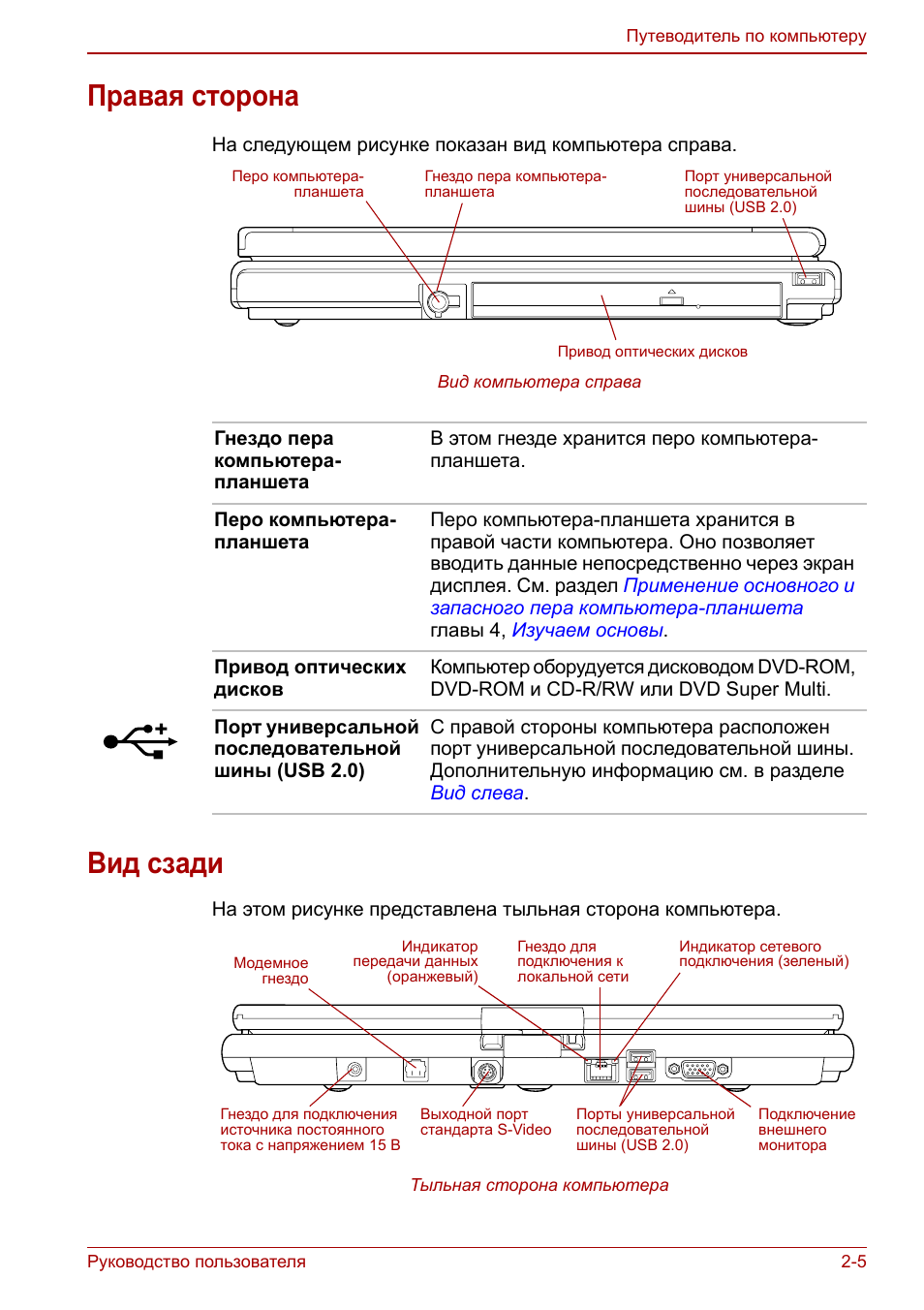
Правая сторона
На следующем рисунке показан вид компьютера справа.
Вид компьютера справа
Вид сзади
На этом рисунке представлена тыльная сторона компьютера.
Тыльная сторона компьютера
Перо компьютера-
планшета
Привод оптических дисков
Гнездо пера компьютера-
планшета
Порт универсальной
последовательной
шины (USB 2.0)
Гнездо пера
компьютера-
планшета
В этом гнезде хранится перо компьютера-
планшета.
Перо компьютера-
планшета
Перо компьютера-планшета хранится в
правой части компьютера. Оно позволяет
вводить данные непосредственно через экран
дисплея. См. раздел
Применение основного и
запасного пера компьютера-планшета
главы 4,
Изучаем основы
.
Привод оптических
дисков
Компьютер оборудуется дисководом DVD-ROM,
DVD-ROM и CD-R/RW или DVD Super Multi.
Порт универсальной
последовательной
шины (USB 2.0)
С правой стороны компьютера расположен
порт универсальной последовательной шины.
Дополнительную информацию см. в разделе
Вид слева
.
Гнездо для подключения
источника постоянного
тока с напряжением 15 В
Подключение
внешнего
монитора
Модемное
гнездо
Гнездо для
подключения к
локальной сети
Индикатор
передачи данных
(оранжевый)
Индикатор сетевого
подключения (зеленый)
Порты универсальной
последовательной
шины (USB 2.0)
Выходной порт
стандарта S-Video
Руководство пользователя Путеводитель по компьютеру Гнездо ...
Page 44 Support chat
2-6
Руководство пользователя
Путеводитель по компьютеру
Гнездо для
подключения
источника
постоянного тока с
напряжением 15 В
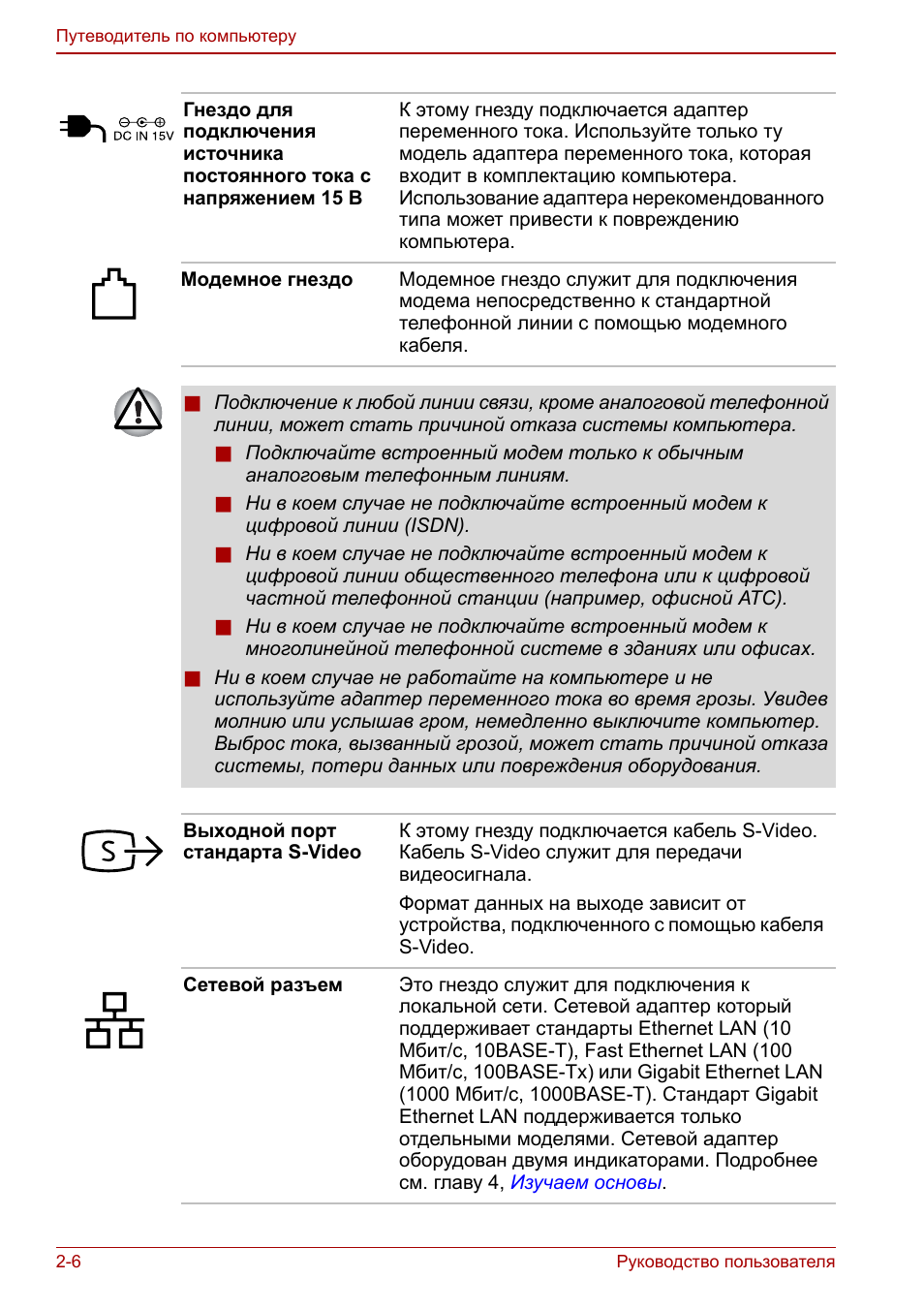
К этому гнезду подключается адаптер
переменного тока. Используйте только ту
модель адаптера переменного тока, которая
входит в комплектацию компьютера.
Использование адаптера нерекомендованного
типа может привести к повреждению
компьютера.
Модемное гнездо
Модемное гнездо служит для подключения
модема непосредственно к стандартной
телефонной линии с помощью модемного
кабеля.
■
Подключение к любой линии связи, кроме аналоговой телефонной
линии, может стать причиной отказа системы компьютера.
■
Подключайте встроенный модем только к обычным
аналоговым телефонным линиям.
■
Ни в коем случае не подключайте встроенный модем к
цифровой линии (ISDN).
■
Ни в коем случае не подключайте встроенный модем к
цифровой линии общественного телефона или к цифровой
частной телефонной станции (например, офисной АТС).
■
Ни в коем случае не подключайте встроенный модем к
многолинейной телефонной системе в зданиях или офисах.
■
Ни в коем случае не работайте на компьютере и не
используйте адаптер переменного тока во время грозы. Увидев
молнию или услышав гром, немедленно выключите компьютер.
Выброс тока, вызванный грозой, может стать причиной отказа
системы, потери данных или повреждения оборудования.
Выходной порт
стандарта S-Video
К этому гнезду подключается кабель S-Video.
Кабель S-Video служит для передачи
видеосигнала.
Формат данных на выходе зависит от
устройства, подключенного с помощью кабеля
S-Video.
Сетевой разъем
Это гнездо служит для подключения к
локальной сети. Сетевой адаптер который
поддерживает стандарты Ethernet LAN (10
Мбит/с, 10BASE-T), Fast Ethernet LAN (100
Мбит/с, 100BASE-Tx) или Gigabit Ethernet LAN
(1000 Мбит/с, 1000BASE-T). Стандарт Gigabit
Ethernet LAN поддерживается только
отдельными моделями. Сетевой адаптер
оборудован двумя индикаторами. Подробнее
см. главу 4,
Изучаем основы
.
Руководство пользователя
2-7
Путеводитель по компьютеру
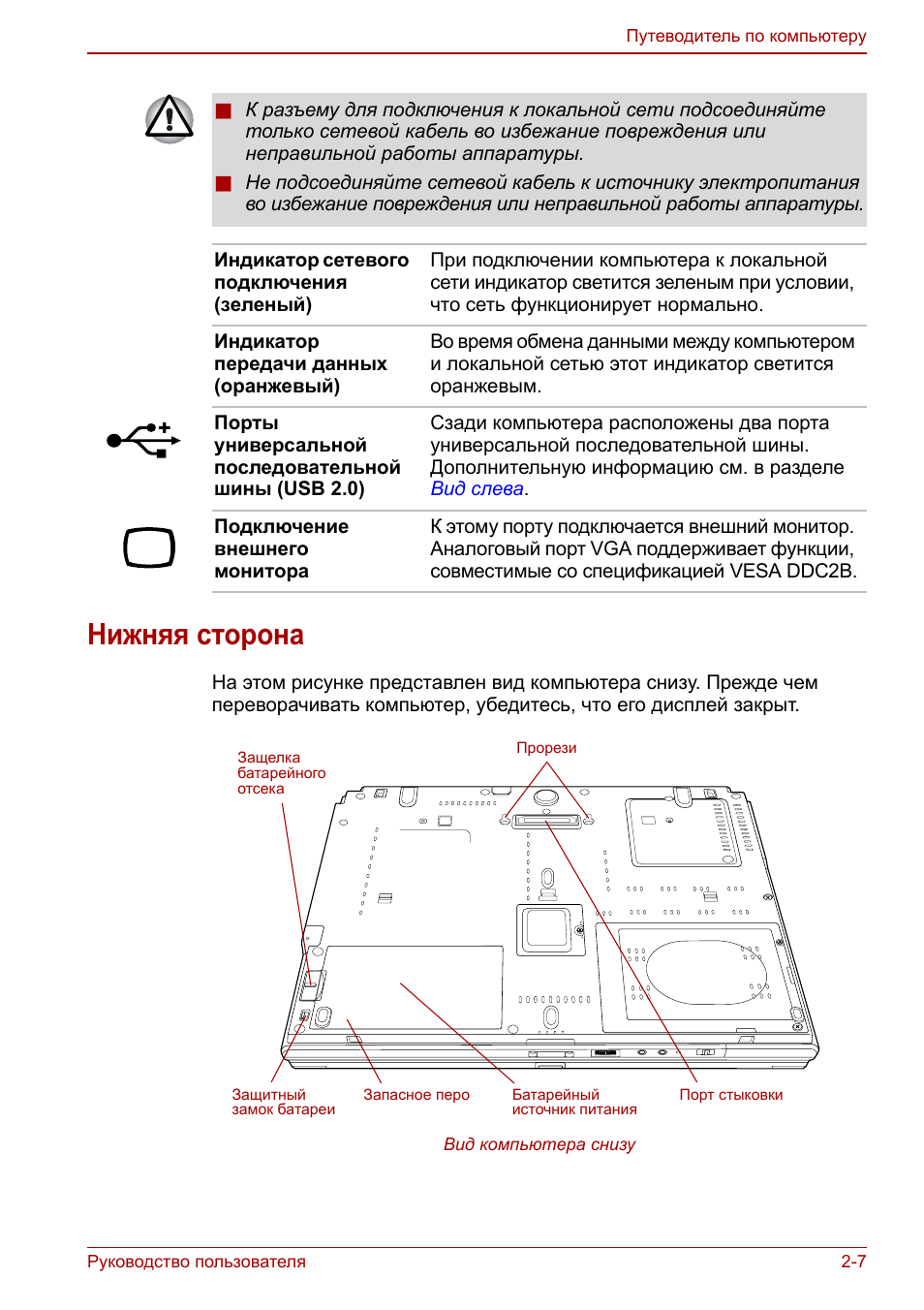
Нижняя сторона
На этом рисунке представлен вид компьютера снизу. Прежде чем
переворачивать компьютер, убедитесь, что его дисплей закрыт.
Вид компьютера снизу
■
К разъему для подключения к локальной сети подсоединяйте
только сетевой кабель во избежание повреждения или
неправильной работы аппаратуры.
■
Не подсоединяйте сетевой кабель к источнику электропитания
во избежание повреждения или неправильной работы аппаратуры.
Индикатор сетевого
подключения
(зеленый)
При подключении компьютера к локальной
сети индикатор светится зеленым при условии,
что сеть функционирует нормально.
Индикатор
передачи данных
(оранжевый)
Во время обмена данными между компьютером
и локальной сетью этот индикатор светится
оранжевым.
Порты
универсальной
последовательной
шины (USB 2.0)
Сзади компьютера расположены два порта
универсальной последовательной шины.
Дополнительную информацию см. в разделе
Вид слева
.
Подключение
внешнего
монитора
К этому порту подключается внешний монитор.
Аналоговый порт VGA поддерживает функции,
совместимые со спецификацией VESA DDC2B.
Прорези
Защитный
замок батареи
Порт стыковки
Запасное перо
Батарейный
источник питания
Защелка
батарейного
отсека
Руководство пользователя Путеводитель по компьютеру Прорези...
Page 46 Support chat
2-8
Руководство пользователя
Путеводитель по компьютеру
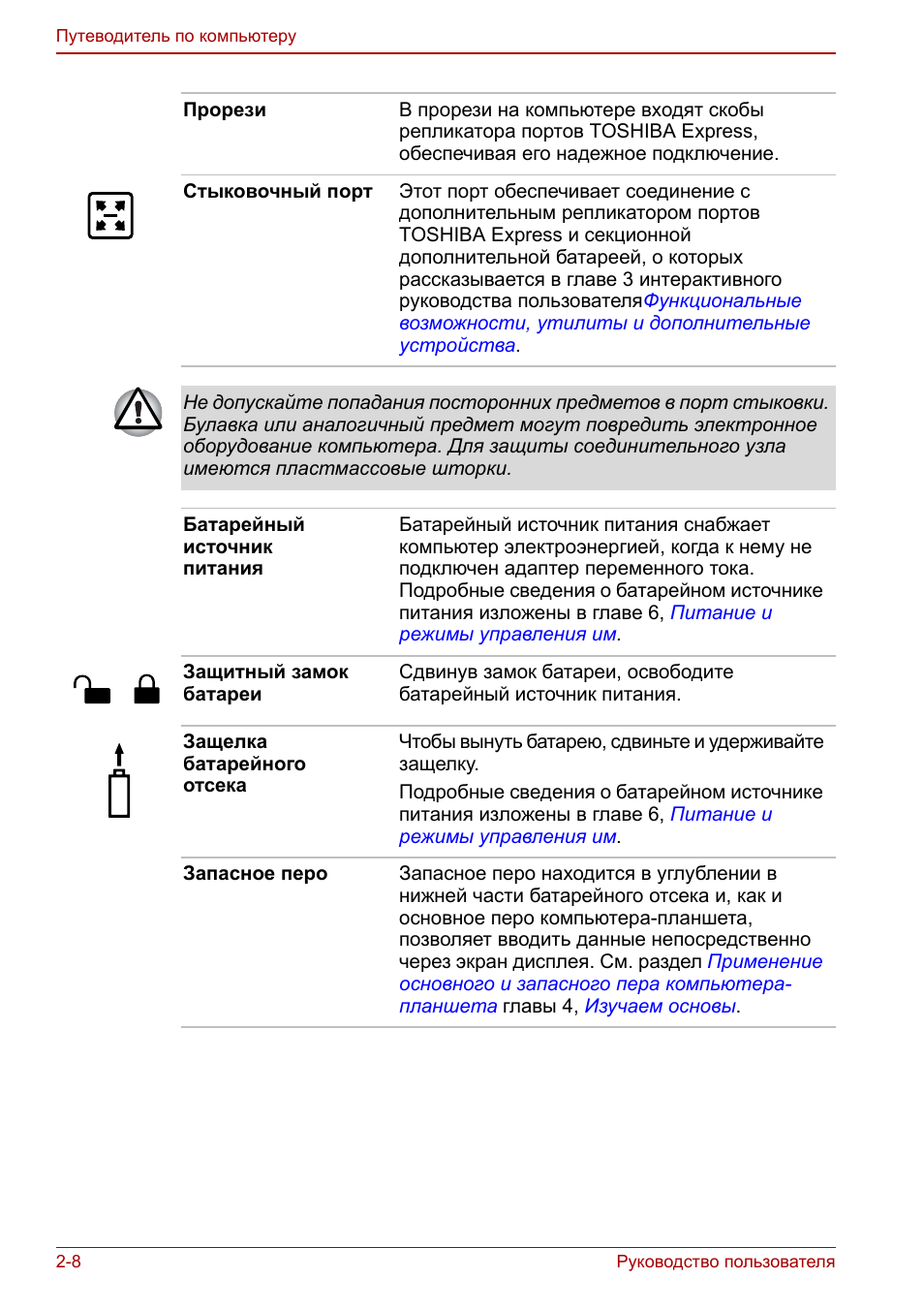
Прорези
В прорези на компьютере входят скобы
репликатора портов TOSHIBA Express,
обеспечивая его надежное подключение.
Стыковочный порт
Этот порт обеспечивает соединение с
дополнительным репликатором портов
TOSHIBA Express и секционной
дополнительной батареей, о которых
рассказывается в главе 3 интерактивного
руководства пользователя
Функциональные
возможности, утилиты и дополнительные
устройства
.
Не допускайте попадания посторонних предметов в порт стыковки.
Булавка или аналогичный предмет могут повредить электронное
оборудование компьютера. Для защиты соединительного узла
имеются пластмассовые шторки.
Батарейный
источник
питания
Батарейный источник питания снабжает
компьютер электроэнергией, когда к нему не
подключен адаптер переменного тока.
Подробные сведения о батарейном источнике
питания изложены в главе 6,
Питание и
режимы управления им
.
Защитный замок
батареи
Сдвинув замок батареи, освободите
батарейный источник питания.
Защелка
батарейного
отсека
Чтобы вынуть батарею, сдвиньте и удерживайте
защелку.
Подробные сведения о батарейном источнике
питания изложены в главе 6,
Питание и
режимы управления им
.
Запасное перо
Запасное перо находится в углублении в
нижней части батарейного отсека и, как и
основное перо компьютера-планшета,
позволяет вводить данные непосредственно
через экран дисплея. См. раздел
Применение
основного и запасного пера компьютера-
планшета
главы 4,
Изучаем основы
.
Вид спереди с открытым дисплеем, Вид спереди с открытым дисплеем -9
Page 47 Support chat
Руководство пользователя
2-9
Путеводитель по компьютеру
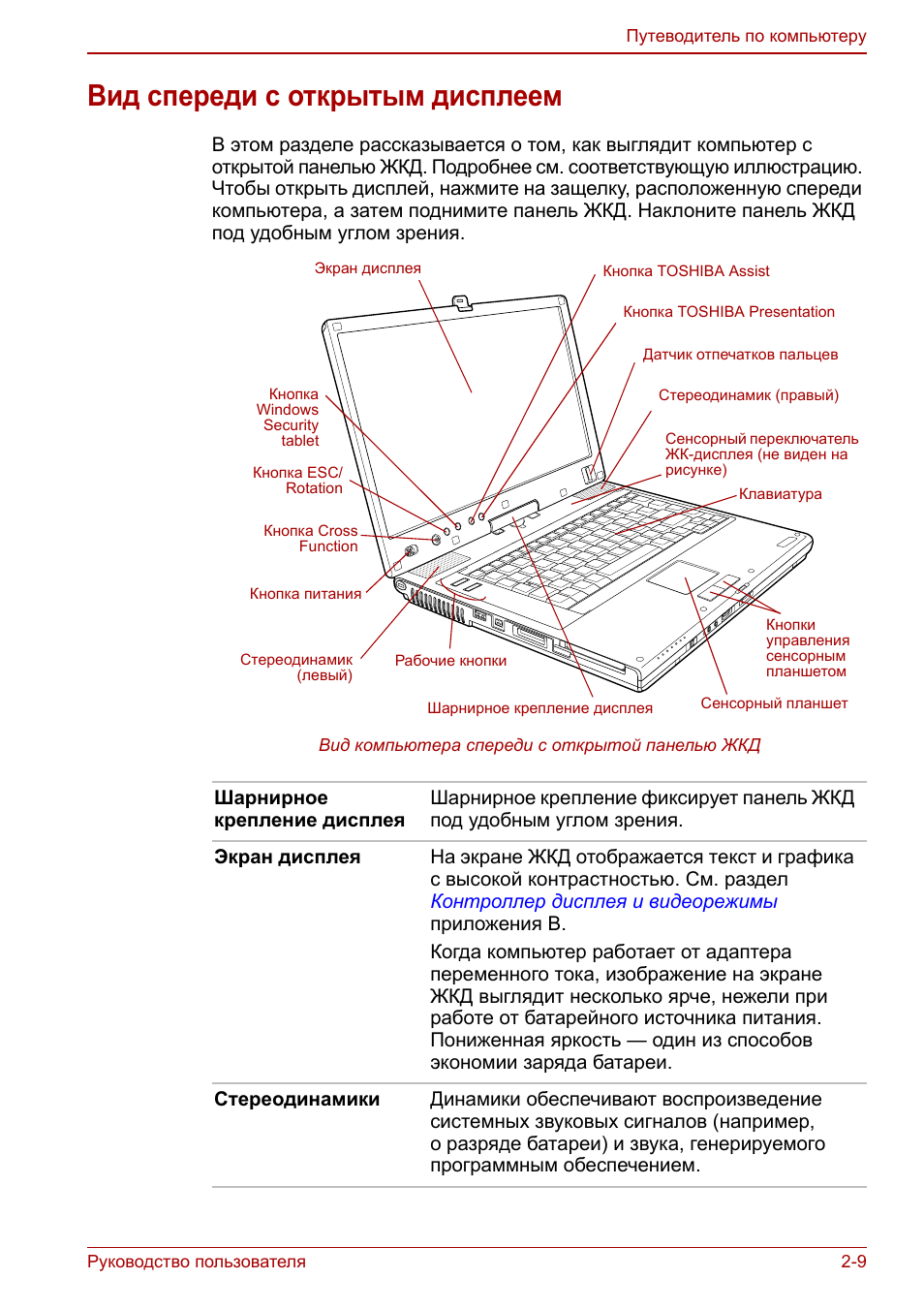
Вид спереди с открытым дисплеем
В этом разделе рассказывается о том, как выглядит компьютер с
открытой панелью ЖКД. Подробнее см. соответствующую иллюстрацию.
Чтобы открыть дисплей, нажмите на защелку, расположенную спереди
компьютера, а затем поднимите панель ЖКД. Наклоните панель ЖКД
под удобным углом зрения.
Вид компьютера спереди с открытой панелью ЖКД
Экран дисплея
Кнопки
управления
сенсорным
планшетом
Кнопка TOSHIBA Presentation
Кнопка TOSHIBA Assist
Кнопка питания
Сенсорный переключатель
ЖК-дисплея (не виден на
рисунке)
Кнопка ESC/
Rotation
Кнопка
Windows
Security
tablet
Датчик отпечатков пальцев
Кнопка Cross
Function
Стереодинамик
(левый)
Стереодинамик (правый)
Шарнирное крепление дисплея
Сенсорный планшет
Рабочие кнопки
Клавиатура
Шарнирное
крепление дисплея
Шарнирное крепление фиксирует панель ЖКД
под удобным углом зрения.
Экран дисплея
На экране ЖКД отображается текст и графика
с высокой контрастностью. См. раздел
Контроллер дисплея и видеорежимы
приложения B.
Когда компьютер работает от адаптера
переменного тока, изображение на экране
ЖКД выглядит несколько ярче, нежели при
работе от батарейного источника питания.
Пониженная яркость — один из способов
экономии заряда батареи.
Стереодинамики
Динамики обеспечивают воспроизведение
системных звуковых сигналов (например,
о разряде батареи) и звука, генерируемого
программным обеспечением.
Руководство пользователя Путеводитель по компьютеру Сенсорн...
Page 48 Support chat
2-10
Руководство пользователя
Путеводитель по компьютеру
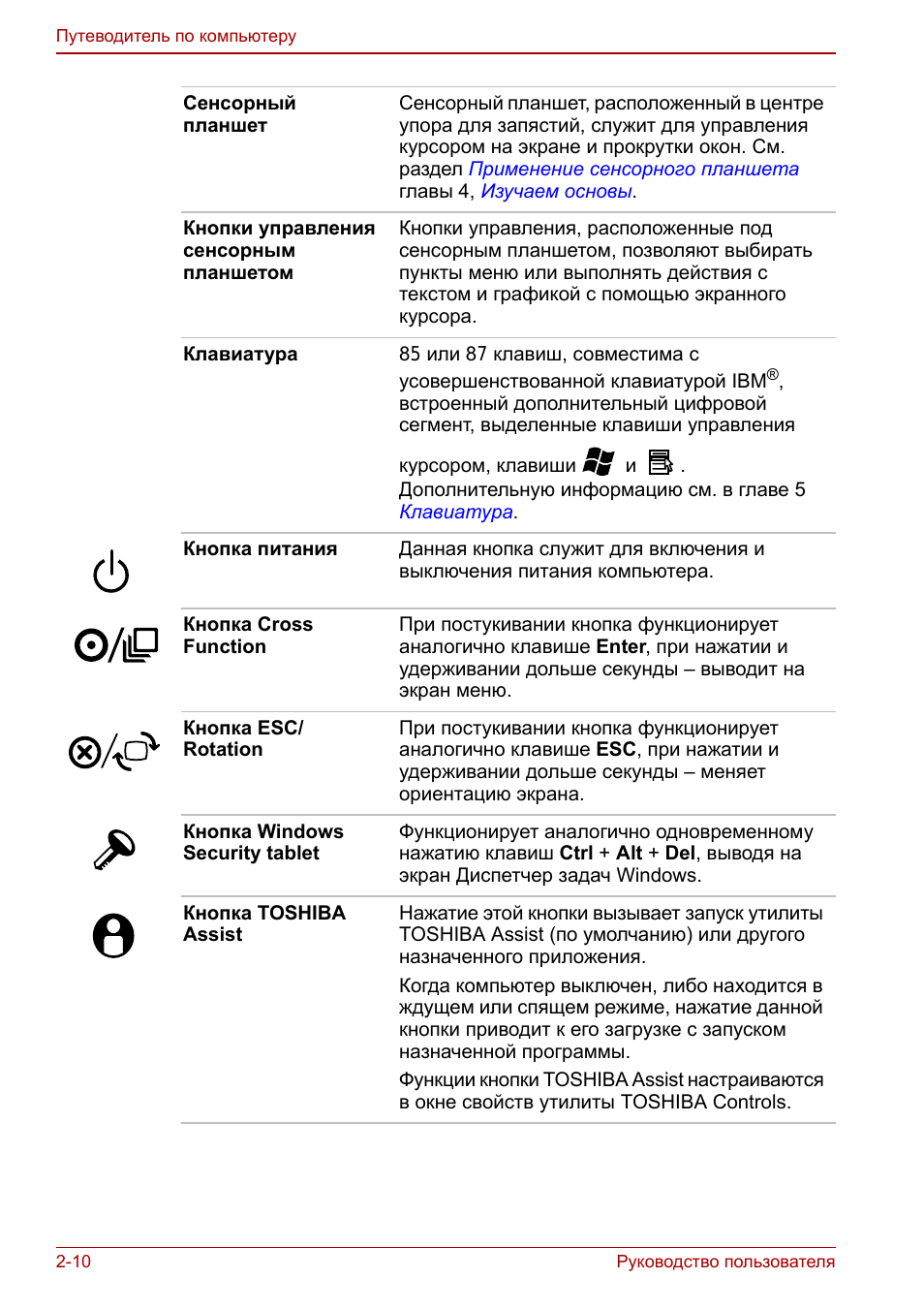
Сенсорный
планшет
Сенсорный планшет, расположенный в центре
упора для запястий, служит для управления
курсором на экране и прокрутки окон. См.
раздел
Применение сенсорного планшета
главы 4,
Изучаем основы
.
Кнопки управления
сенсорным
планшетом
Кнопки управления, расположенные под
сенсорным планшетом, позволяют выбирать
пункты меню или выполнять действия с
текстом и графикой с помощью экранного
курсора.
Клавиатура
85 или 87 клавиш, совместима с
усовершенствованной клавиатурой IBM
®
,
встроенный дополнительный цифровой
сегмент, выделенные клавиши управления
курсором, клавиши
и .
Дополнительную информацию см. в главе 5
Клавиатура
.
Кнопка питания
Данная кнопка служит для включения и
выключения питания компьютера.
Кнопка Cross
Function
При постукивании кнопка функционирует
аналогично клавише Enter, при нажатии и
удерживании дольше секунды – выводит на
экран меню.
Кнопка ESC/
Rotation
При постукивании кнопка функционирует
аналогично клавише ESC, при нажатии и
удерживании дольше секунды – меняет
ориентацию экрана.
Кнопка Windows
Security tablet
Функционирует аналогично одновременному
нажатию клавиш Ctrl + Alt + Del, выводя на
экран Диспетчер задач Windows.
Кнопка TOSHIBA
Assist
Нажатие этой кнопки вызывает запуск утилиты
TOSHIBA Assist (по умолчанию) или другого
назначенного приложения.
Когда компьютер выключен, либо находится в
ждущем или спящем режиме, нажатие данной
кнопки приводит к его загрузке с запуском
назначенной программы.
Функции кнопки TOSHIBA Assist настраиваются
в окне свойств утилиты TOSHIBA Controls.
Руководство пользователя
2-11
Путеводитель по компьютеру
Кнопка TOSHIBA
Presentation
Кнопка служит для вывода одного и того же
изображения на встроенный и внешний
мониторы или для перехода в многомониторный
режим (только под Windows XP).
По умолчанию установлена настройка
«Presentation (Same Image 1024 ~ 768)» – это
значит, что одно и то же изображение будет
выводиться на встроенный и на внешний
мониторы с разрешением 1024 ~ 768 пикселей.
Настройка «Presentation (Different Image)»
позволяет пользоваться встроенным и
внешним мониторами в широкоэкранном
режиме (только в Windows XP.
Повторным нажатием кнопки изображение
выводится только на встроенный монитор.
Функции кнопки TOSHIBA Presentation
настраиваются в окне свойств утилиты
TOSHIBA Controls.
Датчик отпечатков
пальцев
Этот датчик позволяет вводить и распознавать
отпечатки пальцев.
Подробные сведения о датчике отпечатков
пальцев изложены в главе 4,
Применение
датчика отпечатков пальцев
.
Сенсорный
выключатель
ЖКД
Переключатель, оснащенный датчиком
положения крышки ЖК-дисплея, активизирует
функцию включения/отключения компьютера
при открытой/закрытой крышке. Когда панель
ЖКД закрывается, компьютер переходит в
спящий режим и отключается. Когда панель
открывается, компьютер включается в спящем
режиме. Данная функция активизируется и
отключается с помощью утилиты TOSHIBA
Power Saver. Настройка по умолчанию –
«включено».
Подробно о настройках утилиты TOSHIBA
Power Saver и функции включения/отключения
компьютера при открытой/закрытой крышке
рассказывается в главе 3
Особые функции
компьютера
.
Не помещайте намагниченные предметы близко к выключателю.
В таком случае компьютер автоматически перейдет в спящий
режим и отключится, даже если функция включения/отключения
компьютера при открытой/закрытой крышке не активизирована.
Рабочие кнопки, Системные индикаторы, Рабочие кнопки -12 системные индикаторы -12
Page 50 Support chat
2-12
Руководство пользователя
Путеводитель по компьютеру
Рабочие кнопки
В этом разделе рассказывается о рабочих кнопках.
Системные индикаторы
Расположенные над значками индикаторы светятся при выполнении
компьютером различных операций.
Системные индикаторы
Не нажимайте на кнопки с силой.
Приложение 1
Эта кнопка позволяет запускать приложения
и получать доступ к утилитам. Приложения и
функции назначаются индивидуально. Когда
компьютер выключен, либо находится в
ждущем или спящем режиме, нажатие данной
кнопки приводит к загрузке компьютера с
запуском назначенной программы. Настройки
этой кнопки может изменять только
администратор.
Приложение 2
Разъем Bridge media При обращении компьютера к разъему Bridge
media индикатор разъема светится зелёным.
Питание от
источника
постоянного тока
Индикатор питания от источника постоянного
тока светится зеленым при питании через
адаптер переменного тока. Если напряжение
на выходе адаптера отличается от нормального
или источник питания неисправен, индикатор
мигает оранжевым цветом.
Питание
Индикатор питания при включенном
компьютере светится зеленым. При переводе
компьютера в ждущий
режим
из диалогового
окна Выключить компьютер (Turn off
computer) этот индикатор при нахождении
компьютера в ждущем режиме мигает
оранжевым (одну секунду светится, на две
секунды выключается).
Батарея
Индикатор батареи показывает состояние
заряда батареи: зеленый цвет означает
полный заряд, оранжевый – батарея
заряжается, мигает оранжевым – батарея
разряжена. См. главу 6,
Питание и режимы
управления им
.
 24:21
24:21
Разбираем ноутбук Toshiba Tecra A8-EZ8313
 01:04
01:04
Unlock All Toshiba Bios Password (Tecra) by Response Code www.biosunlocker.com
 05:05
05:05
TOSHIBA TECRA M4 Tablet 노트북 분해(Laptop disassembly)
 09:29
09:29
Toshiba Tecra M7 TabletPC Video Issues
 00:07
00:07
Tecra M7 - Stop Motion
 00:43
00:43
Where do you put the reserve pen in a Tecra M7?
Press the button for help

 Manualza!


Comments not foundFeel free to share your valuable feedback with us.