212 pages of detailed instruction manual and user guide of exploitation in Russian
Глава 8 - дополнительные устройства, Глава 8, Дополнительные устройства
Дополнительные, Устройства Support chat
Руководство пользователя
8-1
L550/L550D/L555/L555D
Глава 8
Дополнительные устройства
Дополнительные устройства могут расширить возможности
компьютера и сделать его более универсальным. В этой главе
рассказывается об установке и подключении следующих устройств:
Карты/память
■
Разъем Bridge media
■
Запоминающие устройства формата Secure Digital (SD)
(карты памяти SD, SDHC, miniSD, microSD)
■
Memory Stick (Memory Stick, Memory Stick PRO)
■
Карта памяти MultiMediaCard
■
Наращивание емкости памяти
Источники питания
■
Батарейные источники питания
■
Универсальный адаптер переменного тока
■
Зарядное устройство
Периферийные устройства
■
Флоппи-дисковод с интерфейсом USB
■
eSATA
■
Внешний монитор
■
Порт HDMI
Прочее
■
Защитный замок-блокиратор
Подключая дополнительные устройства (например, устройства с
интерфейсом USB или внешний монитор) к компьютеру, обратите
внимание на конфигурацию и положение штекера и разъема.
Разъем bridge media, Разъем bridge media -2
Page 142 Support chat
8-2
Руководство пользователя
L550/L550D/L555/L555D
Разъем Bridge media
Компьютер оснащен разъемом Bridge media для установки
запоминающих устройств различной емкости, упрощающих передачу
данных с таких устройств, как цифровые камеры или карманные
персональные компьютеры (КПК).
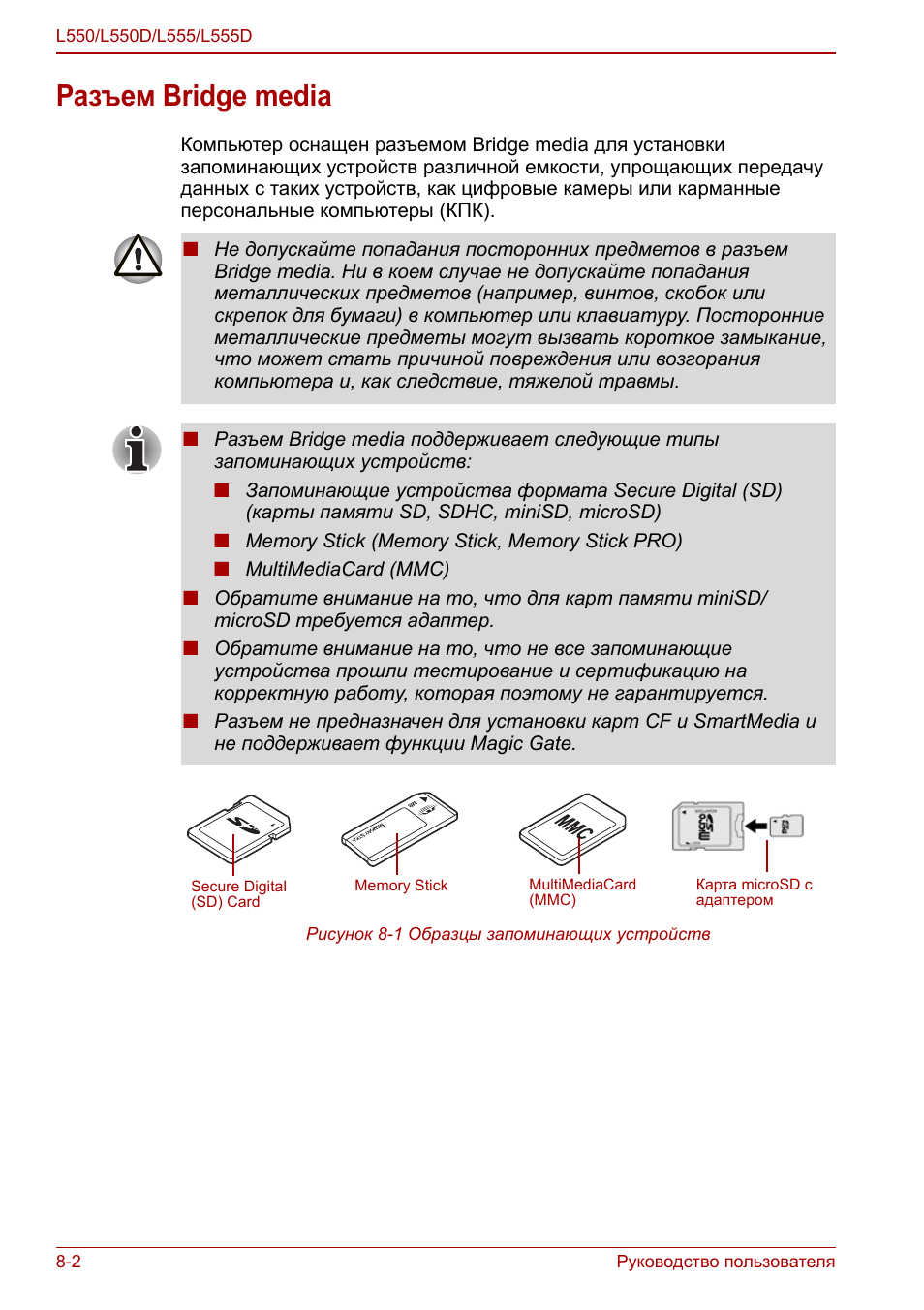
Рисунок 8-1 Образцы запоминающих устройств
■
Не допускайте попадания посторонних предметов в разъем
Bridge media. Ни в коем случае не допускайте попадания
металлических предметов (например, винтов, скобок или
скрепок для бумаги) в компьютер или клавиатуру. Посторонние
металлические предметы могут вызвать короткое замыкание,
что может стать причиной повреждения или возгорания
компьютера и, как следствие, тяжелой травмы.
■
Разъем Bridge media поддерживает следующие типы
запоминающих устройств:
■
Запоминающие устройства формата Secure Digital (SD)
(карты памяти SD, SDHC, miniSD, microSD)
■
Memory Stick (Memory Stick, Memory Stick PRO)
■
MultiMediaCard (MMC)
■
Обратите внимание на то, что для карт памяти miniSD/
microSD требуется адаптер.
■
Обратите внимание на то, что не все запоминающие
устройства прошли тестирование и сертификацию на
корректную работу, которая поэтому не гарантируется.
■
Разъем не предназначен для установки карт CF и SmartMedia и
не поддерживает функции Magic Gate.
Secure Digital
(SD) Card
Memory Stick
MultiMediaCard
(MMC)
Карта microSD с
адаптером
Руководство пользователя
8-3
L550/L550D/L555/L555D
Запоминающее устройство
В этом разделе изложены важнейшие меры предосторожности при
обращении с запоминающими устройствами.
На что необходимо обратить внимание при работе с
картами памяти SD/SDHC
Карты памяти формата SD/SDHC совместимы со спецификацией
SDMI (Secure Digital Music Initiative), предназначенной для
предотвращения незаконного копирования и воспроизведения
цифровых музыкальных записей. Поэтому копирование и
воспроизведение защищенных записей на другом компьютере или
устройстве невозможно. Воспроизведение записей, защищенных
авторским правом, допускается исключительно для себя.
Далее рассказывается о простом способе отличить карты памяти SD
от карт SDHC.
■
Карты памяти SD и SDHC выглядят практически одинаково.
■
Однако логотипы у них разные, так что при покупке карты памяти
обращайте внимание на логотип - SD или SDHC.
■
Максимальная емкость карт памяти SD составляет 2 ГБ.
Максимальная емкость карт памяти SDHC составляет 16 ГБ.
Форматирование запоминающих устройств
Карты памяти поступают в продажу уже отформатированными по
определенным стандартам. Если необходимо переформатировать
карту памяти, это делается с помощью того устройства, с которым
эксплуатируется данная карта.
Форматирование карт памяти SD/SDHC
Карты памяти SD/SDHC поступают в продажу уже
отформатированными по определенным стандартам. Если вы решите
отформатировать карту памяти SD/SDHC еще раз, обязательно
сделайте это устройством, в котором используются карты памяти
SD/SDHC, например, цифровой фотокамерой или цифровым
аудиоплеером, а не командой форматирования, имеющейся в
Windows.
■
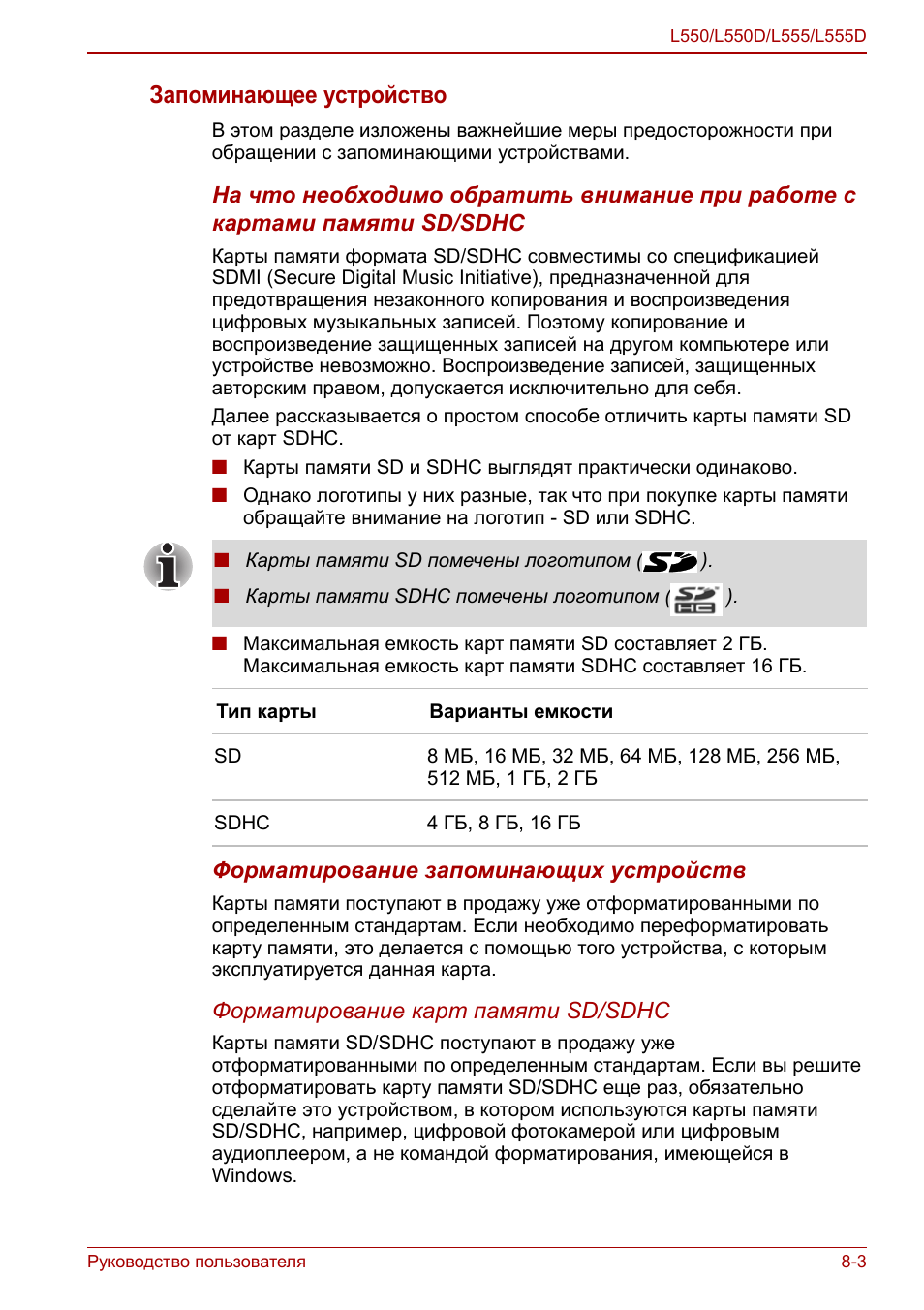
Карты памяти SD помечены логотипом (
).
■
Карты памяти SDHC помечены логотипом (
).
Тип карты
Варианты емкости
SD
8 МБ, 16 МБ, 32 МБ, 64 МБ, 128 МБ, 256 МБ,
512 МБ, 1 ГБ, 2 ГБ
SDHC
4 ГБ, 8 ГБ, 16 ГБ
Дополнительный модуль памяти, Дополнительный модуль памяти -4, Дополнительный
Модуль памяти Support chat
8-4
Руководство пользователя
L550/L550D/L555/L555D
Дополнительный модуль памяти
Емкость системной памяти компьютера можно увеличить, установив
дополнительный модуль памяти. В этом разделе рассказывается о
порядке установки и удаления дополнительных модулей памяти.
Важное замечание об установке несовместимых модулей памяти
Если будет установлен несовместимый с компьютером модуль
памяти, индикатор питания начнет мигать следующим образом:
■
Если сбой произошел только в разъеме A или в него не установлен
модуль памяти, то индикатор дважды мигнет янтарным, а затем -
один раз зеленым.
■
При сбое только в разъеме B индикатор многократно мигает
янтарным, а затем дважды - зеленым.
■
Если сбои произошли в разъемах A и B, то индикатор дважды
мигнет янтарным, а затем дважды - зеленым.
■
Под компьютер нужно положить коврик, чтобы не поцарапать и
не повредить корпус во время установки или замены модуля
памяти. Коврик не должен быть изготовлен из материалов,
создающих или удерживающих электростатический заряд.
■
Во время установки или удаления модуля памяти не
дотрагивайтесь до каких-либо других компонентов внутри
компьютера.
■
Вставьте два модуля памяти в разъемы A и B соответственно.
Компьютер будет работать в двухканальном режиме. В
двухканальном режиме осуществляется эффективный доступ к
установленным модулям памяти.
■
Применяйте только модули памяти, утвержденные
корпорацией TOSHIBA.
■
Не пытайтесь устанавливать и удалять модули памяти в
указанных ниже обстоятельствах:
а. При включенном компьютере.
б. При выключении компьютера переводом в режим сна или
гибернации.
в. При активированной функции включения компьютера по
сигналу из локальной сети.
■
Не допускайте попадания винтов и других посторонних
предметов внутрь компьютера. Это может привести к сбоям
работе аппаратуры или к поражению электрическим током.
■
Разряд статического электричества может катастрофически
повредить такое высокоточное электронное устройство, как
дополнительный модуль памяти. В силу способности тела
человека накапливать заряд статического электричества
крайне важно его снять, прежде чем дотрагиваться до модулей
памяти, приступая к их установке. Заряд снимается простым
прикосновением голой руки к ближайшему металлическому
предмету.
Руководство пользователя
8-5
L550/L550D/L555/L555D
В любом из таких случаев отключите питание компьютера и удалите
несовместимый модуль (или модули) памяти.
Установка модуля памяти
В компьютере имеются разъемы для установки двух модулей памяти,
расположенные рядом друг с другом. Порядок установки любого из
двух модулей одинаков.
1. Выключите компьютер - убедитесь в том, что индикатор питания не
светится (при необходимости см. раздел
Отключаем питание
главы 3,
Приступаем к работе
).
2. Отсоедините адаптер переменного тока, а также все
подключенные к компьютеру кабели и периферийные устройства.
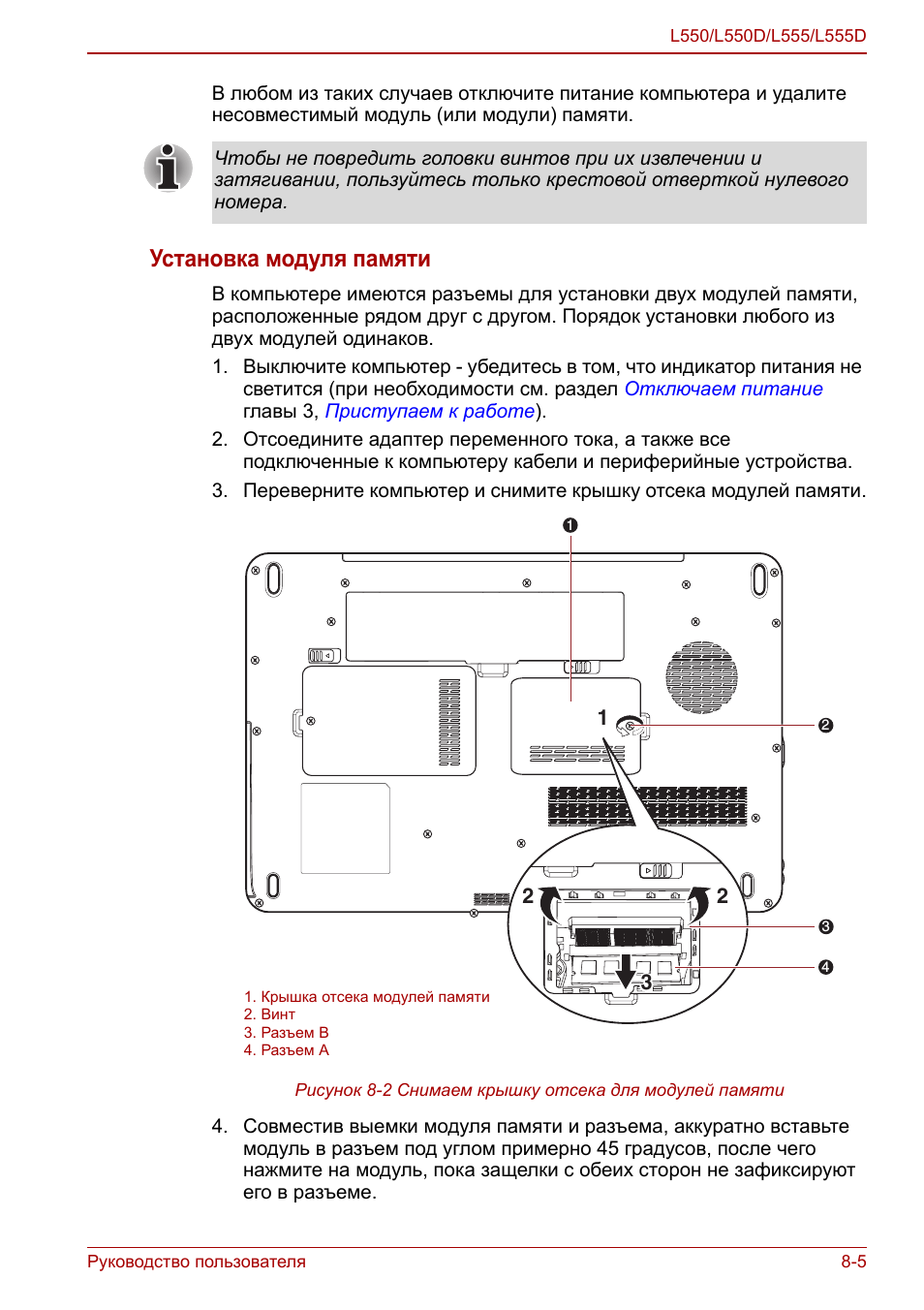
3. Переверните компьютер и снимите крышку отсека модулей памяти.
Рисунок 8-2 Снимаем крышку отсека для модулей памяти
4. Совместив выемки модуля памяти и разъема, аккуратно вставьте
модуль в разъем под углом примерно 45 градусов, после чего
нажмите на модуль, пока защелки с обеих сторон не зафиксируют
его в разъеме.
Чтобы не повредить головки винтов при их извлечении и
затягивании, пользуйтесь только крестовой отверткой нулевого
номера.
2
2
3
3
1
1
1
2
3
4
1. Крышка отсека модулей памяти
2. Винт
3. Разъем B
4. Разъем A
8-6
Руководство пользователя
L550/L550D/L555/L555D
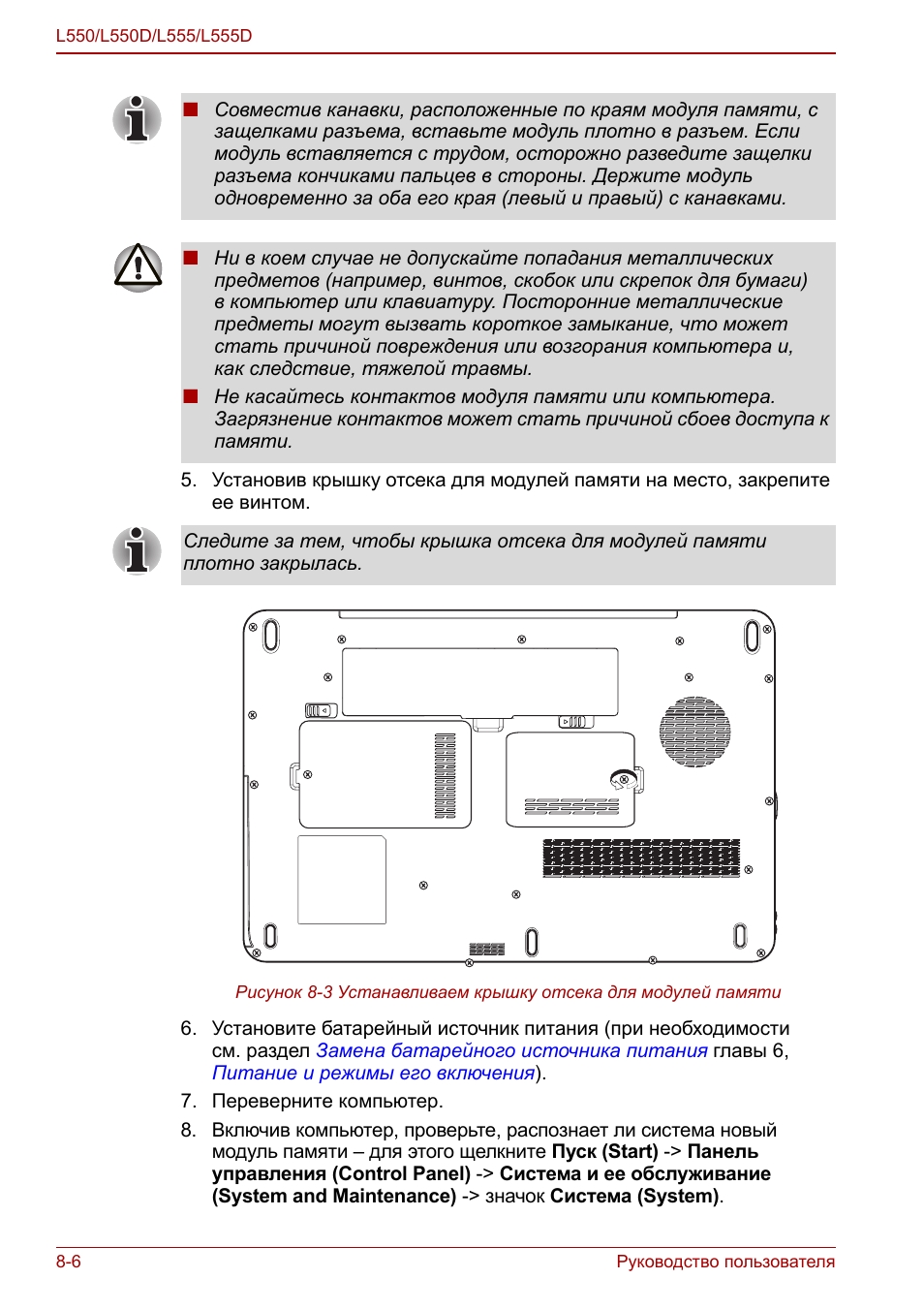
5. Установив крышку отсека для модулей памяти на место, закрепите
ее винтом.
Рисунок 8-3 Устанавливаем крышку отсека для модулей памяти
6. Установите батарейный источник питания (при необходимости
см. раздел
Замена батарейного источника питания
главы 6,
Питание и режимы его включения
).
7. Переверните компьютер.
8. Включив компьютер, проверьте, распознает ли система новый
модуль памяти – для этого щелкните Пуск (Start) -> Панель
управления (Control Panel) -> Система и ее обслуживание
(System and Maintenance) -> значок Система (System).
■
Совместив канавки, расположенные по краям модуля памяти, с
защелками разъема, вставьте модуль плотно в разъем. Если
модуль вставляется с трудом, осторожно разведите защелки
разъема кончиками пальцев в стороны. Держите модуль
одновременно за оба его края (левый и правый) с канавками.
■
Ни в коем случае не допускайте попадания металлических
предметов (например, винтов, скобок или скрепок для бумаги)
в компьютер или клавиатуру. Посторонние металлические
предметы могут вызвать короткое замыкание, что может
стать причиной повреждения или возгорания компьютера и,
как следствие, тяжелой травмы.
■
Не касайтесь контактов модуля памяти или компьютера.
Загрязнение контактов может стать причиной сбоев доступа к
памяти.
Следите за тем, чтобы крышка отсека для модулей памяти
плотно закрылась.
Батарейные источники питания, Универсальный адаптер переменного тока, Удаление модуля памяти
Page 147 Support chat
Руководство пользователя
8-7
L550/L550D/L555/L555D
Удаление модуля памяти
Удаление модуля памяти производится в следующем порядке:
1. Переведя компьютер в режим загрузки, выключите питание.
Не забудьте проверить, погас ли индикатор питания (при
необходимости см. раздел
Отключаем питание
главы 3,
Приступаем к работе
).
2. Отсоедините адаптер переменного тока, а также все
подключенные к компьютеру кабели и периферийные устройства.
3. Перевернув компьютер, извлеките батарейный источник питания
(при необходимости см. раздел
Замена батарейного источника
питания
главы 6,
Питание и режимы его включения
).
4. Отведите замки в стороны от модуля, чтобы освободить его.
5. Взявшись за края модуля, извлеките его из разъема.
6. Установив крышку отсека для модулей памяти на место, закрепите
ее винтом.
7. Установите батарейный источник питания (при необходимости см.
раздел
Замена батарейного источника питания
главы 6,
Питание и режимы его включения
).
8. Переверните компьютер.
Батарейные источники питания
Компьютер можно сделать еще более мобильным за счет
дополнительных батарейных источников питания с тем, чтобы при
падении заряда основной батареи и отсутствии поблизости сетевой
розетки под рукой всегда была бы свежезаряженная батарея.
Подробнее см. главу 6
Питание и режимы его включения
.
Универсальный адаптер переменного тока
Если компьютер часто используется в разных помещениях,
целесообразно купить дополнительный адаптер переменного тока для
каждого такого места, чтобы не носить его всегда с собой.
■
При длительной работе компьютера модули памяти и
расположенные рядом с ними микросхемы подвержены нагреву.
Перед заменой модулей памяти дайте им остыть до комнатной
температуры. Не дотрагивайтесь до них во избежание ожога.
■
Не касайтесь контактов модуля памяти или компьютера.
Загрязнение контактов может стать причиной сбоев доступа к
памяти.
Следите за тем, чтобы крышка отсека для модулей памяти
плотно закрылась.
Зарядное устройство, Флоппи-дисковод с интерфейсом usb
Page 148 Support chat
8-8
Руководство пользователя
L550/L550D/L555/L555D
Зарядное устройство
Зарядное устройство батареи – удобное средство зарядки одного или
двух ионно-литиевых батарейных источников питания без компьютера.
Флоппи-дисковод с интерфейсом USB
Флоппи-дисковод с интерфейсом USB, подключаемый к компьютеру
через один из портов USB, подходит для работы с дискетами
размером 3 1/2 дюйма емкостью 1,44 МБ или 720 КБ.
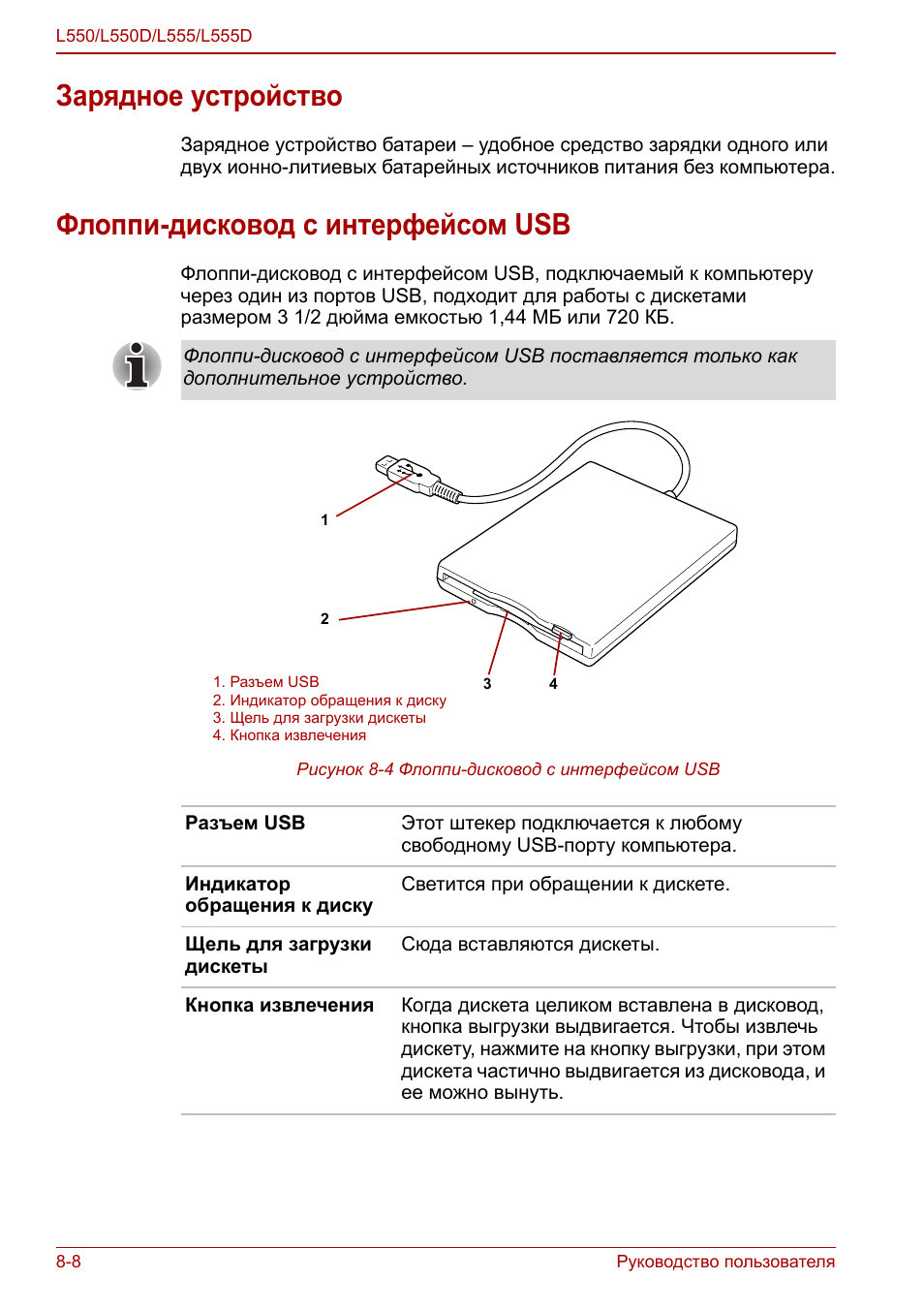
Рисунок 8-4 Флоппи-дисковод с интерфейсом USB
Флоппи-дисковод с интерфейсом USB поставляется только как
дополнительное устройство.
Разъем USB
Этот штекер подключается к любому
свободному USB-порту компьютера.
Индикатор
обращения к диску
Светится при обращении к дискете.
Щель для загрузки
дискеты
Сюда вставляются дискеты.
Кнопка извлечения
Когда дискета целиком вставлена в дисковод,
кнопка выгрузки выдвигается. Чтобы извлечь
дискету, нажмите на кнопку выгрузки, при этом
дискета частично выдвигается из дисковода, и
ее можно вынуть.
1. Разъем USB
2. Индикатор обращения к диску
3. Щель для загрузки дискеты
4. Кнопка извлечения
1
2
3
4
Использование флоппи-дисковода с интерфейсом usb
Page 149 Support chat
Руководство пользователя
8-9
L550/L550D/L555/L555D
Использование флоппи-дисковода с интерфейсом USB
Флоппи-дисковод с интерфейсом USB, подключаемый к компьютеру
через один из портов USB, подходит для работы с дискетами емкостью
1,44 МБ или 720 КБ.
Подключение флоппи-дисковода с интерфейсом USB
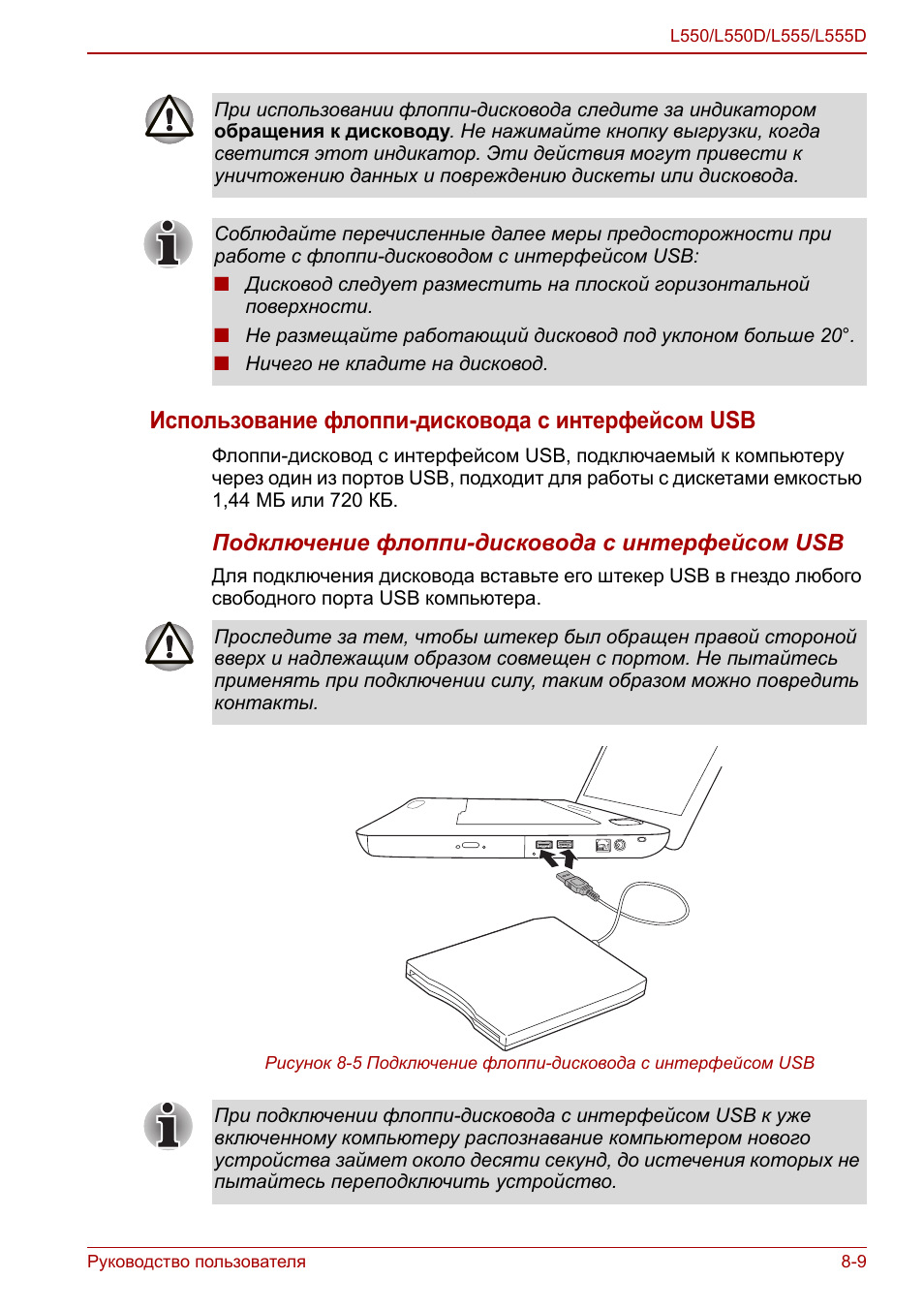
Для подключения дисковода вставьте его штекер USB в гнездо любого
свободного порта USB компьютера.
Рисунок 8-5 Подключение флоппи-дисковода с интерфейсом USB
При использовании флоппи-дисковода следите за индикатором
обращения к дисководу. Не нажимайте кнопку выгрузки, когда
светится этот индикатор. Эти действия могут привести к
уничтожению данных и повреждению дискеты или дисковода.
Соблюдайте перечисленные далее меры предосторожности при
работе с флоппи-дисководом с интерфейсом USB:
■
Дисковод следует разместить на плоской горизонтальной
поверхности.
■
Не размещайте работающий дисковод под уклоном больше 20°.
■
Ничего не кладите на дисковод.
Проследите за тем, чтобы штекер был обращен правой стороной
вверх и надлежащим образом совмещен с портом. Не пытайтесь
применять при подключении силу, таким образом можно повредить
контакты.
При подключении флоппи-дисковода с интерфейсом USB к уже
включенному компьютеру распознавание компьютером нового
устройства займет около десяти секунд, до истечения которых не
пытайтесь переподключить устройство.
Esata (внешний последовательный интерфейс ata), Esata (внешний последовательный интерфейс ata) -10, Подключение устройства esata
Page 150 Support chat
8-10
Руководство пользователя
L550/L550D/L555/L555D
Отключение флоппи-дисковода с интерфейсом USB
По завершении работы с флоппи-дисководом с интерфейсом USB его
можно отключить в следующем порядке:
1. Подождите, пока индикатор обращения к дисководу погаснет, с тем
чтобы убедиться в полном прекращении его работы.
2. Щелкните значок Безопасное извлечение устройства (Safely
Remove Hardware), расположенный в панели задач
3. Щелкните обозначение флоппи-дисковода с интерфейсом USB,
который нужно отключить.
4. Извлеките штекер флоппи-дисковода из порта USB компьютера.
eSATA (внешний последовательный интерфейс ATA).
К комбинированному порту eSATA/USB компьютера можно подключать
устройства, совместимые со стандартом eSATA.
Подключение устройства eSATA
Подключение устройств eSATA производится в следующем порядке:
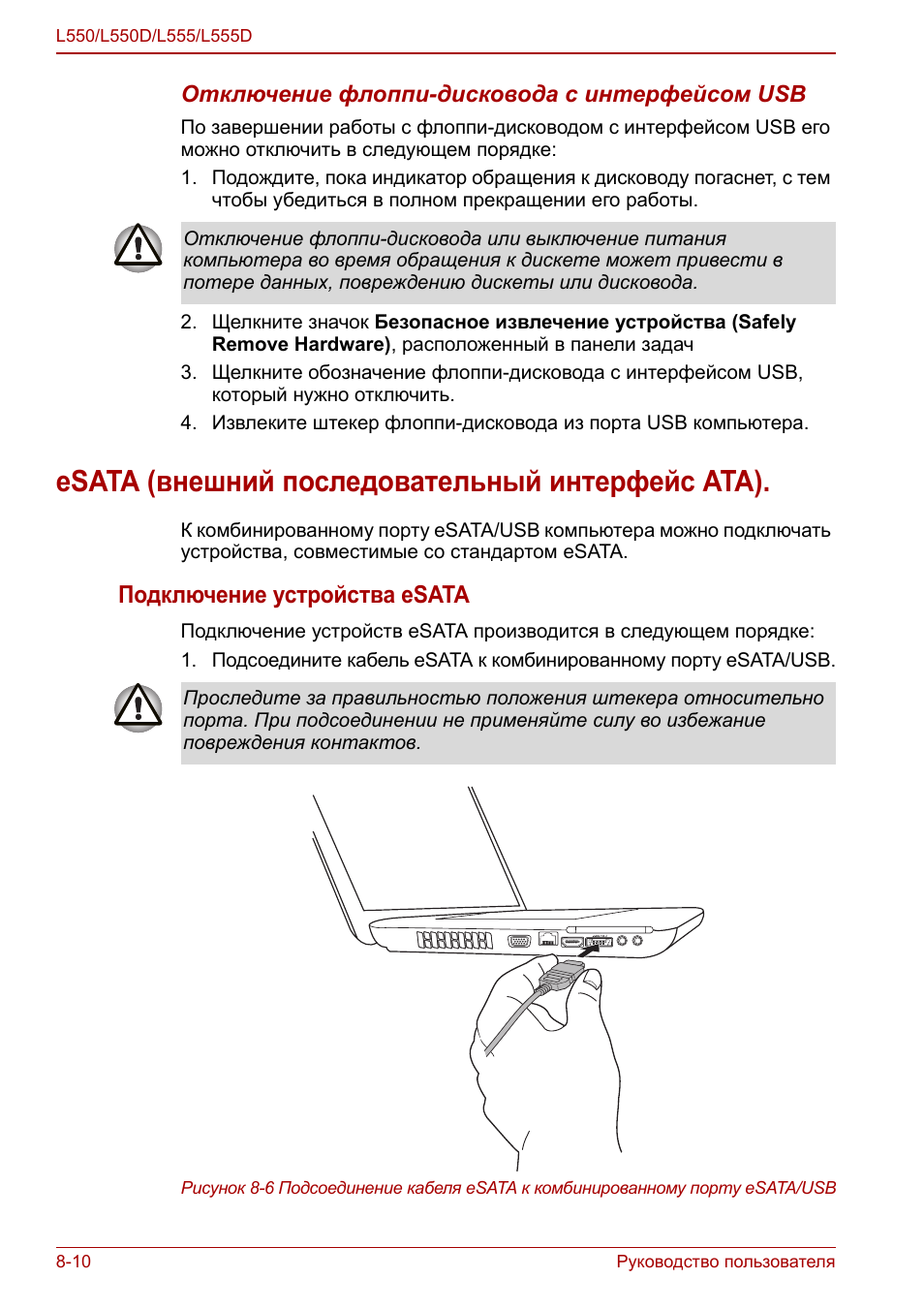
1. Подсоедините кабель eSATA к комбинированному порту eSATA/USB.
Рисунок 8-6 Подсоединение кабеля eSATA к комбинированному порту eSATA/USB
Отключение флоппи-дисковода или выключение питания
компьютера во время обращения к дискете может привести в
потере данных, повреждению дискеты или дисковода.
Проследите за правильностью положения штекера относительно
порта. При подсоединении не применяйте силу во избежание
повреждения контактов.
This manual is also applies to other models:
 04:58
04:58
Toshiba Satellite L500
 15:17
15:17
Разборка и чистка ноутбука Tochiba Satellite L500 1WR
 13:19
13:19
How to disassemble and clean laptop Toshiba Satellite L550
 23:31
23:31
Czyszczenie laptopa - Toshiba Satellite L550D
 04:37
04:37
Toshiba Satellite L550D 10L
 13:43
13:43
✅Despiece TOSHIBA SATELLITE L550D (REPARACIÓN GRAFICA, PASTA TERMICA, LIMPIEZA)
 07:18
07:18
TOSHIBA L500D brak obrazu, czarny ekran, nie włącza się, nie działa Wymiana BGA 216-0674026
Press the button for help

 Manualza!


Comments not foundFeel free to share your valuable feedback with us.