Пакет toshiba value added package, Пакет toshiba value added package -13
Page 31 Support chat
Руководство пользователя
1-13
Введение
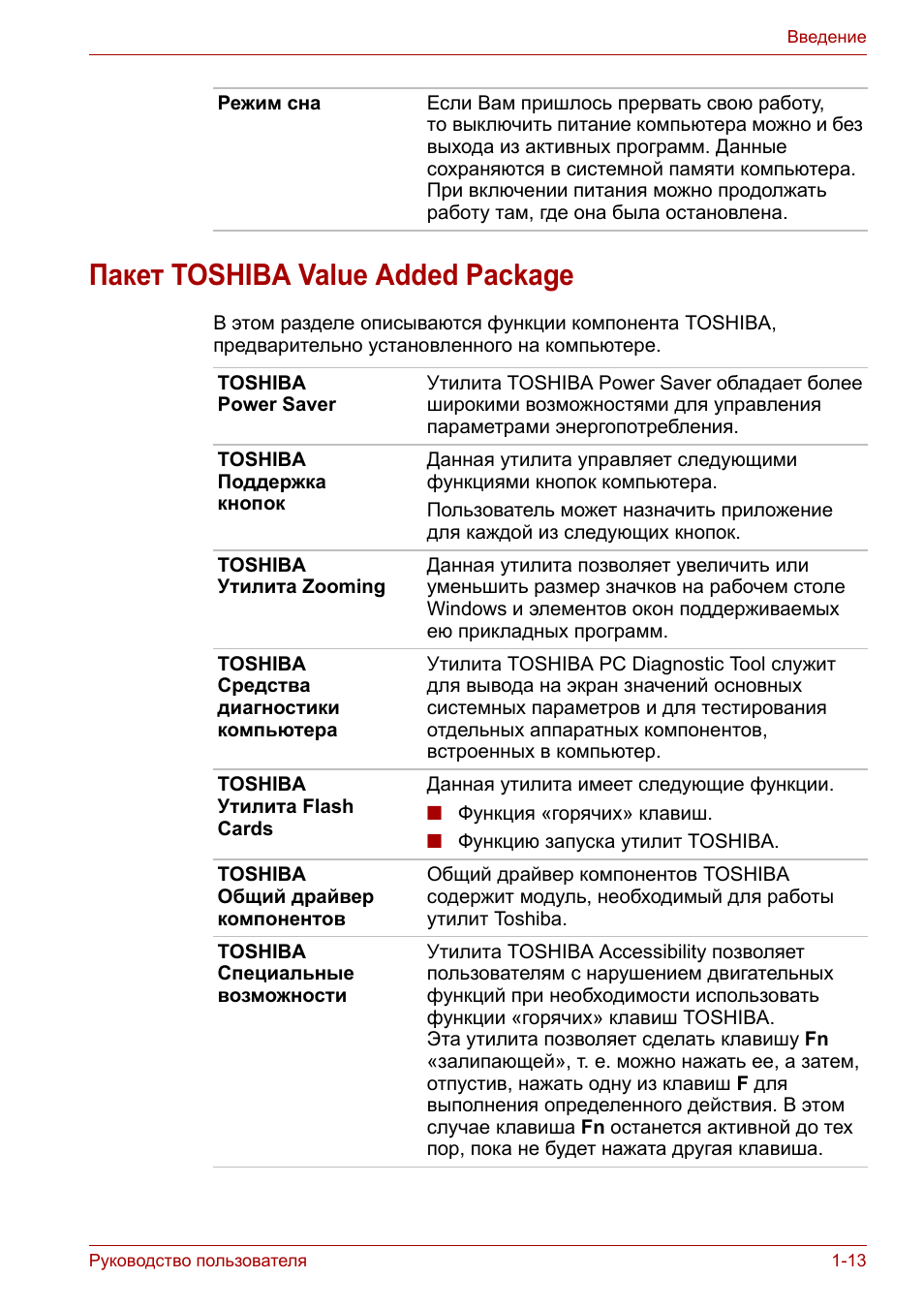
Пакет TOSHIBA Value Added Package
В этом разделе описываются функции компонента TOSHIBA,
предварительно установленного на компьютере.
Режим сна
Если Вам пришлось прервать свою работу,
то выключить питание компьютера можно и без
выхода из активных программ. Данные
сохраняются в системной памяти компьютера.
При включении питания можно продолжать
работу там, где она была остановлена.
TOSHIBA
Power Saver
Утилита TOSHIBA Power Saver обладает более
широкими возможностями для управления
параметрами энергопотребления.
TOSHIBA
Поддержка
кнопок
Данная утилита управляет следующими
функциями кнопок компьютера.
Пользователь может назначить приложение
для каждой из следующих кнопок.
TOSHIBA
Утилита Zooming
Данная утилита позволяет увеличить или
уменьшить размер значков на рабочем столе
Windows и элементов окон поддерживаемых
ею прикладных программ.
TOSHIBA
Средства
диагностики
компьютера
Утилита TOSHIBA PC Diagnostic Tool служит
для вывода на экран значений основных
системных параметров и для тестирования
отдельных аппаратных компонентов,
встроенных в компьютер.
TOSHIBA
Утилита Flash
Cards
Данная утилита имеет следующие функции.
n
Функция «горячих» клавиш.
n
Функцию запуска утилит TOSHIBA.
TOSHIBA
Общий драйвер
компонентов
Общий драйвер компонентов TOSHIBA
содержит модуль, необходимый для работы
утилит Toshiba.
TOSHIBA
Специальные
возможности
Утилита TOSHIBA Accessibility позволяет
пользователям с нарушением двигательных
функций при необходимости использовать
функции «горячих» клавиш TOSHIBA.
Эта утилита позволяет сделать клавишу Fn
«залипающей», т. е. можно нажать ее, а затем,
отпустив, нажать одну из клавиш F для
выполнения определенного действия. В этом
случае клавиша Fn останется активной до тех
пор, пока не будет нажата другая клавиша.
Утилиты и приложения, Утилиты и приложения -14
Page 32 Support chat
Руководство пользователя
1-14
Введение
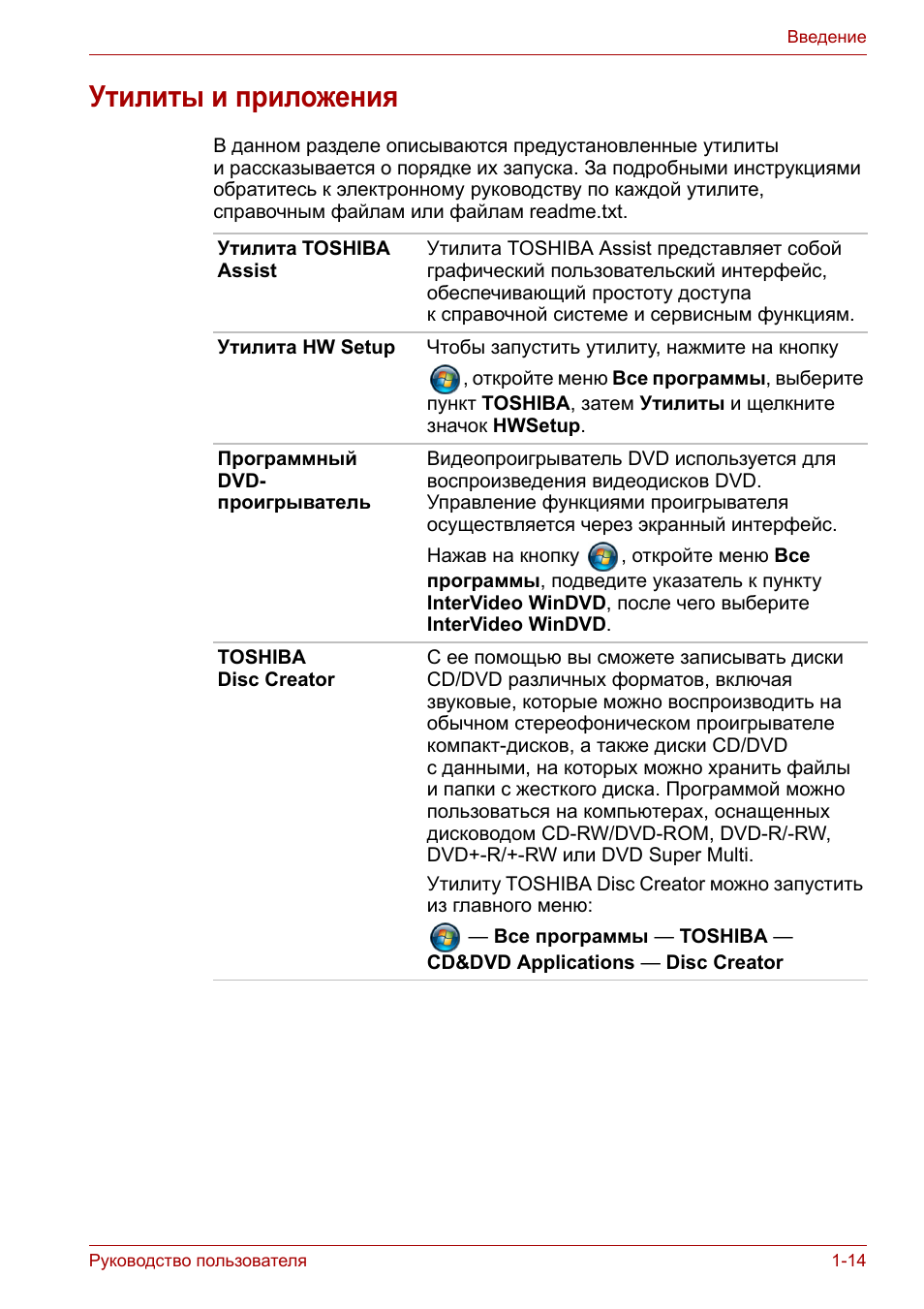
Утилиты и приложения
В данном разделе описываются предустановленные утилиты
и рассказывается о порядке их запуска. За подробными инструкциями
обратитесь к электронному руководству по каждой утилите,
справочным файлам или файлам readme.txt.
Утилита TOSHIBA
Assist
Утилита TOSHIBA Assist представляет собой
графический пользовательский интерфейс,
обеспечивающий простоту доступа
к справочной системе и сервисным функциям.
Утилита HW Setup
Чтобы запустить утилиту, нажмите на кнопку
, откройте меню Все программы, выберите
пункт TOSHIBA, затем Утилиты и щелкните
значок HWSetup.
Программный
DVD-
проигрыватель
Видеопроигрыватель DVD используется для
воспроизведения видеодисков DVD.
Управление функциями проигрывателя
осуществляется через экранный интерфейс.
Нажав на кнопку ,
откройте меню Все
программы, подведите указатель к пункту
InterVideo WinDVD, после чего выберите
InterVideo WinDVD.
TOSHIBA
Disc Creator
С ее помощью вы сможете записывать диски
CD/DVD различных форматов, включая
звуковые, которые можно воспроизводить на
обычном стереофоническом проигрывателе
компакт-дисков, а также диски CD/DVD
с данными, на которых можно хранить файлы
и папки с жесткого диска. Программой можно
пользоваться на компьютерах, оснащенных
дисководом CD-RW/DVD-ROM, DVD-R/-RW,
DVD+-R/+-RW или DVD Super Multi.
Утилиту TOSHIBA Disc Creator можно запустить
из главного меню:
— Все программы — TOSHIBA —
CD&DVD Applications — Disc Creator
Руководство пользователя
1-15
Введение
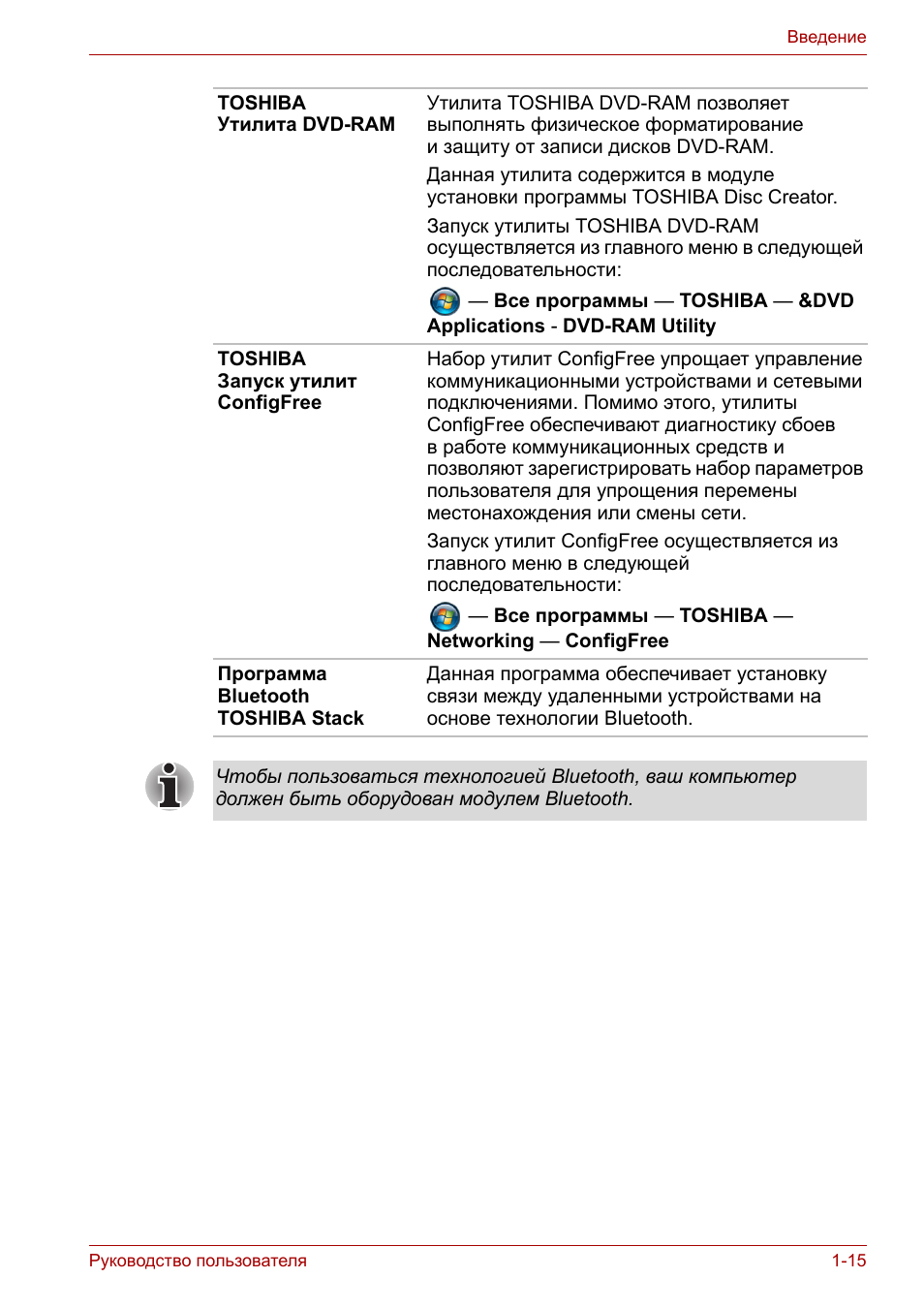
TOSHIBA
Утилита DVD-RAM
Утилита TOSHIBA DVD-RAM позволяет
выполнять физическое форматирование
и защиту от записи дисков DVD-RAM.
Данная утилита содержится в модуле
установки программы TOSHIBA Disc Creator.
Запуск утилиты TOSHIBA DVD-RAM
осуществляется из главного меню в следующей
последовательности:
— Все программы — TOSHIBA — &DVD
Applications - DVD-RAM Utility
TOSHIBA
Запуск утилит
ConfigFree
Набор утилит ConfigFree упрощает управление
коммуникационными устройствами и сетевыми
подключениями. Помимо этого, утилиты
ConfigFree обеспечивают диагностику сбоев
в работе коммуникационных средств и
позволяют зарегистрировать набор параметров
пользователя для упрощения перемены
местонахождения или смены сети.
Запуск утилит ConfigFree осуществляется из
главного меню в следующей
последовательности:
— Все программы — TOSHIBA —
Networking — ConfigFree
Программа
Bluetooth
TOSHIBA Stack
Данная программа обеспечивает установку
связи между удаленными устройствами на
основе технологии Bluetooth.
Чтобы пользоваться технологией Bluetooth, ваш компьютер
должен быть оборудован модулем Bluetooth.
Дополнительные устройства, Дополнительные устройства -16
Page 34 Support chat
Руководство пользователя
1-16
Введение
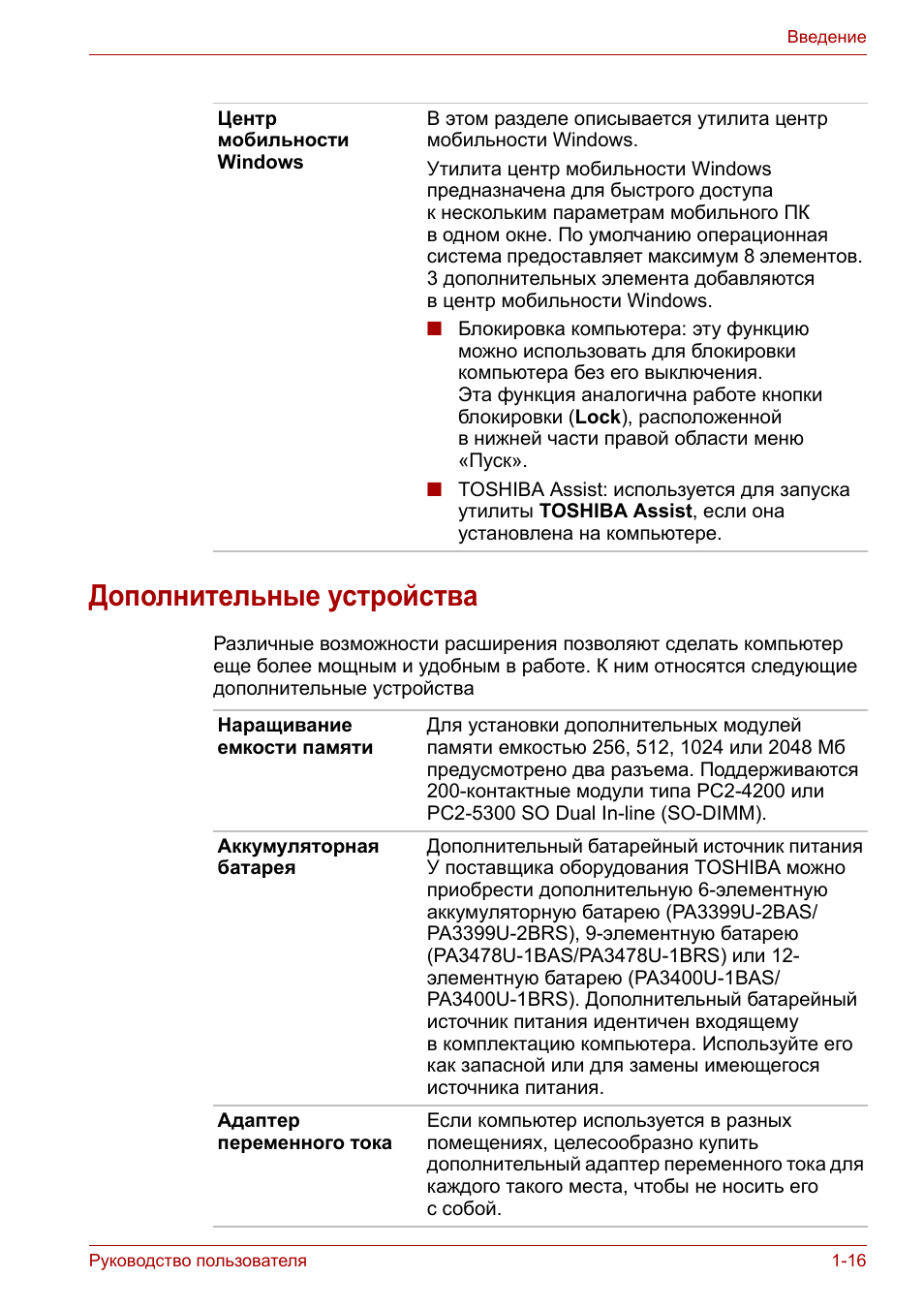
Дополнительные устройства
Различные возможности расширения позволяют сделать компьютер
еще более мощным и удобным в работе. К ним относятся следующие
дополнительные устройства
Центр
мобильности
Windows
В этом разделе описывается утилита центр
мобильности Windows.
Утилита центр мобильности Windows
предназначена для быстрого доступа
к нескольким параметрам мобильного ПК
в одном окне. По умолчанию операционная
система предоставляет максимум 8 элементов.
3 дополнительных элемента добавляются
в центр мобильности Windows.
n
Блокировка компьютера: эту функцию
можно использовать для блокировки
компьютера без его выключения.
Эта функция аналогична работе кнопки
блокировки (Lock), расположенной
в нижней части правой области меню
«Пуск».
n
TOSHIBA Assist: используется для запуска
утилиты TOSHIBA Assist, если она
установлена на компьютере.
Наращивание
емкости памяти
Для установки дополнительных модулей
памяти емкостью 256, 512, 1024 или 2048 Мб
предусмотрено два разъема. Поддерживаются
200-контактные модули типа PC2-4200 или
PC2-5300 SO Dual In-line (SO-DIMM).
Аккумуляторная
батарея
Дополнительный батарейный источник питания
У поставщика оборудования TOSHIBA можно
приобрести дополнительную 6-элементную
аккумуляторную батарею (PA3399U-2BAS/
PA3399U-2BRS), 9-элементную батарею
(PA3478U-1BAS/PA3478U-1BRS) или 12-
элементную батарею (PA3400U-1BAS/
PA3400U-1BRS). Дополнительный батарейный
источник питания идентичен входящему
в комплектацию компьютера. Используйте его
как запасной или для замены имеющегося
источника питания.
Адаптер
переменного тока
Если компьютер используется в разных
помещениях, целесообразно купить
дополнительный адаптер переменного тока для
каждого такого места, чтобы не носить его
с собой.
Руководство пользователя
1-17
Введение
Зарядное
устройство
Зарядное устройство батареи – удобное
средство зарядки батарейного источника
питания без применения компьютера.
В зарядное устройство помещаются две
литиево-ионные аккумуляторные батареи
(PA3471U-1CHG, PA3471E-1CHG).
Флоппи-дисковод
с интерфейсом
USB
3 1/2-дюймовый флоппи-дисковод подходит
для дискет емкостью 1,44 Мб.
Защитный замок-
блокиратор
Имеется разъем для присоединения к
компьютеру стопорного троса во избежание
кражи.
Глава 2: путеводитель по компьютеру, Вид спереди с закрытым дисплеем, Глава 2
Путеводитель по компьютеру, Вид спереди с закрытым дисплеем -1 Support chat
Руководство пользователя
2-1
Глава 2
Путеводитель по компьютеру
В этой главе приводится описание различных компонентов
компьютера. Прежде чем начать работу на компьютере, ознакомьтесь
с каждым компонентом.
Вид спереди с закрытым дисплеем
На этом рисунке показан вид компьютера спереди с закрытой панелью
дисплея.
Вид компьютера спереди с закрытым дисплеем
Защелка дисплея
Защелка фиксирует панель ЖК-дисплея
в закрытом положении. Чтобы открыть
дисплей, сдвиньте защелку.
Регулятор
громкости
Регулирует громкость встроенного динамика
и наушников.
Защелка дисплея
Регулятор громкости
Наушники
Микрофон
Многоформатный
индикатор
цифровых карт
памяти
Многоформатный
разъем для цифровых
карт памяти
Системные индикаторы

Руководство пользователя
2-2
Путеводитель по компьютеру
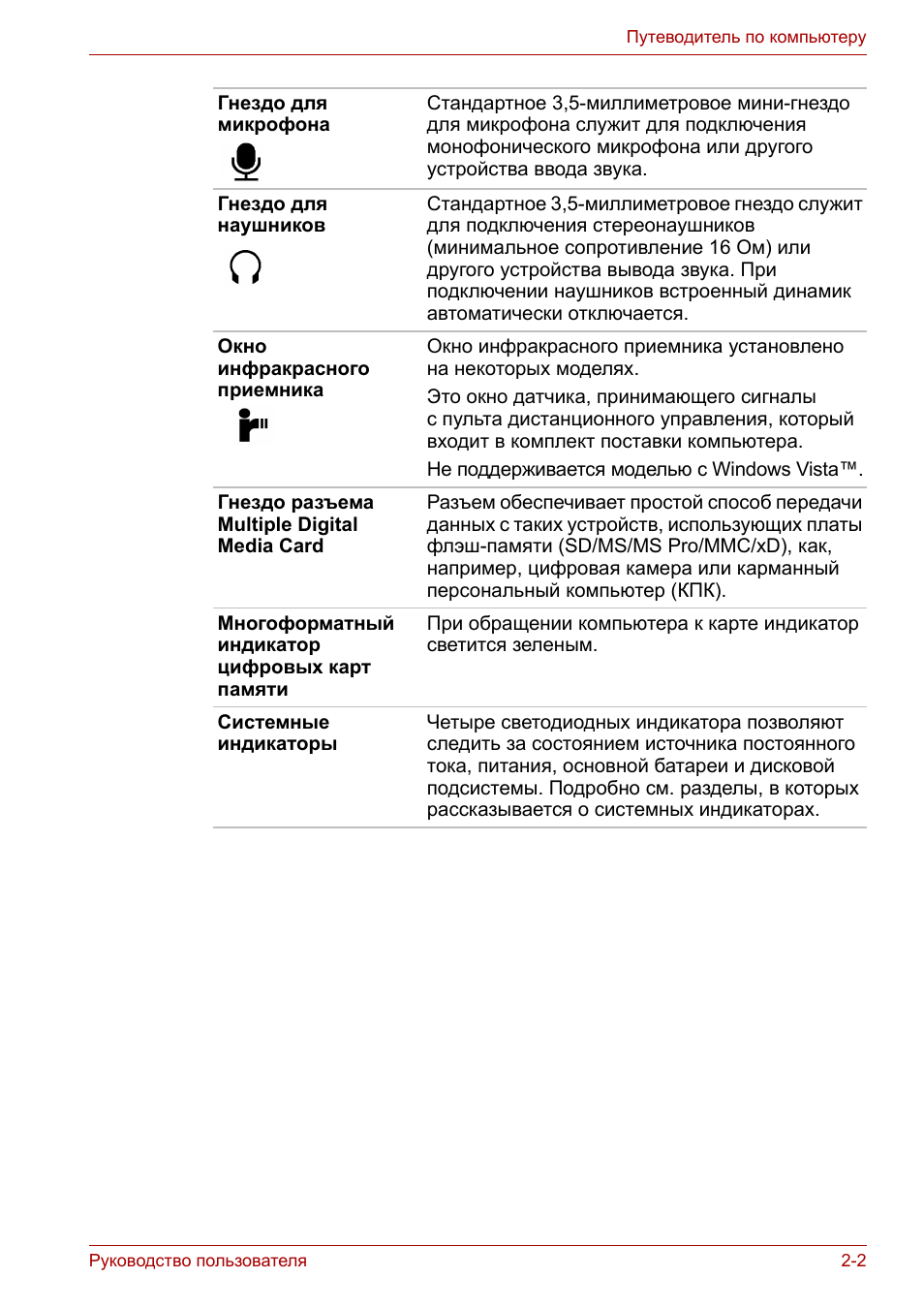
Гнездо для
микрофона
Стандартное 3,5-миллиметровое мини-гнездо
для микрофона служит для подключения
монофонического микрофона или другого
устройства ввода звука.
Гнездо для
наушников
Стандартное 3,5-миллиметровое гнездо служит
для подключения стереонаушников
(минимальное сопротивление 16 Ом) или
другого устройства вывода звука. При
подключении наушников встроенный динамик
автоматически отключается.
Окно
инфракрасного
приемника
Окно инфракрасного приемника установлено
на некоторых моделях.
Это окно датчика, принимающего сигналы
с пульта дистанционного управления, который
входит в комплект поставки компьютера.
Не поддерживается моделью с Windows Vista™.
Гнездо разъема
Multiple Digital
Media Card
Разъем обеспечивает простой способ передачи
данных с таких устройств, использующих платы
флэш-памяти (SD/MS/MS Pro/MMC/xD), как,
например, цифровая камера или карманный
персональный компьютер (КПК).
Многоформатный
индикатор
цифровых карт
памяти
При обращении компьютера к карте индикатор
светится зеленым.
Системные
индикаторы
Четыре светодиодных индикатора позволяют
следить за состоянием источника постоянного
тока, питания, основной батареи и дисковой
подсистемы. Подробно см. разделы, в которых
рассказывается о системных индикаторах.
Руководство пользователя
2-3
Путеводитель по компьютеру
Вид слева
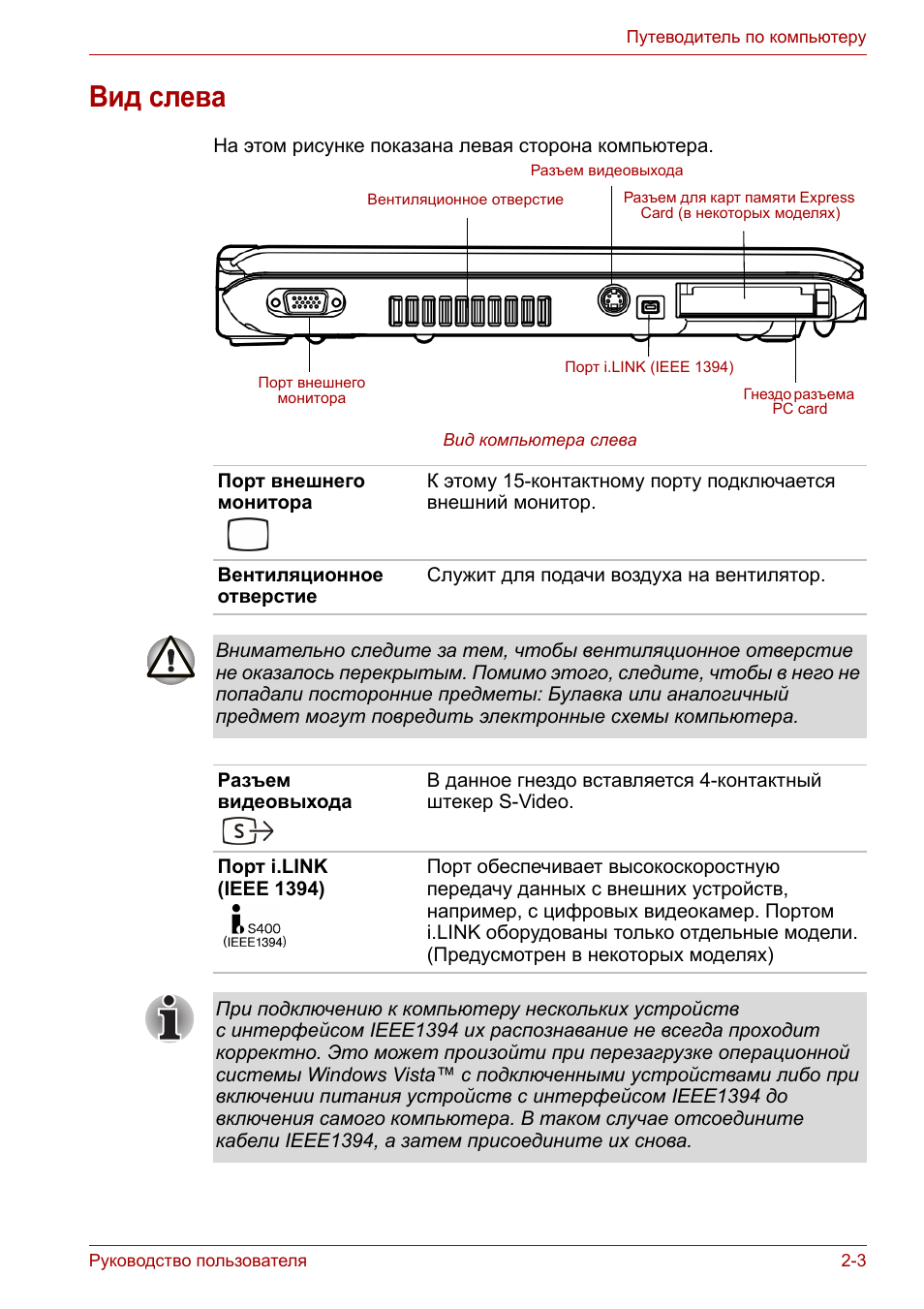
На этом рисунке показана левая сторона компьютера.
Вид компьютера слева
Порт внешнего
монитора
К этому 15-контактному порту подключается
внешний монитор.
Вентиляционное
отверстие
Служит для подачи воздуха на вентилятор.
Вентиляционное отверстие
Разъем для карт памяти Express
Card (в некоторых моделях)
Порт внешнего
монитора
Порт i.LINK (IEEE 1394)
Гнездо разъема
PC card
Разъем видеовыхода
Внимательно следите за тем, чтобы вентиляционное отверстие
не оказалось перекрытым. Помимо этого, следите, чтобы в него не
попадали посторонние предметы: Булавка или аналогичный
предмет могут повредить электронные схемы компьютера.
Разъем
видеовыхода
В данное гнездо вставляется 4-контактный
штекер S-Video.
Порт i.LINK
(IEEE 1394)
Порт обеспечивает высокоскоростную
передачу данных с внешних устройств,
например, с цифровых видеокамер. Портом
i.LINK оборудованы только отдельные модели.
(Предусмотрен в некоторых моделях)
При подключению к компьютеру нескольких устройств
с интерфейсом IEEE1394 их распознавание не всегда проходит
корректно. Это может произойти при перезагрузке операционной
системы Windows Vista™ с подключенными устройствами либо при
включении питания устройств с интерфейсом IEEE1394 до
включения самого компьютера. В таком случае отсоедините
кабели IEEE1394, а затем присоедините их снова.
Руководство пользователя
2-4
Путеводитель по компьютеру
Вид справа
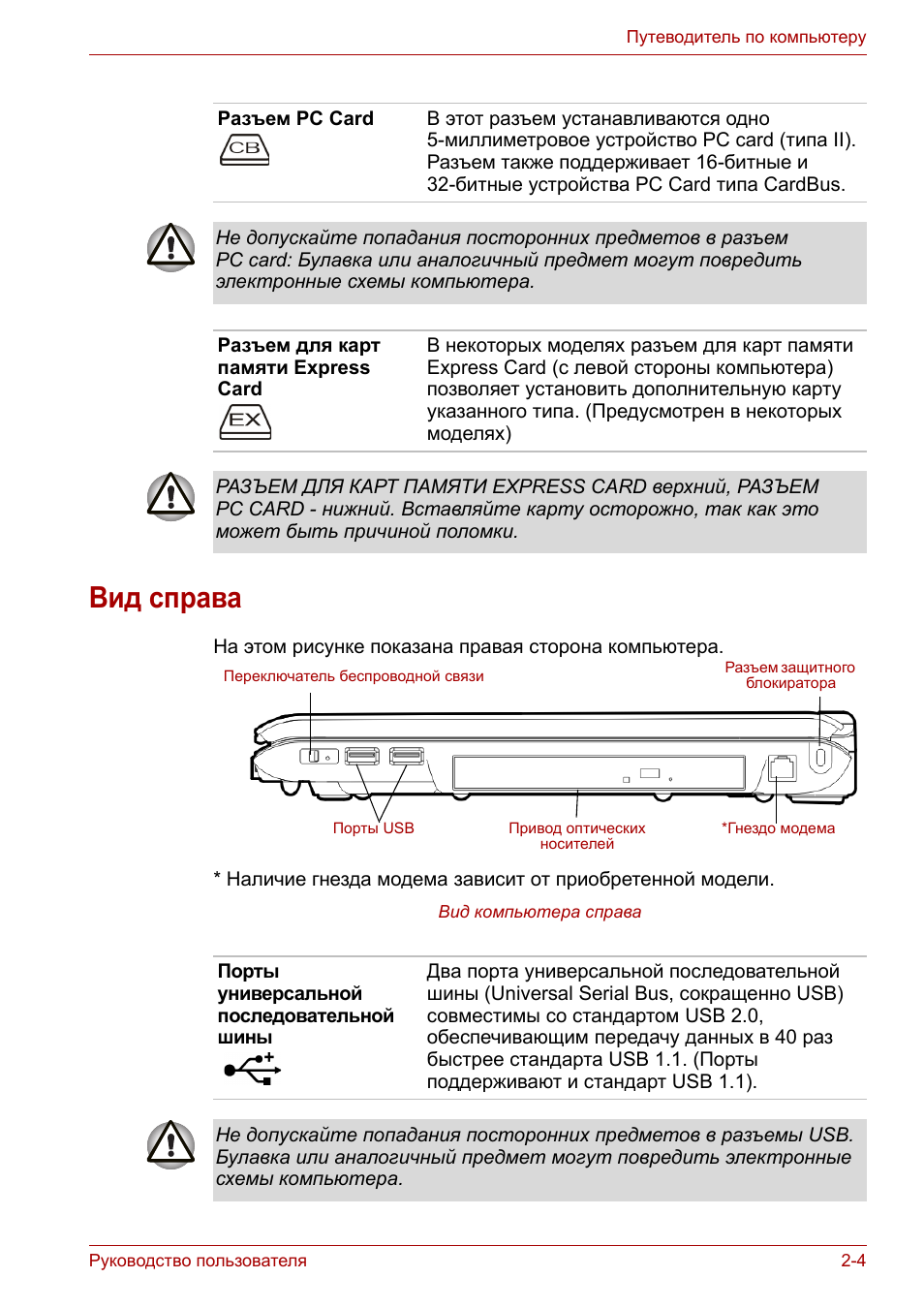
На этом рисунке показана правая сторона компьютера.
* Наличие гнезда модема зависит от приобретенной модели.
Вид компьютера справа
Разъем PC Card
В этот разъем устанавливаются одно
5-миллиметровое устройство PC card (типа II).
Разъем также поддерживает 16-битные и
32-битные устройства PC Card типа CardBus.
Не допускайте попадания посторонних предметов в разъем
PC card: Булавка или аналогичный предмет могут повредить
электронные схемы компьютера.
Разъем для карт
памяти Express
Card
В некоторых моделях разъем для карт памяти
Express Card (с левой стороны компьютера)
позволяет установить дополнительную карту
указанного типа. (Предусмотрен в некоторых
моделях)
РАЗЪЕМ ДЛЯ КАРТ ПАМЯТИ EXPRESS CARD верхний, РАЗЪЕМ
PC CARD - нижний. Вставляйте карту осторожно, так как это
может быть причиной поломки.
Порты
универсальной
последовательной
шины
Два порта универсальной последовательной
шины (Universal Serial Bus, сокращенно USB)
совместимы со стандартом USB 2.0,
обеспечивающим передачу данных в 40 раз
быстрее стандарта USB 1.1. (Порты
поддерживают и стандарт USB 1.1).
Привод оптических
носителей
Порты USB
*Гнездо модема
Разъем защитного
блокиратора
Переключатель беспроводной связи
Не допускайте попадания посторонних предметов в разъемы USB.
Булавка или аналогичный предмет могут повредить электронные
схемы компьютера.
Руководство пользователя
2-5
Путеводитель по компьютеру
Вид сзади
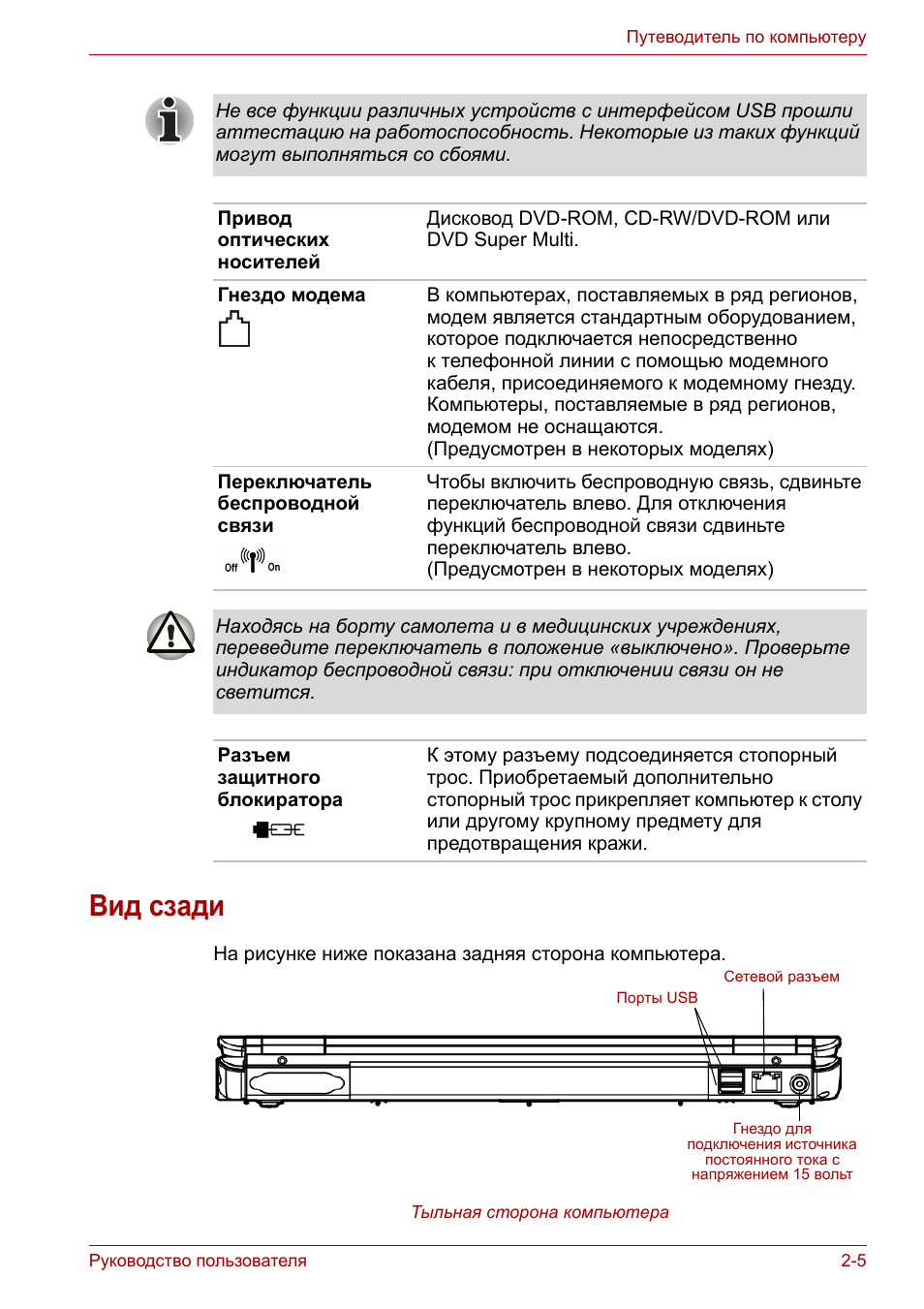
На рисунке ниже показана задняя сторона компьютера.
Тыльная сторона компьютера
Не все функции различных устройств с интерфейсом USB прошли
аттестацию на работоспособность. Некоторые из таких функций
могут выполняться со сбоями.
Привод
оптических
носителей
Дисковод DVD-ROM, CD-RW/DVD-ROM или
DVD Super Multi.
Гнездо модема
В компьютерах, поставляемых в ряд регионов,
модем является стандартным оборудованием,
которое подключается непосредственно
к телефонной линии с помощью модемного
кабеля, присоединяемого к модемному гнезду.
Компьютеры, поставляемые в ряд регионов,
модемом не оснащаются.
(Предусмотрен в некоторых моделях)
Переключатель
беспроводной
связи
Чтобы включить беспроводную связь, сдвиньте
переключатель влево. Для отключения
функций беспроводной связи сдвиньте
переключатель влево.
(Предусмотрен в некоторых моделях)
Находясь на борту самолета и в медицинских учреждениях,
переведите переключатель в положение «выключено». Проверьте
индикатор беспроводной связи: при отключении связи он не
светится.
Разъем
защитного
блокиратора
К этому разъему подсоединяется стопорный
трос. Приобретаемый дополнительно
стопорный трос прикрепляет компьютер к столу
или другому крупному предмету для
предотвращения кражи.
Гнездо для
подключения источника
постоянного тока с
напряжением 15 вольт
Сетевой разъем
Порты USB
This manual is also applies to other models:
 25:16
25:16
TOSHIBA A100 fejsbukowa pomoc | toshiba a100 disassembly and cleaning
 50:05
50:05
Чистка системы охлаждения ноутбука Toshiba Satellite A100
 03:49
03:49
Toshiba Satellite A100 ssd e ram super veloce
 02:13
02:13
Toshiba satellite pro A100
 04:42
04:42
Установка Виндовс на ноутбуке TOSHIBA A100-036
 15:32
15:32
Восстановление ноутбука Toshiba Satellite A100-480/ Restauration of old notebook
 22:33
22:33
Toshiba A100 (делаем самопальные динамики)
Press the button for help

 Manualza!


Comments not foundFeel free to share your valuable feedback with us.