Глава 3 - приступаем к работе, Глава 3, Приступаем к работе
Page 61 Support chat
Руководство пользователя
3-1
Глава 3
Приступаем к работе
Эта глава, содержащая основные сведения о начале работы с
компьютером, охватывает следующие темы:
■
Обустройство рабочего места – для вашего здоровья и
безопасности
■
Подключаем адаптер переменного тока
■
Открытие дисплея
■
Включение питания
■
Загружаем компьютер впервые
■
Отключение питания
■
Перезагрузка компьютера
■
Восстановление предустановленных программ
Не забудьте также ознакомиться с руководством по безопасной и
удобной работе. В этом документе, входящем в комплект поставки,
изложены сведения об ущербе, который может быть нанесен в
результате использования компьютера.
Всем пользователям настоятельно рекомендуем ознакомиться с
разделом
Загружаем компьютер впервые
.
Обустройство рабочего места, Обустройство рабочего места -2, Общие положения
Page 62 Support chat
3-2
Руководство пользователя
Приступаем к работе
Обустройство рабочего места
Оборудование удобного рабочего места важно и для вас, и для
компьютера. Неудобное рабочее место или неправильные приемы
работы могут привести к дискомфорту или заболеванию в результате
постоянного напряжения рук, запястий и суставов. Для работы
компьютера необходимо также поддерживать соответствующие
условия окружающей среды. В данном разделе рассматриваются
следующие темы:
■
Общие положения
■
Размещение компьютера
■
Посадка и осанка
■
Освещение
■
Приемы работы
Общие положения
Общее правило гласит: если удобно вам, то удобно и вашему
компьютеру. Тем не менее, прочтите следующую информацию, чтобы
убедиться в правильной организации рабочего места.
■
Выберите рабочее место, обладающее:
■
хорошо сконструированной и работающей вентиляционной
системой, не выдувающей на вас воздух с силой;
■
хорошей циркуляцией воздуха;
■
комфортной температурой и относительной влажностью
окружающего воздуха.
■
Ни в коем случае не размещайте компьютер в таких местах, где он
может быть подвержен воздействию высоких температур
(например, на прямом солнечном свету, в непроветриваемом
транспортном средстве или рядом с обогревателем). Это может
стать причиной отказа системы, неполадок в работе, потери
данных или повреждения компьютера.
■
Ни в коем случае не размещайте компьютер в таких местах, где он
может быть подвержен воздействию очень низких температур.
Это может стать причиной отказа системы, неполадок в работе или
потери данных.
■
Ни в коем случае не подвергайте компьютер резким перепадам
температуры. Это может стать причиной конденсации, что
способно вызвать отказ системы, неполадки в работе или потери
данных.
■
Не подвергайте компьютер воздействию пыльной среды.
Попадание пыли внутрь компьютера стать причиной отказа
системы, неполадок в работе или потери данных. Если в
компьютер попала пыль, не включайте питание. Прежде чем
использовать компьютер, обратитесь в уполномоченную
сервисную службу Toshiba.
Руководство пользователя
3-3
Приступаем к работе
■
Ни в коем случае не размещайте компьютер рядом с объектами,
генерирующими сильное электромагнитное поле (например,
динамиком или телевизором). Во время работы на компьютере не
надевайте магнитные браслеты. Попадание компьютера в сильное
магнитное поле может стать причиной отказа системы, неполадок в
работе или потери данных.
■
Ни в коем случае не ставьте тяжелые предметы на компьютер и
старайтесь не уронить их на него. Это может стать причиной
повреждения компьютера отказа системы.
■
Ни в коем случае не чистите не компьютер, адаптер переменного
тока или устройство хранения данных бензолом, разбавителями
или другими химикатами. Применение бензола, разбавителей или
других химикатов может стать причиной разрушения, деформации
или изменение цвета этих компонентов, а также потери данных.
■
Убедитесь, что шнур питания переменного тока подключен к
розетке, которая находится близко от компьютера и доступ к
которой не затруднен.
■
Температура должна быть в пределах от 5 до 35 градусов по
Цельсию при относительной влажности от 20 до 80 процентов.
■
Защищайте компьютер от пыли, влаги и прямого солнечного света.
■
Магниты могут повредить некоторые компоненты компьютера, в
том числе носители данных. Не устанавливайте компьютер вблизи
намагниченных предметов. Не устанавливайте рядом с
компьютером предметы, вокруг которых при работе образуются
сильные магнитные поля (например, стереоколонки). Не
допускайте контакта с металлическими предметами (например,
браслетами), которые могут оказаться намагниченными.
■
Не используйте мобильный телефон рядом с компьютером.
■
Оставляйте достаточно свободного места для вентилятора.
Не загораживайте вентиляционные отверстия.
■
Если компьютер создает помехи для радиооборудования,
немедленно отключите его питание. Подобные помехи могут
вызвать неполадки в работе оборудования.
■
Ни в коем случае не ставьте компьютер на шаткий стол, неровные,
наклонные поверхности или на другие неустойчивые объекты.
Компьютер может упасть, что может стать причиной его
повреждения или травмы.
■
Ни в коем случае не оставляйте компьютер постоянно включенным
более чем на 24 часа. Выключайте питание, когда компьютер не
используется.
■
Не допускайте резких перепадов температуры или влажности.
3-4
Руководство пользователя
Приступаем к работе
■
Ни в коем случае не устанавливайте компьютер рядом с
нагревательными приборами лучистого отопления (например,
рядом с обогревателем).
■
Ни в коем случае не устанавливайте компьютер рядом с
вызывающими коррозию химическими реактивами.
■
Ни в коем случае не устанавливайте компьютер рядом с
приборами, генерирующими магнитное поле (например, рядом со
стереоколонками).
■
Устанавливайте компьютер только на ровной поверхности.
■
Обеспечьте достаточно свободного места позади компьютер для
свободной регулировки панели.
■
Обеспечьте достаточно свободного места вокруг компьютера для
его надлежащей вентиляции.
■
Обеспечьте достаточно свободного места для работы с мышью и
другими периферийными устройствами.
Размещение компьютера
Расположите компьютер и периферийные устройства так, чтобы
обеспечить удобство и безопасность.
■
Установите панель дисплея или расположите монитор в
положение, позволяющее избежать неудобной позы или бликов от
верхнего света. Например:
■
Установите ЖКД прямо перед собой на удобном расстоянии.
■
Установите ЖКД так, чтобы верхний край экрана находился на
уровне глаз или чуть ниже. Следствием расположения экрана
слишком высоко или слишком низко могут стать неудобные
позы и утомление мышц, поддерживающих голову.
■
Давайте глазам регулярный отдых, фиксируя взгляд на
удаленных объектах.
■
Если вы пользуетесь бумагодержателем, установите его на той же
высоте и расстоянии от себя, что и компьютер.
Руководство пользователя
3-5
Приступаем к работе
Посадка и осанка
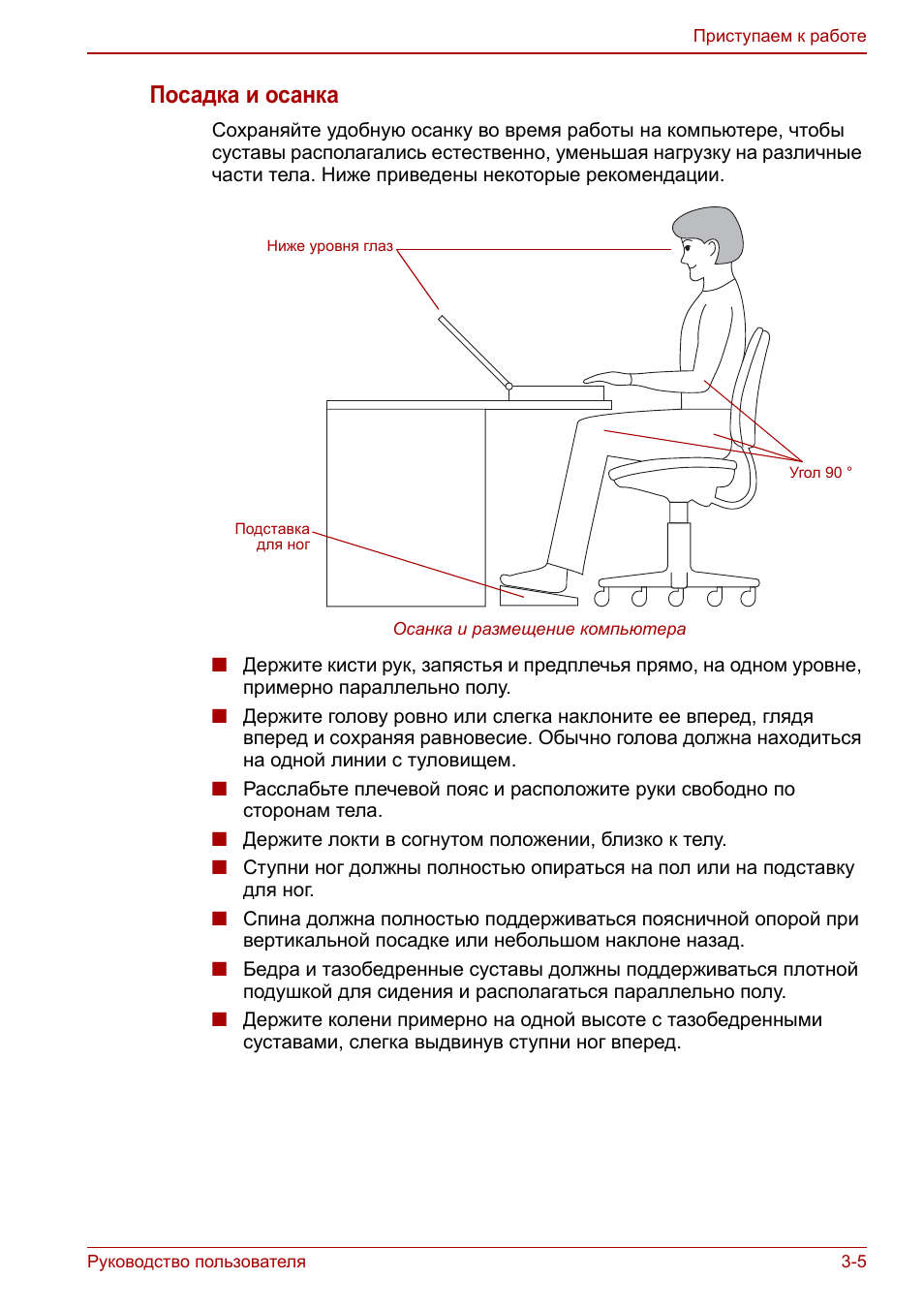
Сохраняйте удобную осанку во время работы на компьютере, чтобы
суставы располагались естественно, уменьшая нагрузку на различные
части тела. Ниже приведены некоторые рекомендации.
Осанка и размещение компьютера
■
Держите кисти рук, запястья и предплечья прямо, на одном уровне,
примерно параллельно полу.
■
Держите голову ровно или слегка наклоните ее вперед, глядя
вперед и сохраняя равновесие. Обычно голова должна находиться
на одной линии с туловищем.
■
Расслабьте плечевой пояс и расположите руки свободно по
сторонам тела.
■
Держите локти в согнутом положении, близко к телу.
■
Ступни ног должны полностью опираться на пол или на подставку
для ног.
■
Спина должна полностью поддерживаться поясничной опорой при
вертикальной посадке или небольшом наклоне назад.
■
Бедра и тазобедренные суставы должны поддерживаться плотной
подушкой для сидения и располагаться параллельно полу.
■
Держите колени примерно на одной высоте с тазобедренными
суставами, слегка выдвинув ступни ног вперед.
Подставка
для ног
Ниже уровня глаз
Угол 90 °
3-6
Руководство пользователя
Приступаем к работе
Освещение
Выбирайте правильный уровень освещения и размещайте компьютер
таким образом, чтобы свести к минимуму блики от верхнего света,
настольных ламп и окон. Блики на ЖКД или мониторе могут вызывать
перенапряжение зрения, утомление глаз или головную боль.
Ниже приведены некоторые рекомендации по освещению рабочего места.
■
Устанавливайте компьютер таким образом, чтобы свет не падал
прямо на дисплей и не отражался от него или не светил и не
отражался прямо в глаза.
■
С помощью оконных жалюзи, штор или экрана оградите компьютер
от прямого света.
■
Используйте мягкое, рассеянное освещение.
■
Установите панель дисплея так, чтобы обеспечить максимальный
обзор.
Привычный стиль работы
Чтобы избежать дискомфорта или усталости от постоянного
напряжения, необходимо менять виды занятий. По возможности
планируйте разнообразные задачи в течение рабочего дня. Если вам
придется провести длительное время за компьютером, придумайте,
как можно отвлечься от рутинной работы, чтобы снять стресс и
повысить продуктивность труда.
■
Посидите немного в расслабленном положении. Удобное
положение стула и оборудования поможет уменьшить напряжение
на плечи, шею и спину.
■
Чаще меняйте позу.
■
Время от времени вставайте и потягивайтесь или делайте
гимнастику.
■
Делайте упражнения для кистей рук и запястий несколько раз в день.
■
Часто отворачивайтесь от компьютера и смотрите несколько
секунд на отдаленный предмет, например, в течение 30 секунд
через каждые 15 минут.
■
Делайте частые короткие перерывы вместо одного или двух
долгих, например, две-три минуты через каждые полчаса.
■
Во время работы на компьютере регулярно давайте глазам
отдохнуть, расслабляйтесь или потягивайтесь, чтобы снять
мышечное напряжение. Если во время работы на компьютере вы
испытываете дискомфорт, немедленно прекратите работать и
отдохните. Непрерывная работа в течение долгого времени без
достаточного отдыха может вызывать боль в руках, запястьях,
предплечьях, шее или других частях тела. Если боль не проходит
даже после отдыха, обратитесь к врачу.
Есть много книг по эргономике, в которых говорится о воздействии
постоянного напряжения или о синдроме перенапряжения. Более
подробные сведения по этой теме или упражнения для кистей рук или
запястий можно найти в библиотеке. См. также Руководство по
безопасной и удобной работе.
Подключаем адаптер переменного тока, Подключаем адаптер переменного тока -7, Планирование перерывов на отдых
Что еще нужно иметь в виду Support chat
Руководство пользователя
3-7
Приступаем к работе
Планирование перерывов на отдых
Во избежание напряжения глаз и ощущения дискомфорта в теле
делайте короткие, регулярные перерывы на отдых.
Для получения более конкретных рекомендаций по безопасности и
удобству работы на компьютере покупатели в Соединенных Штатах
могут посетить веб-узел «Безопасность работы и Администрация
здравоохранения Министерства труда США» по адресу:
http://www.osha.gov/SLTC/etools/computerworkstations/
Что еще нужно иметь в виду
■
Ни в коем случае не отключайте питание компьютера во время
выполнения какого либо приложения. Это может стать причиной
потери данных.
■
Используйте программу обнаружения вирусов и регулярно
обновляйте ее.
■
Ни в коем случае не отключайте питание, не отсоединяйте
внешние устройства хранения и не извлекайте носители данных в
процессе чтения/записи. Это может привести к потере данных.
■
Ни в коем случае не выполняйте форматирование носителя
данных, не проверив его содержимое. При форматировании все
сохраненные данные разрушаются.
■
Рекомендуется регулярно выполнять резервное копирование
данных, хранящихся на внутреннем жестком диске или на другом
устройстве хранения данных, на внешний носитель. Обычные
носители данных недолговечны и нестабильны при использовании
в течение долгого времени, что при определенных условиях может
стать причиной потери данных.
■
Прежде чем устанавливать какое-либо устройство или
приложение, сохраните все данные, хранящиеся в памяти, на
жестком диске или на другом носителе данных. В противном
случае данные могут быть утрачены.
Подключаем адаптер переменного тока
Подсоедините адаптер переменного тока при необходимости зарядить
аккумулятор, или если вы хотите работать от сети. Адаптер
переменного тока также необходимо подключить при первом
использовании компьютера, потому что аккумуляторные батареи
следует зарядить перед использованием.
Адаптер переменного тока можно подключить к любому источнику
питания с напряжением от 100 до 240 вольт и частотой 50 или 60 герц.
Сведения по использованию адаптера переменного тока для зарядки
батареи приведены в главе 6,
Питание и режимы управления им
.
Руководство пользователя Приступаем к работе ...
Page 68 Support chat
3-8
Руководство пользователя
Приступаем к работе
■
Во избежание возгорания или другого повреждения компьютера
используйте только адаптер переменного тока производства
корпорации Toshiba, входящий в комплект поставки компьютера,
а также зарядное устройство производства корпорации Toshiba
(которое может входить в комплект поставки), или же
пользуйтесь другими моделями, рекомендованными к применению
корпорацией Toshiba. Использование несовместимого адаптера
переменного тока или зарядного устройства способно привести
к повреждению компьютера, что может стать причиной
тяжелой травмы.
■
Допускается применение только входящего в комплектацию или
аналогичного ему адаптера переменного тока. Использование
неподходящего адаптера может вывести компьютер из строя.
Компания TOSHIBA не несет ответственности за последствия
использования неподходящего адаптера.
■
Ни в коем случае не подключайте адаптер переменного тока
или зарядное устройство к источнику питания, напряжение или
частота которого не соответствуют указанным на бирке
электротехнических нормативов компьютера. Несоблюдение
этого требования способно привести к возгоранию или
поражению электрическим током, что может стать причиной
тяжелой травмы.
■
Используйте и приобретайте шнуры питания переменного
тока, соответствующие характеристикам и требованиям к
напряжению и частоте, действующим в стране использования
компьютера. Несоблюдение этого требования способно
привести к возгоранию или поражению электрическим током,
что может стать причиной тяжелой травмы.
■
Входящий в комплектацию шнур питания соответствует
нормам безопасности, утвержденным в регионе, где изделие
приобретено, и не подлежит эксплуатации за пределами
данного региона. В других регионах приобретаются шнуры
питания, соответствующие местным нормам безопасности.
■
Не пользуйтесь переходником с 3-контактной на 2-контактную
вилку.
■
Подключайте адаптер переменного тока к компьютеру строго
в том порядке, который изложен в данном руководстве по
эксплуатации. Подключать шнур питания к действующей
розетке следует в самую последнюю очередь, в противном
случае заряд на выходном штекере адаптера может привести к
удару электрическим током и легкой травме, если до него
дотронуться. Не дотрагивайтесь до каких бы то ни было
металлических деталей – это во всех случаях должно стать
непременной мерой предосторожности.
Руководство пользователя
3-9
Приступаем к работе
1. Подключите шнур питания к адаптеру переменного тока.
Подключение шнура питания (с 2-контактным штекером)
к адаптеру переменного тока
Подключение шнура питания (с 3-контактным штекером)
к адаптеру переменного тока
■
Ни в коем случае не кладите адаптер переменного тока на
деревянную поверхность, предметы мебели или любые другие
поверхности, которые могут быть повреждены воздействием
тепла, так как при нормальном использовании поверхность
адаптера нагревается.
■
Во избежание повреждения под воздействием тепла всегда
ставьте компьютер на подходящую поверхность из
теплоизолирующего материала.
В зависимости от модели в комплект поставки входит 2-
контактный или 3-контактный вариант указанных приспособлений.
Открываем дисплей, Открываем дисплей -10
Page 70 Support chat
3-10
Руководство пользователя
Приступаем к работе
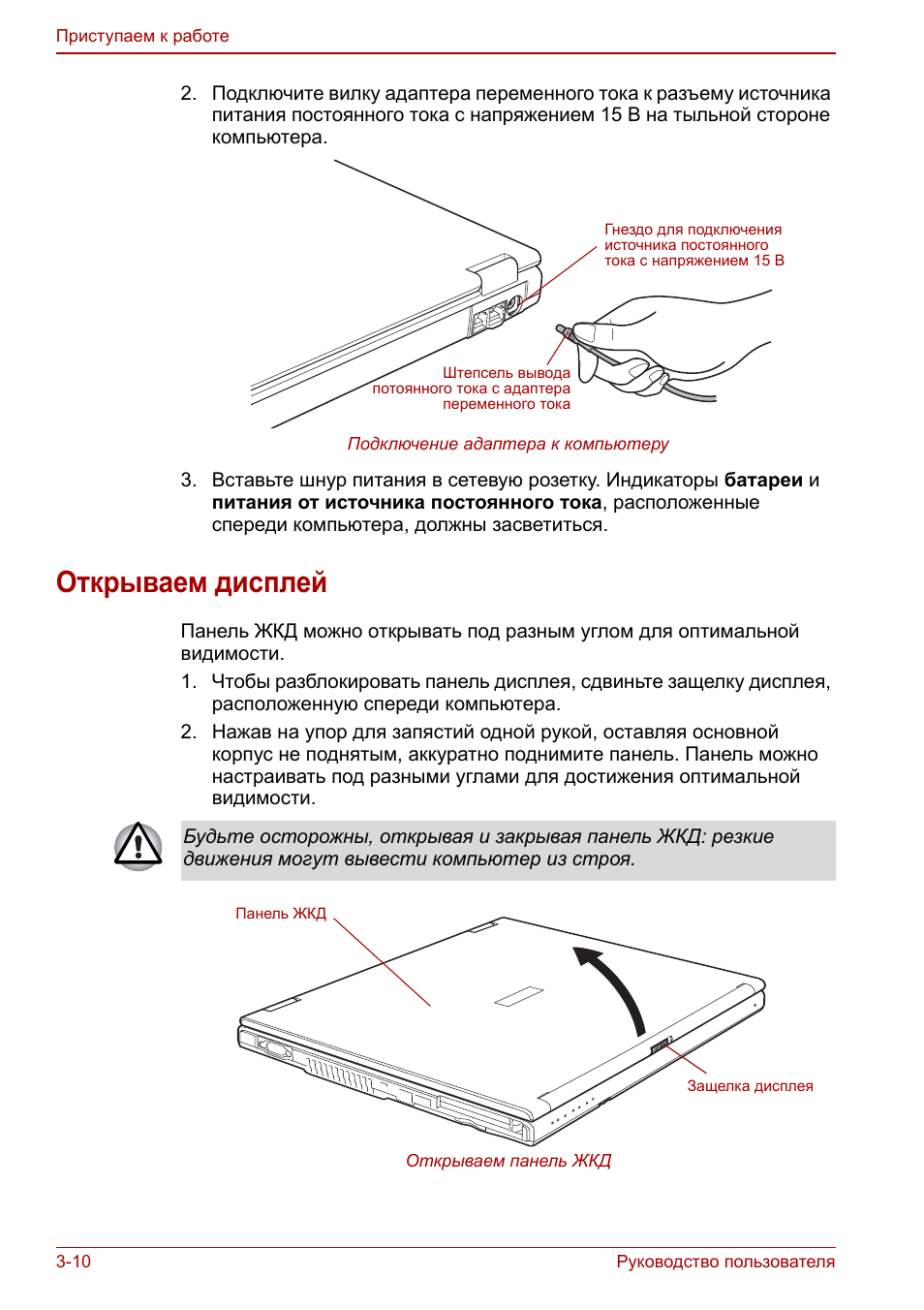
2. Подключите вилку адаптера переменного тока к разъему источника
питания постоянного тока с напряжением 15 В на тыльной стороне
компьютера.
Подключение адаптера к компьютеру
3. Вставьте шнур питания в сетевую розетку. Индикаторы батареи и
питания от источника постоянного тока, расположенные
спереди компьютера, должны засветиться.
Открываем дисплей
Панель ЖКД можно открывать под разным углом для оптимальной
видимости.
1. Чтобы разблокировать панель дисплея, сдвиньте защелку дисплея,
расположенную спереди компьютера.
2. Нажав на упор для запястий одной рукой, оставляя основной
корпус не поднятым, аккуратно поднимите панель. Панель можно
настраивать под разными углами для достижения оптимальной
видимости.
Открываем панель ЖКД
Гнездо для подключения
источника постоянного
тока с напряжением 15 В
Штепсель вывода
потоянного тока с адаптера
переменного тока
Будьте осторожны, открывая и закрывая панель ЖКД: резкие
движения могут вывести компьютер из строя.
Защелка дисплея
Панель ЖКД
This manual is also applies to other models:
 02:58
02:58
Как зайти и настроить BIOS ноутбука Toshiba L855 для установки WINDOWS 7 или 8 с флешки или диска.
 38:07
38:07
How to repair, upgrade and install Windows 10 on a Toshiba Tecra M10
 16:08
16:08
Toshiba L40 (как разобрать и как собрать)
 04:58
04:58
Toshiba Tecra M5: HD Review
 14:45
14:45
Toshiba Portege Z20t Review - 12.5" Skylake 2-in-1
 02:03
02:03
Toshiba Z20t Intel Core M (5Y51) VS Surface Pro 3 (i7-4650) - Photoshop RAW File test
Press the button for help

 Manualza!


Comments not foundFeel free to share your valuable feedback with us.