Quick-load каталог, 1 построение quick-load каталога, Quick
Load каталог, Musicmanuals.ru Support chat
NI Kontakt 5
Неофициальный перевод официального руководства
Специально
для
сайта
musicmanuals.ru
40
40
Если срез фильтр в настоящий момент установлен в значение 50%, и Вы медленно будете поворачивать фейдер
вверх, KONTAKT примет изменения только тогда, когда фейдер достигнет середины своего диапазона.
Кнопка Remove: Эта кнопка удаляет выбранное в списках выше назначение автоматизации.
10.5.1 Альтернативны й способ автоматизации параметров Kontakt в автономном реж име
В автономном режиме щелчком правой кнопкой мыши на регуляторе или слайдере можно установить эти
контроллеры в так называемый режим MIDI
СС Learn. Это стандартная функция для всех MIDI-совместимых
программ и устройств, которая позволяет мгновенно назначить любой доступный так называемый непрерывный
MIDI контроллер (MIDl CC), например, слайдер или регулятор на подсоединенной к компьютеру MIDI клавиатуре
на выбранный регулятор или слайдер в KONTAKT. Давайте рассмотрим принцип работы этой функции более
подробно. Чтобы назначать аппаратный MIDI контроллер на любой слайдер или регулятор в KONTAKT:
1.
Щелкните правой кнопкой мыши на соответствующем контроллере и выберите опцию Learn MIDI CC#
Automation.
2.
После этого, поверните регулятор или переместите слайдер на Вашем аппаратном MIDI контроллере.
Чтобы удалить MIDI назначение, щелкните правой кнопкой мыши на регуляторе или слайдере в KONTAKT и
выберите опцию Remove Learn MIDI Automation.
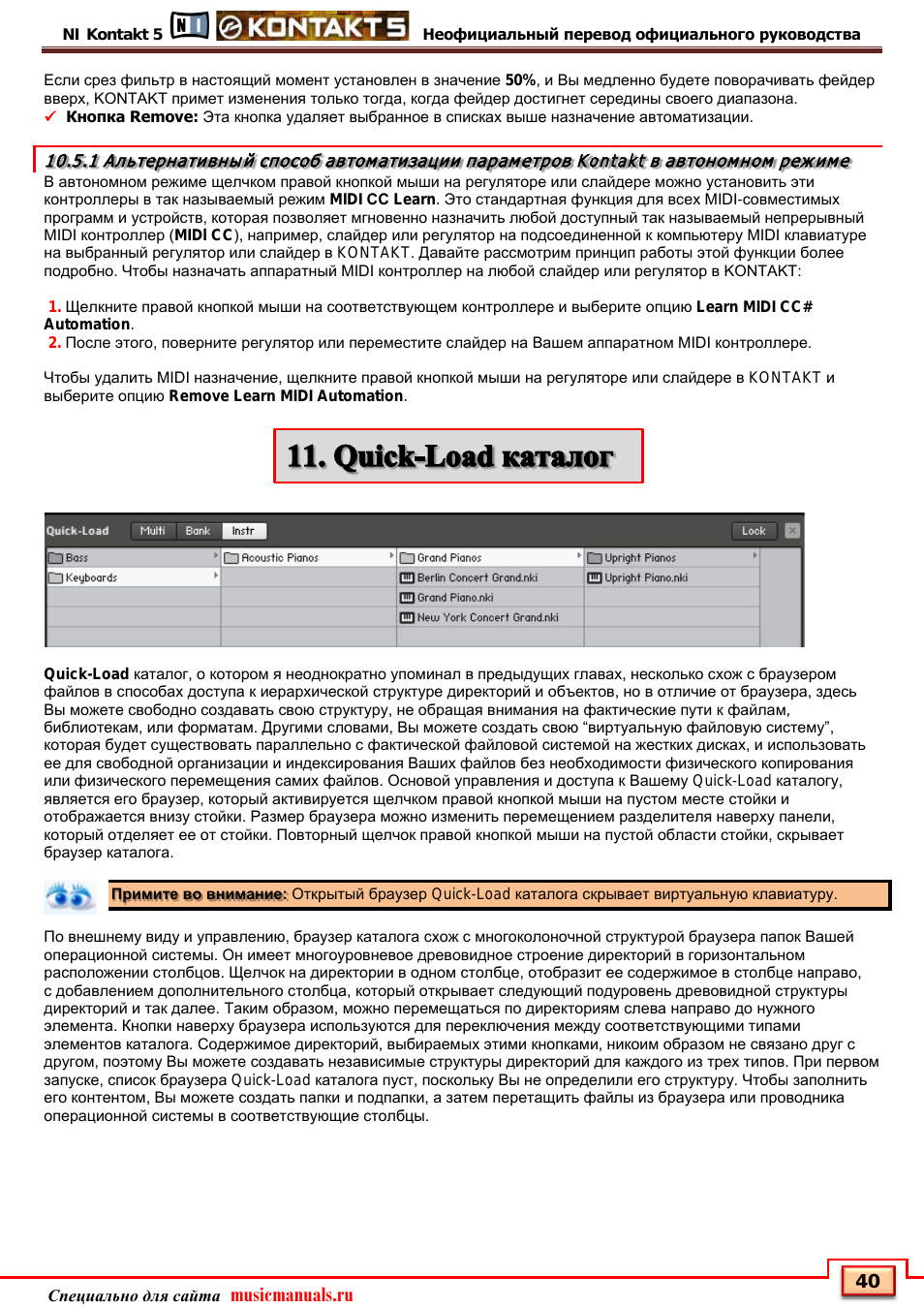
Quick-Load
каталог, о котором я неоднократно упоминал в предыдущих главах, несколько схож с браузером
файлов в способах доступа к иерархической структуре директорий и объектов, но в отличие от браузера, здесь
Вы можете свободно создавать свою структуру, не обращая внимания на фактические пути к файлам,
библиотекам, или форматам. Другими словами, Вы можете создать свою “виртуальную файловую систему”,
которая будет существовать параллельно с фактической файловой системой на жестких дисках, и использовать
ее для свободной организации и индексирования Ваших файлов без необходимости физического копирования
или физического перемещения самих файлов. Основой управления и доступа к Вашему Quick-Load каталогу,
является его браузер, который активируется щелчком правой кнопкой мыши на пустом месте стойки и
отображается внизу стойки. Размер браузера можно изменить перемещением разделителя наверху панели,
который отделяет ее от стойки. Повторный щелчок правой кнопкой мыши на пустой области стойки, скрывает
браузер каталога.
Открытый браузер Quick-Load каталога скрывает виртуальную клавиатуру.
Примите во внимание:
По внешнему виду и управлению, браузер каталога схож с многоколоночной структурой браузера папок Вашей
операционной системы. Он имеет многоуровневое древовидное строение директорий в горизонтальном
расположении столбцов. Щелчок на директории в одном столбце, отобразит ее содержимое в столбце направо,
с добавлением дополнительного столбца, который открывает следующий подуровень древовидной структуры
директорий и так далее. Таким образом, можно перемещаться по директориям слева направо до нужного
элемента. Кнопки наверху браузера используются для переключения между соответствующими типами
элементов каталога. Содержимое директорий, выбираемых этими кнопками, никоим образом не связано друг с
другом, поэтому Вы можете создавать независимые структуры директорий для каждого из трех типов. При первом
запуске, список браузера Quick-Load каталога пуст, поскольку Вы не определили его структуру. Чтобы заполнить
его контентом, Вы можете создать папки и подпапки, а затем перетащить файлы из браузера или проводника
операционной системы в соответствующие столбцы.
Секция “outputs, 1 панель контроллеров, 2 работа с output каналами
Musicmanuals.ru Support chat
NI Kontakt 5
Неофициальный перевод официального руководства
Специально
для
сайта
musicmanuals.ru
41
41
11.1 Построение Quick-Load каталога
Для организации Вашей файловой системы следует начать с разработки структуры директорий, которая
соответствует Вашему подходу к локализации инструментов, банков и мультиинструментов. Критерии,
выбираемые для этого, полностью зависят от Вас. Например, Вы можете категорировать Ваши объекты по типу
инструментов, музыкальному жанру или по библиотекам. Вы можете также объединить объекты и отсортировать
Вашу коллекцию по приблизительным категориям на начальном (корневом) уровне, а затем по соответствующим
библиотекам на уровнях ниже. Конечно, можно смешать категории на одном уровне - так как при этом никакие
фактические файлы не будут затронуты - можно легко поместить один и тот же объект в несколько директорий.
Щелкните правой кнопкой мыши на пустом списке в крайнем левом столбце и выберите команду Add New Folder.
В каталоге появится новый элемент (папка). Дайте директории название и повторите вышеописанные шаги для
каждой создаваемой папки. Чтобы расширить структуру директорий другими уровнями, щелкните правой кнопкой
мыши напротив созданной директории в соседнем столбце и создайте папку вышеописанным способом. Таким
образом, можно шаг за шагом выстраивать иерархическую структуру Ваших директорий. Чтобы переименовать
элемент каталога, дважды щелкните по нему или щелкните правой кнопкой мыши и выберите опцию Rename
Folder
из контекстного меню. Если Вы хотите удалить директорию и все ее содержимое из Вашего каталога,
щелкните правой кнопкой мыши и выберите опцию
Delete from Quick Load из меню. Конечно же, никакие
фактические файлы с жесткого диска при этом не удаляются. Чтобы заполнить Ваши директории контентом,
просто перетащите один или более файлов из браузера в столбец корневых директорий, в нужную папку. Не
имеет значения, откуда Вы будите перетаскивать файлы - из вкладок Files, Libraries или базы данных. Можно
даже перетащить файлы напрямую с проводника операционной системы. Если объект является инструментом
или инструментальным банком, его можно добавить к текущему мультиинструменту двойным щелчком, либо
перетащить на пустое место стойки, либо щелкнуть правой кнопкой мыши и выбрать опцию Load из контекстного
меню. Чтобы заменить текущий объект в мультиинструменте, перетащите его на соответствующий заголовок в
стойке или выберите опцию Load Into Slot в контекстном меню. Загрузка мультиинструмента выполняется таким
же образом, но в этом случае, Вы можете выбрать только между заменой или объединением текущего
мультиинструмента с добавляемым. Чтобы удалить объект из директории каталога, щелкните правой кнопкой
мыши на его элементе и выберите опцию Delete from Quick Load из контекстного меню.
11.2 Альтернативны й способ загрузки объектов из каталога
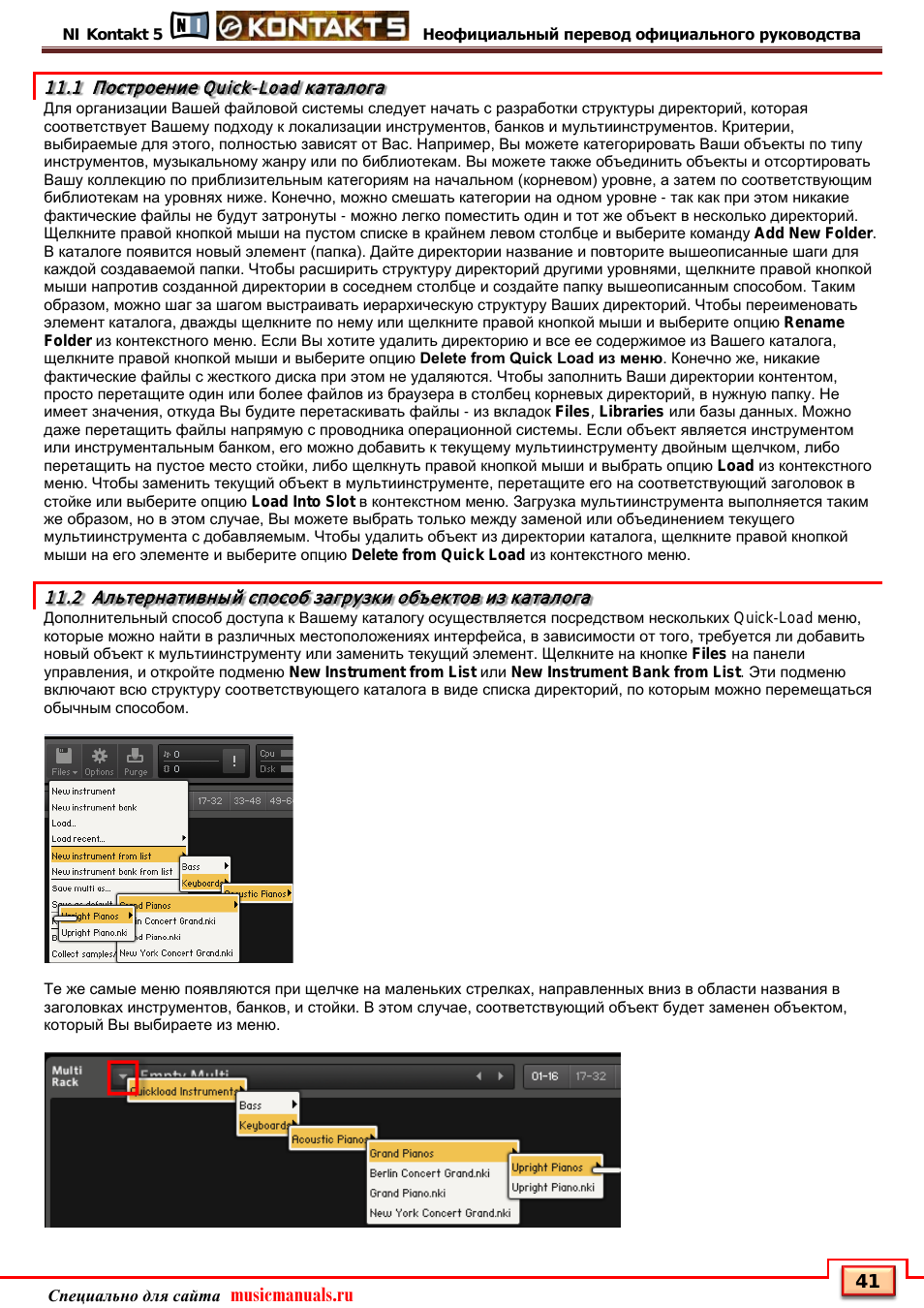
Дополнительный способ доступа к Вашему каталогу осуществляется посредством нескольких Quick-Load меню,
которые можно найти в различных местоположениях интерфейса, в зависимости от того, требуется ли добавить
новый объект к мультиинструменту или заменить текущий элемент. Щелкните на кнопке Files на панели
управления, и откройте подменю New Instrument from List или New Instrument Bank from List. Эти подменю
включают всю структуру соответствующего каталога в виде списка директорий, по которым можно перемещаться
обычным способом.
Те же самые меню появляются при щелчке на маленьких стрелках, направленных вниз в области названия в
заголовках инструментов, банков, и стойки. В этом случае, соответствующий объект будет заменен объектом,
который Вы выбираете из меню.
Секция "outputs, 1 панель контроллеров, 2 работа с output каналами
Musicmanuals.ru Support chat
NI Kontakt 5
Неофициальный перевод официального руководства
Специально
для
сайта
musicmanuals.ru
42
42
Секция Outputs - это внутренний микшер Kontakt. Выходные сигналы всех инструментов в стойке сначала
прибывают в эту секцию, а после этого направляются на физические выходные каналы Вашей аудио карты или в
хост.
Чтобы отобразить/скрыть секцию Outputs, нажмите одноименную кнопку наверху панели управления.
12.1 Панель контроллеров
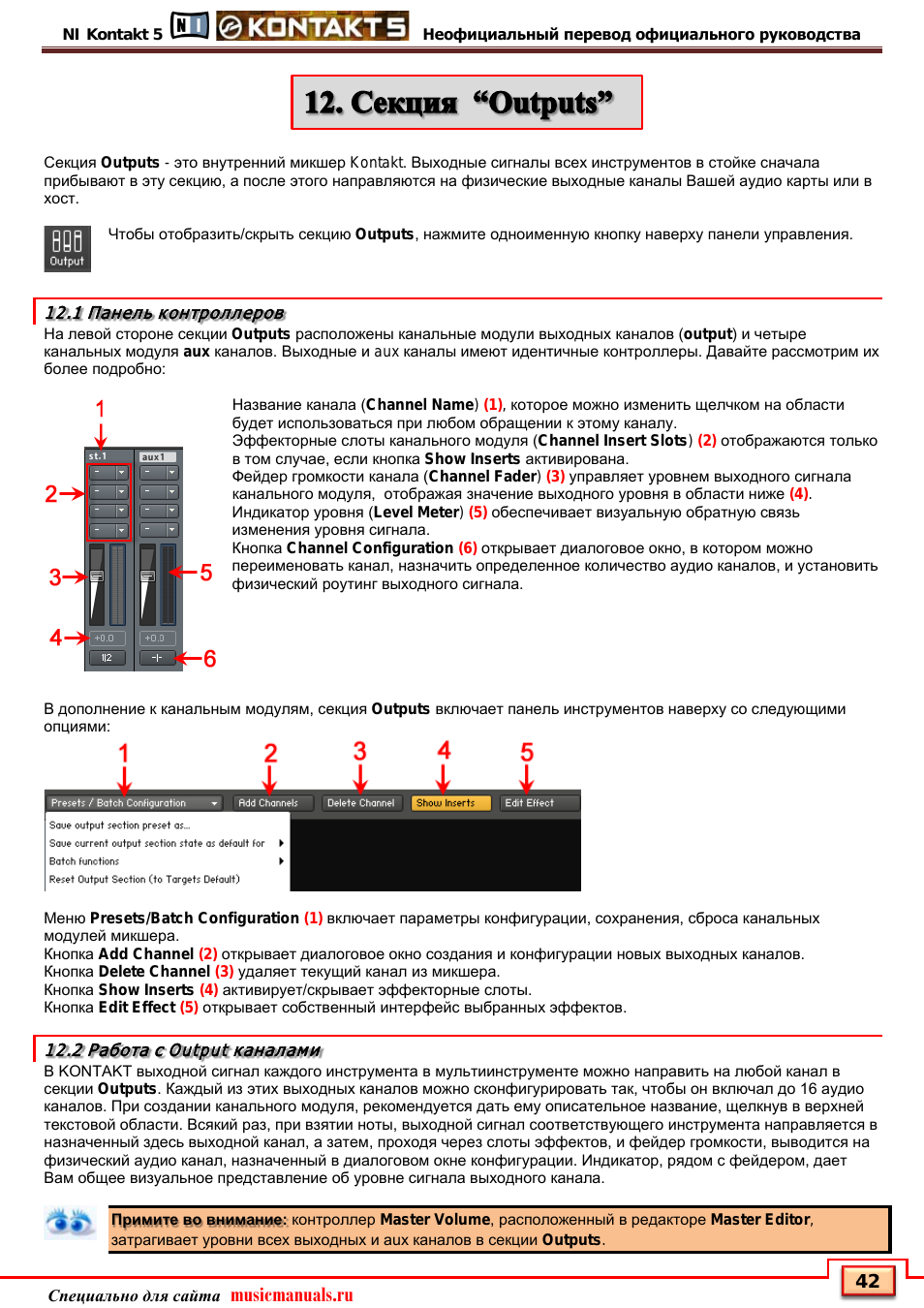
На левой стороне секции Outputs расположены канальные модули выходных каналов (output) и четыре
канальных модуля aux каналов. Выходные и aux каналы имеют идентичные контроллеры. Давайте рассмотрим их
более подробно:
Название канала (Channel Name)
(1)
,
которое можно изменить щелчком на области
будет использоваться при любом обращении к этому каналу.
Эффекторные слоты канального модуля (Channel Insert Slots)
(2)
отображаются только
в том случае, если кнопка Show Inserts активирована.
Фейдер громкости канала (Channel Fader)
(3)
управляет уровнем выходного сигнала
канального модуля, отображая значение выходного уровня в области ниже
(4)
.
Индикатор уровня (Level Meter)
(5)
обеспечивает визуальную обратную связь
изменения уровня сигнала.
Кнопка Channel Configuration
(6)
открывает диалоговое окно, в котором можно
переименовать канал, назначить определенное количество аудио каналов, и установить
физический роутинг выходного сигнала.
В дополнение к канальным модулям, секция Outputs включает панель инструментов наверху со следующими
опциями:
Меню Presets/Batch Configuration
(1)
включает параметры конфигурации, сохранения, сброса канальных
модулей микшера.
Кнопка Add Channel
(2)
открывает диалоговое окно создания и конфигурации новых выходных каналов.
Кнопка Delete Channel
(3)
удаляет текущий канал из микшера.
Кнопка Show Inserts
(4)
активирует/скрывает эффекторные слоты.
Кнопка Edit Effect
(5)
открывает собственный интерфейс выбранных эффектов.
12.2 Работа с Output каналами
В KONTAKT выходной сигнал каждого инструмента в мультиинструменте можно направить на любой канал в
секции Outputs. Каждый из этих выходных каналов можно сконфигурировать так, чтобы он включал до 16 аудио
каналов. При создании канального модуля, рекомендуется дать ему описательное название, щелкнув в верхней
текстовой области. Всякий раз, при взятии ноты, выходной сигнал соответствующего инструмента направляется в
назначенный здесь выходной канал, а затем, проходя через слоты эффектов, и фейдер громкости, выводится на
физический аудио канал, назначенный в диалоговом окне конфигурации. Индикатор, рядом с фейдером, дает
Вам общее визуальное представление об уровне сигнала выходного канала.
контроллер Master Volume, расположенный в редакторе Master Editor,
Примите во внимание:
затрагивает уровни всех выходных и аux каналов в секции Outputs.
3 работа с аux каналами, 4 выходные каналы в режиме плагина, Форматы поддерживаемых файлов в kontakt
Musicmanuals.ru Support chat
NI Kontakt 5
Неофициальный перевод официального руководства
Специально
для
сайта
musicmanuals.ru
43
43
Ваша конфигурация выходных каналов в микшере Kontakt всегда должна включать, по крайней мере, один
канальный модуль. Поэтому, если канальный модуль в микшере единственный, его удалить нельзя. Новые
инструменты по умолчанию всегда назначаются на крайний левый канальный модуль микшера. Чтобы изменить
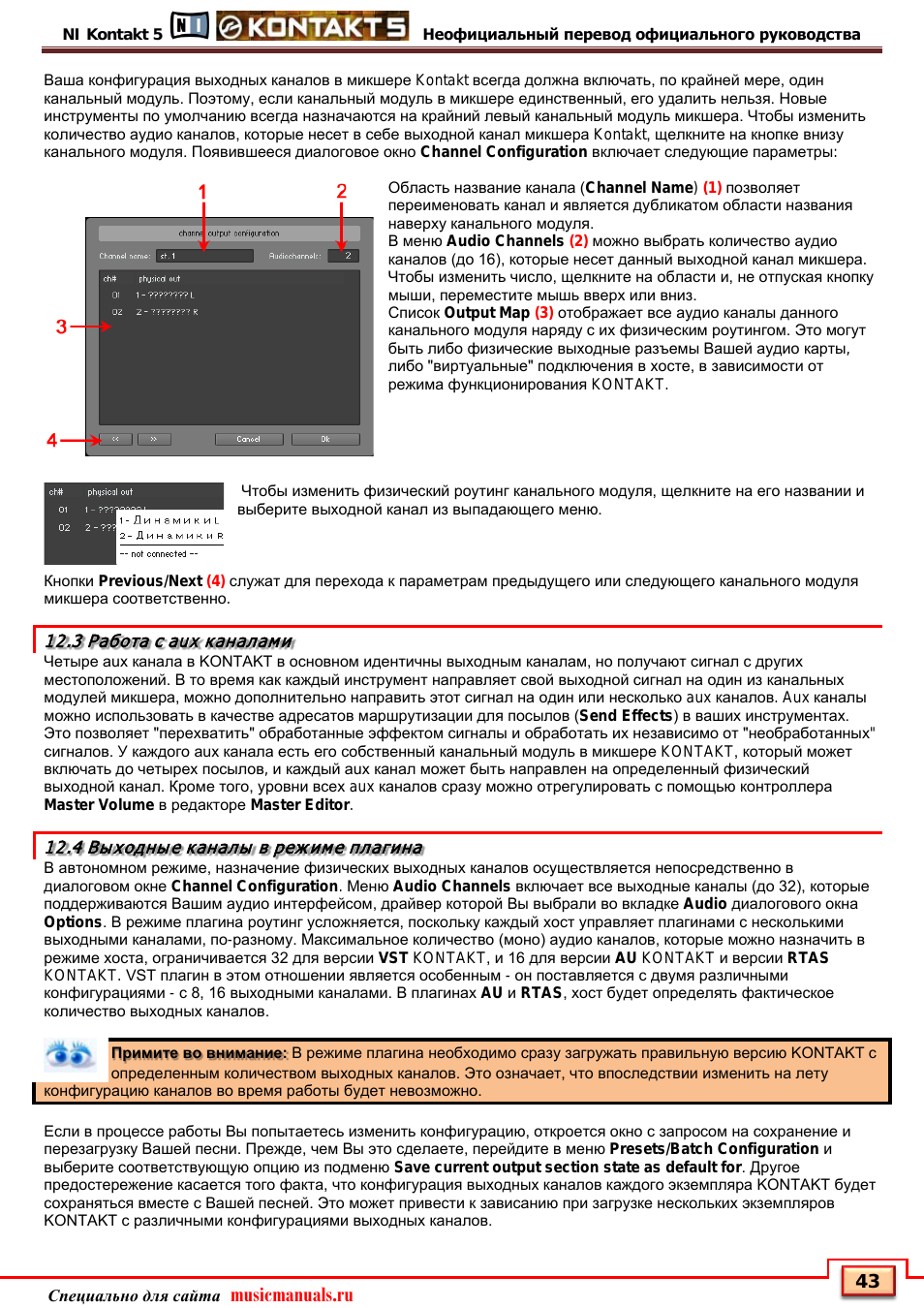
количество аудио каналов, которые несет в себе выходной канал микшера Kontakt, щелкните на кнопке внизу
канального модуля. Появившееся диалоговое окно Channel Configuration включает следующие параметры:
Область название канала (Channel Name)
(1)
позволяет
переименовать канал и является дубликатом области названия
наверху канального модуля.
В меню Audio Channels
(2)
можно выбрать количество аудио
каналов (до 16), которые несет данный выходной канал микшера.
Чтобы изменить число, щелкните на области и, не отпуская кнопку
мыши, переместите мышь вверх или вниз.
Список Output Map
(3)
отображает все аудио каналы данного
канального модуля наряду с их физическим роутингом. Это могут
быть либо физические выходные разъемы Вашей аудио карты,
либо "виртуальные" подключения в хосте, в зависимости от
режима функционирования KONTAKT.
Чтобы изменить физический роутинг канального модуля, щелкните на его названии и
выберите выходной канал из выпадающего меню.
Кнопки Previous/Next
(4)
служат для перехода к параметрам предыдущего или следующего канального модуля
микшера соответственно.
12.3 Работа с аux каналами
Четыре аux канала в KONTAKT в основном идентичны выходным каналам, но получают сигнал с других
местоположений. В то время как каждый инструмент направляет свой выходной сигнал на один из канальных
модулей микшера, можно дополнительно направить этот сигнал на один или несколько aux каналов. Aux каналы
можно использовать в качестве адресатов маршрутизации для посылов (Send Effects) в ваших инструментах.
Это позволяет "перехватить" обработанные эффектом сигналы и обработать их независимо от "необработанных"
сигналов. У каждого аux канала есть его собственный канальный модуль в микшере KONTAKT, который может
включать до четырех посылов, и каждый аux канал может быть направлен на определенный физический
выходной канал. Кроме того, уровни всех aux каналов сразу можно отрегулировать с помощью контроллера
Master Volume
в редакторе Master Editor.
12.4 Вы ходны е каналы в реж име плагина
В автономном режиме, назначение физических выходных каналов осуществляется непосредственно в
диалоговом окне Channel Configuration. Меню Audio Channels включает все выходные каналы (до 32), которые
поддерживаются Вашим аудио интерфейсом, драйвер которой Вы выбрали во вкладке Audio диалогового окна
Options
. В режиме плагина роутинг усложняется, поскольку каждый хост управляет плагинами с несколькими
выходными каналами, по-разному. Максимальное количество (моно) аудио каналов, которые можно назначить в
режиме хоста, ограничивается 32 для версии VST KONTAKT, и 16 для версии AU KONTAKT и версии RTAS
KONTAKT.
VST плагин в этом отношении является особенным - он поставляется с двумя различными
конфигурациями - с 8, 16 выходными каналами. В плагинах AU и RTAS, хост будет определять фактическое
количество выходных каналов.
В режиме плагина необходимо сразу загружать правильную версию KONTAKT с
Примите во внимание:
определенным количеством выходных каналов. Это означает, что впоследствии изменить на лету
конфигурацию каналов во время работы будет невозможно.
Если в процессе работы Вы попытаетесь изменить конфигурацию, откроется окно с запросом на сохранение и
перезагрузку Вашей песни. Прежде, чем Вы это сделаете, перейдите в меню Presets/Batch Configuration и
выберите соответствующую опцию из подменю Save current output section state as default for. Другое
предостережение касается того факта, что конфигурация выходных каналов каждого экземпляра KONTAKT будет
сохраняться вместе с Вашей песней. Это может привести к зависанию при загрузке нескольких экземпляров
KONTAKT с различными конфигурациями выходных каналов.
Форматы поддерживаемых файлов в kontakt, Musicmanuals.ru
Page 45 Support chat
NI Kontakt 5
Неофициальный перевод официального руководства
Специально
для
сайта
musicmanuals.ru
44
44
13. Форматы поддерживаемых файлов в Kontakt
NI Kontakt 5
Неофициальный перевод официального руководства
Специально
для
сайта
musicmanuals.ru
45
45
NI Kontakt 5
Неофициальный перевод официального руководства
Специально
для
сайта
musicmanuals.ru
46
46
 04:07
04:07
Как работать в Kontakt
 07:56
07:56
Лучшие библиотеки для сэмплера Kontakt
 56:16
56:16
Видеокурс по Native Instruments Kontakt 5
 21:58
21:58
KONTAKT 5 FULL - Instruments & Sounds You Get With The FULL Version 2018
 05:21
05:21
Как установить KONTAKT 5
 09:15
09:15
Native Instruments Kontakt 5. Часть 2 - Настройки
 10:58
10:58
Best Kontakt Libraries from Komplete
 14:58
14:58
Что нужно знать о семплере NI Kontakt для работы с оркестровой музыкой.
Press the button for help

 Manualza!


Comments not foundFeel free to share your valuable feedback with us.