47 pages of detailed instruction manual and user guide of exploitation in Russian
NI Kontakt 5
Неофициальный перевод официального руководства
Специально
для
сайта
musicmanuals.ru
20
20
5.2 Вкладка “Engine”
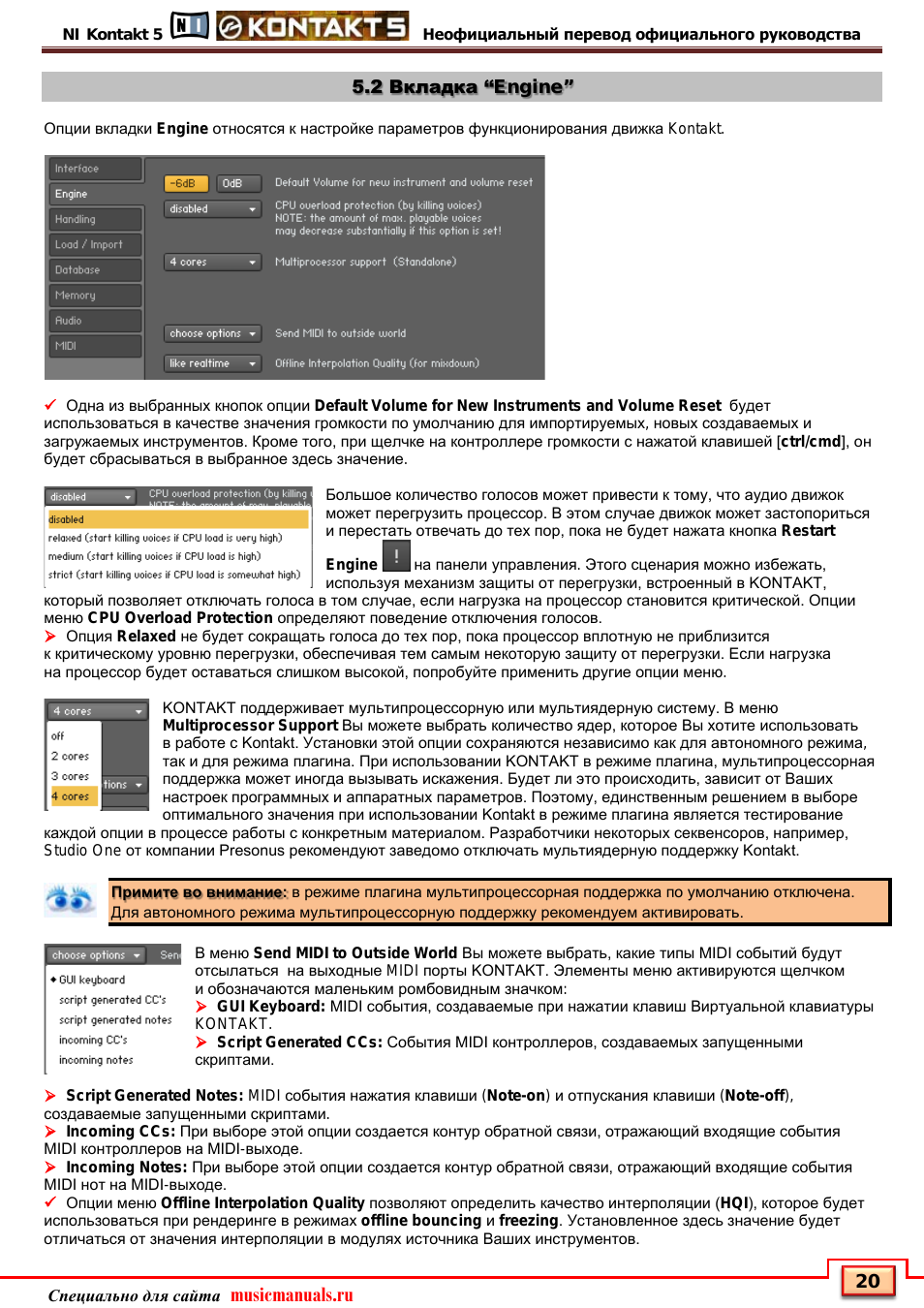
Опции вкладки Engine относятся к настройке параметров функционирования движка Kontakt.
Одна из выбранных кнопок опции Default Volume for New Instruments and Volume Reset будет
использоваться в качестве значения громкости по умолчанию для импортируемых, новых создаваемых и
загружаемых инструментов. Кроме того, при щелчке на контроллере громкости с нажатой клавишей [ctrl/cmd], он
будет сбрасываться в выбранное здесь значение.
Большое количество голосов может привести к тому, что аудио движок
может перегрузить процессор. В этом случае движок может застопориться
и перестать отвечать до тех пор, пока не будет нажата кнопка Restart
Engine
на панели управления. Этого сценария можно избежать,
используя механизм защиты от перегрузки, встроенный в KONTAKT,
который позволяет отключать голоса в том случае, если нагрузка на процессор становится критической. Опции
меню CPU Overload Protection определяют поведение отключения голосов.
Опция Relaxed не будет сокращать голоса до тех пор, пока процессор вплотную не приблизится
к критическому уровню перегрузки, обеспечивая тем самым некоторую защиту от перегрузки. Если нагрузка
на процессор будет оставаться слишком высокой, попробуйте применить другие опции меню.
KONTAKT поддерживает мультипроцессорную или мультиядерную систему. В меню
Multiprocessor Support
Вы можете выбрать количество ядер, которое Вы хотите использовать
в работе с Kontakt. Установки этой опции сохраняются независимо как для автономного режима,
так и для режима плагина. При использовании KONTAKT в режиме плагина, мультипроцессорная
поддержка может иногда вызывать искажения. Будет ли это происходить, зависит от Ваших
настроек программных и аппаратных параметров. Поэтому, единственным решением в выборе
оптимального значения при использовании Kontakt в режиме плагина является тестирование
каждой опции в процессе работы с конкретным материалом. Разработчики некоторых секвенсоров, например,
Studio One
от компании Presonus рекомендуют заведомо отключать мультиядерную поддержку Kontakt.
в режиме плагина мультипроцессорная поддержка по умолчанию отключена.
Примите во внимание:
Для автономного режима мультипроцессорную поддержку рекомендуем активировать.
В меню Send MIDI to Outside World Вы можете выбрать, какие типы MIDI событий будут
отсылаться на выходные MIDI порты KONTAKT. Элементы меню активируются щелчком
и обозначаются маленьким ромбовидным значком:
GUI Keyboard:
MIDI события, создаваемые при нажатии клавиш Виртуальной клавиатуры
KONTAKT.
Script Generated CCs:
События MIDI контроллеров, создаваемых запущенными
скриптами.
Script Generated Notes: MIDI
события нажатия клавиши (Note-on) и отпускания клавиши (Note-off),
создаваемые запущенными скриптами.
Incoming CCs:
При выборе этой опции создается контур обратной связи, отражающий входящие события
MIDI контроллеров на MIDI-выходе.
Incoming Notes:
При выборе этой опции создается контур обратной связи, отражающий входящие события
MIDI нот на MIDI-выходе.
Опции меню Offline Interpolation Quality позволяют определить качество интерполяции (HQI), которое будет
использоваться при рендеринге в режимах offline bouncing и freezing. Установленное здесь значение будет
отличаться от значения интерполяции в модулях источника Ваших инструментов.
3 вкладка “handling, Вкладка “handling, Musicmanuals.ru
Page 22 Support chat
NI Kontakt 5
Неофициальный перевод официального руководства
Специально
для
сайта
musicmanuals.ru
21
21
Например, во время работы над аранжировкой можно установить опцию HQI модулей источников в значение
standard
для экономии ресурсов процессора, и переключиться на значение Perfect в режиме offline bouncing,
чтобы получить наилучшее качество рендеринга. Значение по умолчанию опции Like Realtime, которое будет
использовать качество интерполяции каждого модуля источника в режиме offline.
5.3 Вкладка “Handling”
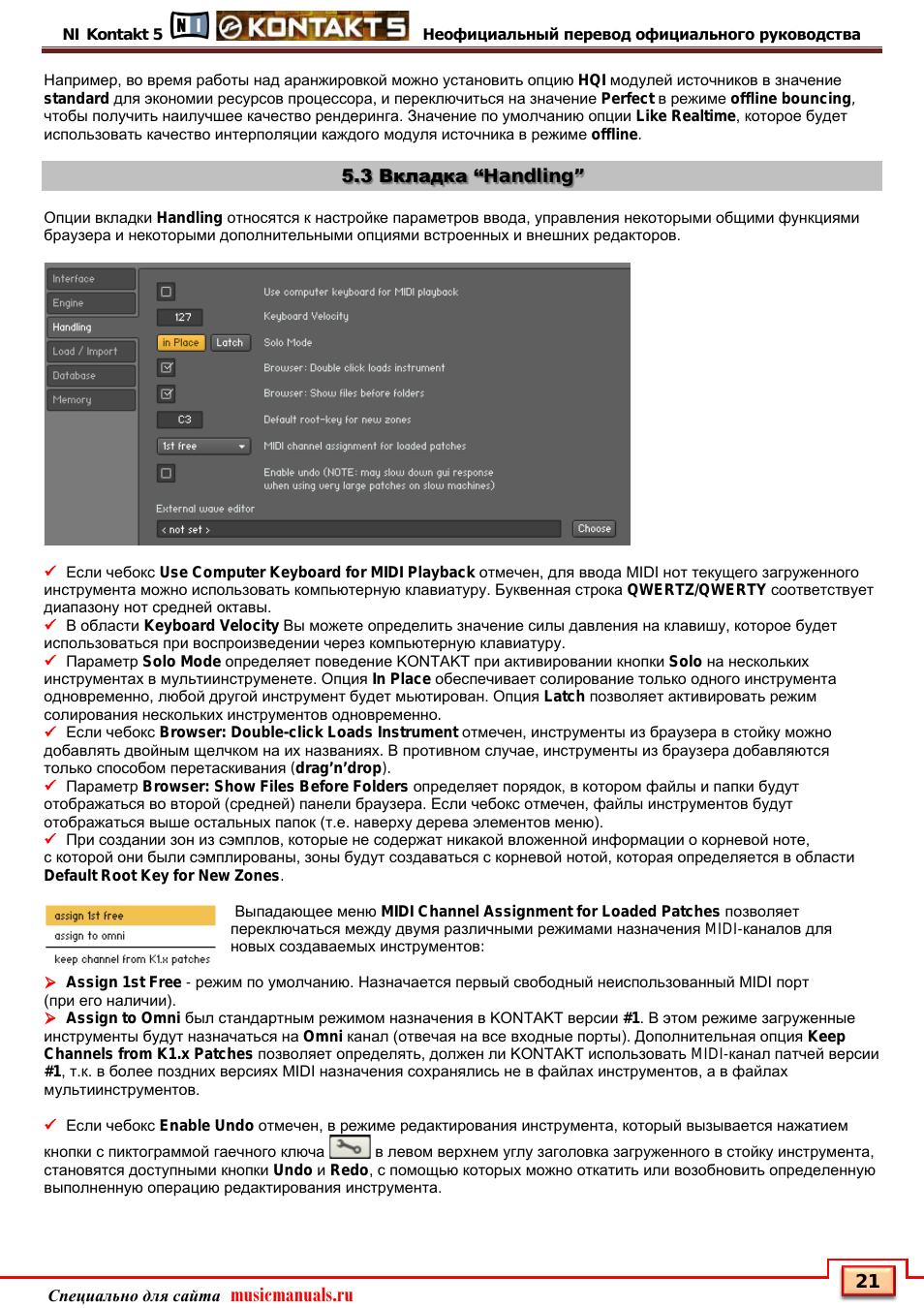
Опции вкладки Handling относятся к настройке параметров ввода, управления некоторыми общими функциями
браузера и некоторыми дополнительными опциями встроенных и внешних редакторов.
Если чебокс Use Computer Keyboard for MIDI Playback отмечен, для ввода MIDI нот текущего загруженного
инструмента можно использовать компьютерную клавиатуру. Буквенная строка QWERTZ/QWERTY соответствует
диапазону нот средней октавы.
В области Keyboard Velocity Вы можете определить значение силы давления на клавишу, которое будет
использоваться при воспроизведении через компьютерную клавиатуру.
Параметр Solo Mode определяет поведение KONTAKT при активировании кнопки Solo на нескольких
инструментах в мультиинструменете. Опция In Place обеспечивает солирование только одного инструмента
одновременно, любой другой инструмент будет мьютирован. Опция Latch позволяет активировать режим
солирования нескольких инструментов одновременно.
Если чебокс Browser: Double-click Loads Instrument отмечен, инструменты из браузера в стойку можно
добавлять двойным щелчком на их названиях. В противном случае, инструменты из браузера добавляются
только способом перетаскивания (drag’n’drop).
Параметр Browser: Show Files Before Folders определяет порядок, в котором файлы и папки будут
отображаться во второй (средней) панели браузера. Если чебокс отмечен, файлы инструментов будут
отображаться выше остальных папок (т.е. наверху дерева элементов меню).
При создании зон из сэмплов, которые не содержат никакой вложенной информации о корневой ноте,
с которой они были сэмплированы, зоны будут создаваться с корневой нотой, которая определяется в области
Default Root Key for New Zones.
Выпадающее меню MIDI Channel Assignment for Loaded Patches позволяет
переключаться между двумя различными режимами назначения MIDI-каналов для
новых создаваемых инструментов:
Assign 1st Free -
режим по умолчанию. Назначается первый свободный неиспользованный MIDI порт
(при его наличии).
Assign to Omni
был стандартным режимом назначения в KONTAKT версии #1. В этом режиме загруженные
инструменты будут назначаться на Omni канал (отвечая на все входные порты). Дополнительная опция Keep
Channels from K1.x Patches
позволяет определять, должен ли KONTAKT использовать MIDI-канал патчей версии
#1
, т.к. в более поздних версиях MIDI назначения сохранялись не в файлах инструментов, а в файлах
мультиинструментов.
Если чебокс Enable Undo отмечен, в режиме редактирования инструмента, который вызывается нажатием
кнопки с пиктограммой гаечного ключа
в левом верхнем углу заголовка загруженного в стойку инструмента,
становятся доступными кнопки Undo и Redo, с помощью которых можно откатить или возобновить определенную
выполненную операцию редактирования инструмента.
4 вкладка “load/import, Вкладка “load/import, Musicmanuals.ru
Page 23 Support chat
NI Kontakt 5
Неофициальный перевод официального руководства
Специально
для
сайта
musicmanuals.ru
22
22
Опция External Wave Editor позволяет выбрать исполняемый файл внешней, т.е. не встроенной в Kontakt
программы для редактирования сэмплов. При этом щелчок на кнопке Ext. Editor в редакторе сигналограмм
(Wave Editor
) откроет выбранный внешний редактор с загруженным текущим сэмплом, а изменения будут
сохраняться Kontakt автоматически при сохранении сэмпла в этом редакторе.
5.4 Вкладка “Load/Import”
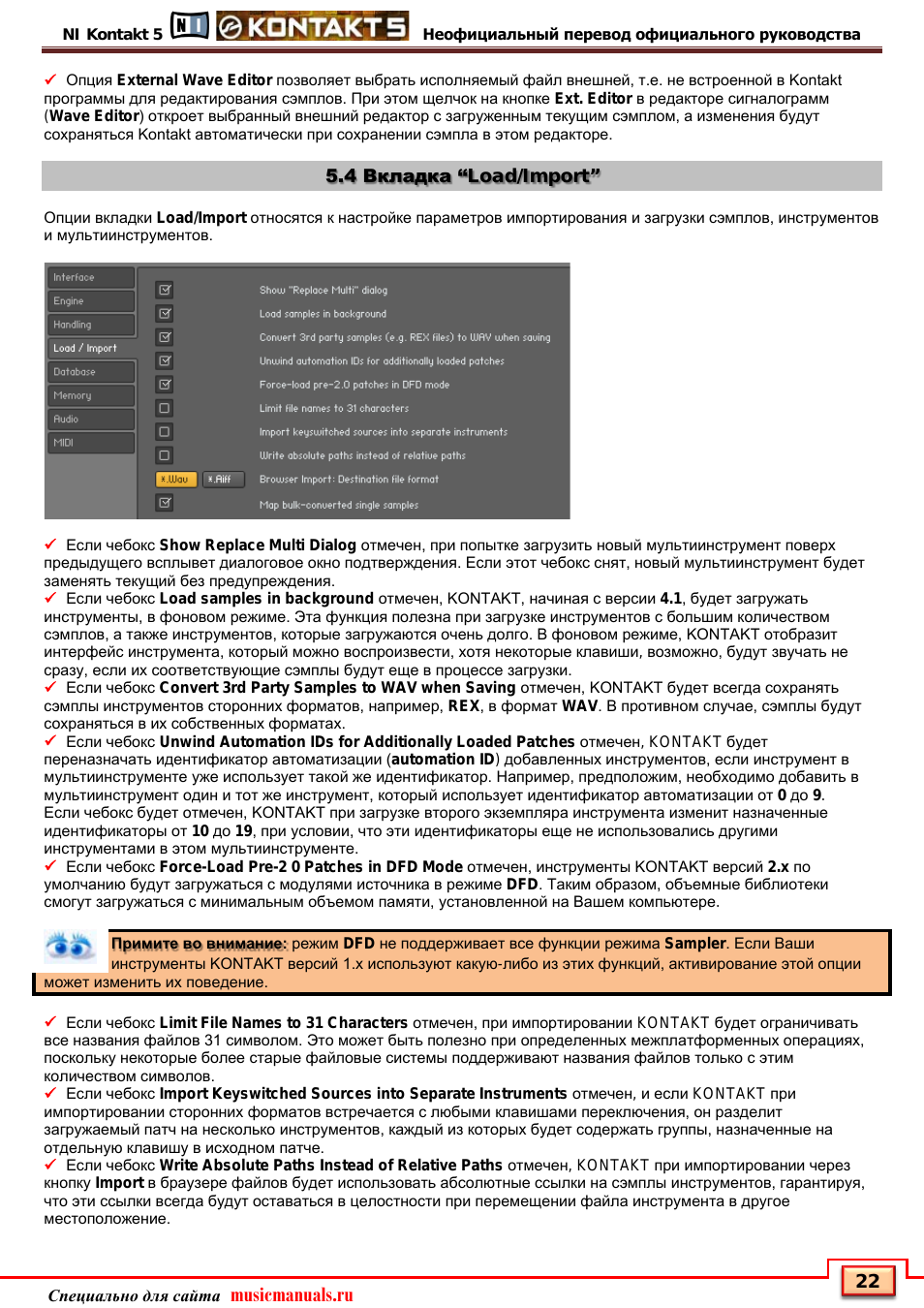
Опции вкладки Load/Import относятся к настройке параметров импортирования и загрузки сэмплов, инструментов
и мультиинструментов.
Если чебокс Show Replace Multi Dialog отмечен, при попытке загрузить новый мультиинструмент поверх
предыдущего всплывет диалоговое окно подтверждения. Если этот чебокс снят, новый мультиинструмент будет
заменять текущий без предупреждения.
Если чебокс Load samples in background отмечен, KONTAKT, начиная с версии 4.1, будет загружать
инструменты, в фоновом режиме. Эта функция полезна при загрузке инструментов с большим количеством
сэмплов, а также инструментов, которые загружаются очень долго. В фоновом режиме, KONTAKT отобразит
интерфейс инструмента, который можно воспроизвести, хотя некоторые клавиши, возможно, будут звучать не
сразу, если их соответствующие сэмплы будут еще в процессе загрузки.
Если чебокс Convert 3rd Party Samples to WAV when Saving отмечен, KONTAKT будет всегда сохранять
сэмплы инструментов сторонних форматов, например, REX, в формат WAV. В противном случае, сэмплы будут
сохраняться в их собственных форматах.
Если чебокс Unwind Automation IDs for Additionally Loaded Patches отмечен, KONTAKT будет
переназначать идентификатор автоматизации (automation ID) добавленных инструментов, если инструмент в
мультиинструменте уже использует такой же идентификатор. Например, предположим, необходимо добавить в
мультиинструмент один и тот же инструмент, который использует идентификатор автоматизации от 0 до 9.
Если чебокс будет отмечен, KONTAKT при загрузке второго экземпляра инструмента изменит назначенные
идентификаторы от 10 до 19, при условии, что эти идентификаторы еще не использовались другими
инструментами в этом мультиинструменте.
Если чебокс Force-Load Pre-2 0 Patches in DFD Mode отмечен, инструменты KONTAKT версий 2.x по
умолчанию будут загружаться с модулями источника в режиме DFD. Таким образом, объемные библиотеки
смогут загружаться с минимальным объемом памяти, установленной на Вашем компьютере.
режим DFD не поддерживает все функции режима Sampler. Если Ваши
Примите во внимание:
инструменты KONTAKT версий 1.x используют какую-либо из этих функций, активирование этой опции
может изменить их поведение.
Если чебокс Limit File Names to 31 Characters отмечен, при импортировании KONTAKT будет ограничивать
все названия файлов 31 символом. Это может быть полезно при определенных межплатформенных операциях,
поскольку некоторые более старые файловые системы поддерживают названия файлов только с этим
количеством символов.
Если чебокс Import Keyswitched Sources into Separate Instruments отмечен, и если KONTAKT при
импортировании сторонних форматов встречается с любыми клавишами переключения, он разделит
загружаемый патч на несколько инструментов, каждый из которых будет содержать группы, назначенные на
отдельную клавишу в исходном патче.
Если чебокс Write Absolute Paths Instead of Relative Paths отмечен, KONTAKT при импортировании через
кнопку Import в браузере файлов будет использовать абсолютные ссылки на сэмплы инструментов, гарантируя,
что эти ссылки всегда будут оставаться в целостности при перемещении файла инструмента в другое
местоположение.
5 вкладка “database, 6 вкладка “memory, Вкладка “database
Musicmanuals.ru Support chat
NI Kontakt 5
Неофициальный перевод официального руководства
Специально
для
сайта
musicmanuals.ru
23
23
эта опция активируется только при использовании кнопки Import в браузере
Примите во внимание:
файлов. Когда Вы вручную сохраняете инструменты или мультиинструменты, последует запрос на
выбор способа сохранения пути - абсолютный или относительный.
Кнопки Browser Import: Destination File Format: С помощью этих кнопок Вы можете определить формат,
в котором будут сохраняться сэмплы при конвертировании посредством кнопки Import в браузере файлов.
Если чебокс Map Bulk-Converted Single Samples отмечен, при конвертировании нескольких сэмплов, они
будут объединены в один инструмент и будут распределены по клавиатуре. В противном случае, для каждого
сэмпла будет создан отдельный инструмент.
5.5 Вкладка “Database”
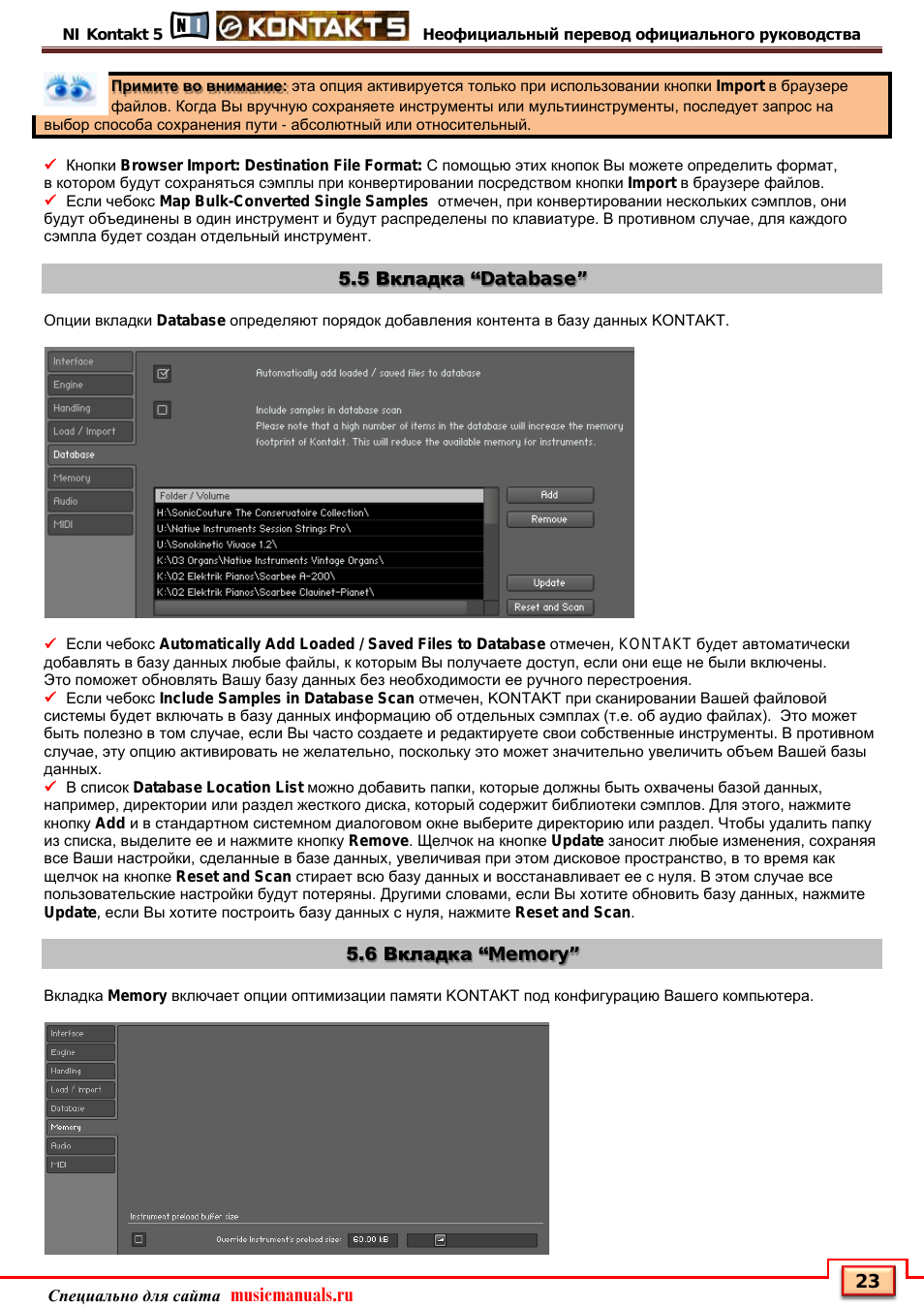
Опции вкладки Database определяют порядок добавления контента в базу данных KONTAKT.
Если чебокс Automatically Add Loaded / Saved Files to Database отмечен, KONTAKT будет автоматически
добавлять в базу данных любые файлы, к которым Вы получаете доступ, если они еще не были включены.
Это поможет обновлять Вашу базу данных без необходимости ее ручного перестроения.
Если чебокс Include Samples in Database Scan отмечен, KONTAKT при сканировании Вашей файловой
системы будет включать в базу данных информацию об отдельных сэмплах (т.е. об аудио файлах). Это может
быть полезно в том случае, если Вы часто создаете и редактируете свои собственные инструменты. В противном
случае, эту опцию активировать не желательно, поскольку это может значительно увеличить объем Вашей базы
данных.
В список Database Location List можно добавить папки, которые должны быть охвачены базой данных,
например, директории или раздел жесткого диска, который содержит библиотеки сэмплов. Для этого, нажмите
кнопку Add и в стандартном системном диалоговом окне выберите директорию или раздел. Чтобы удалить папку
из списка, выделите ее и нажмите кнопку Remove. Щелчок на кнопке Update заносит любые изменения, сохраняя
все Ваши настройки, сделанные в базе данных, увеличивая при этом дисковое пространство, в то время как
щелчок на кнопке Reset and Scan стирает всю базу данных и восстанавливает ее с нуля. В этом случае все
пользовательские настройки будут потеряны. Другими словами, если Вы хотите обновить базу данных, нажмите
Update,
если Вы хотите построить базу данных с нуля, нажмите Reset and Scan.
5.6 Вкладка “Memory”
Вкладка Memory включает опции оптимизации памяти KONTAKT под конфигурацию Вашего компьютера.
1 режимы функционирования kms, 2 управление функцией «kontakt memory server, 8 опции прореживания сэмплов (меню “purge”)
Вкладка “memory, Режимы функционирования kms, Musicmanuals.ru Support chat
NI Kontakt 5
Неофициальный перевод официального руководства
Специально
для
сайта
musicmanuals.ru
24
24
Любой инструмент Kontakt загружается со своим значением буфера, который можно посмотреть в опциях
инструмента, во вкладке DFD. Если чебокс Override Instrument's Preload Size отмечен, KONTAKT, начиная с
версии #2, будет игнорировать размер буфера в файлах инструмента, а вместо этого будет использовать
указанный здесь размер. Рекомендуется оставить этот параметр по умолчанию. Улучшить функциональность
памяти можно перемещением слайдера в минимальное значение.
5.7 Функция «KONTAKT Memory Server» (только для платформ Mac OS X)
Система Mac OS X 10.5 (Leopard) и все предыдущие версии Mac OS X не могут адресовать для приложения
больше 4 Гб памяти. Если Вы запускаете KONTAKT на 32-разрядной системе Mac, Вы можете использовать
больше 4 Гб с помощью функции KONTAKT Memory Server (KMS). Рекомендуется использовать KMS только при
работе с очень большим количеством сэмплов, требующих объема физической памяти больше, чем способен
использовать один экземпляр KONTAKT. Если нет необходимости, не активируйте функцию KMS!
Для использования функции KMS, необходимо чтобы на Вашем компьютере была установлена система Mac OS X
10.5 (Leopard) или более поздняя версия, а также должно быть доступно, по крайней мере, 4 Гб физической
памяти. Для использования KMS необходимы права администратора, поэтому убедитесь, что Вы
зарегистрированы как администратор. KONTAKT автоматически детектирует версию Mac OS X и доступный
объем памяти на Вашем компьютере и отображает опцию для активирования доступа к дополнительной памяти.
После активирования KMS необходимо перезапустить KONTAKT.
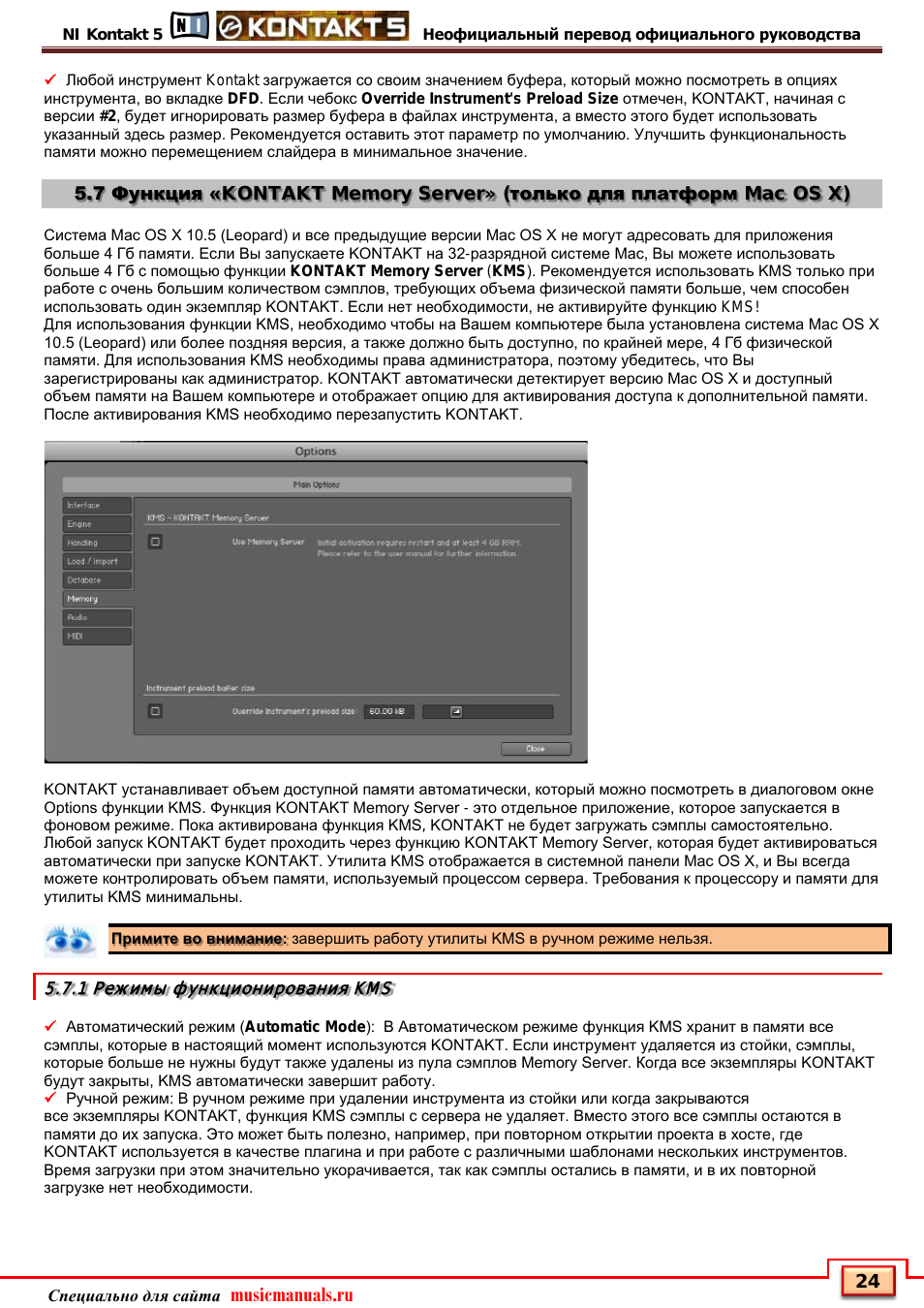
KONTAKT устанавливает объем доступной памяти автоматически, который можно посмотреть в диалоговом окне
Options функции KMS. Функция KONTAKT Memory Server - это отдельное приложение, которое запускается в
фоновом режиме. Пока активирована функция KMS, KONTAKT не будет загружать сэмплы самостоятельно.
Любой запуск KONTAKT будет проходить через функцию KONTAKT Memory Server, которая будет активироваться
автоматически при запуске KONTAKT. Утилита KMS отображается в системной панели Mac OS X, и Вы всегда
можете контролировать объем памяти, используемый процессом сервера. Требования к процессору и памяти для
утилиты KMS минимальны.
завершить работу утилиты KMS в ручном режиме нельзя.
Примите во внимание:
5.7.1 Реж имы функционирования KMS
Автоматический режим (Automatic Mode): В Автоматическом режиме функция KMS хранит в памяти все
сэмплы, которые в настоящий момент используются KONTAKT. Если инструмент удаляется из стойки, сэмплы,
которые больше не нужны будут также удалены из пула сэмплов Memory Server. Когда все экземпляры KONTAKT
будут закрыты, KMS автоматически завершит работу.
Ручной режим: В ручном режиме при удалении инструмента из стойки или когда закрываются
все экземпляры KONTAKT, функция KMS сэмплы с сервера не удаляет. Вместо этого все сэмплы остаются в
памяти до их запуска. Это может быть полезно, например, при повторном открытии проекта в хосте, где
KONTAKT используется в качестве плагина и при работе с различными шаблонами нескольких инструментов.
Время загрузки при этом значительно укорачивается, так как сэмплы остались в памяти, и в их повторной
загрузке нет необходимости.
Управление функцией «kontakt memory server, 8 опции прореживания сэмплов (меню “purge”), Musicmanuals.ru
Page 26 Support chat
NI Kontakt 5
Неофициальный перевод официального руководства
Специально
для
сайта
musicmanuals.ru
25
25
5.7.2 Управление функцией « KONTAKT Memory Server»
Доступ к функции KMS осуществляется через утилиту KMS, которая позволяет вручную выгружать
неиспользованные сэмплы в том случае, если Вы хотите освободить память. Если при загрузке дополнительных
инструментов, память будет исчерпана, сервер автоматически начнет выгружать сэмплы, на которые не
ссылается ни один из загруженных инструментов.
5.8 Опции прореживания сэмплов (меню “Purge”)
Функция Purge в KONTAKT отслеживает все сэмплы, запущенные с инструментом, начиная с его загрузки, и
обеспечивает опции выгрузки незадействованных сэмплов из инструмента. Таким образом, можно существенно
сократить сэмплы до количества, которое Вы фактически используете в своей аранжировке. Рассмотрим пример:
предположим, Вы работаете над оркестровой партией и только что закончили партию виолончели. Инструмент
виолончели (cello) в мультиинструменте охватывает определенный диапазон нот в хроматических шагах, с
определенным количеством слоев velocity. Другими словами, занимает приличный объем памяти. Ваша же
партия виолончели, состоит всего лишь из чередования четвертных нот. Ясно, что тратится большой объем
памяти впустую. Используя функцию Purge, достаточно воспроизвести Вашу партию виолончели один раз - это
позволит KONTAKT собрать информацию о том, какие сэмплы используются фактически - а затем выгрузить все
неиспользованные сэмплы из памяти. После этого, Ваш инструмент будет работать также как и прежде, но не
использованные в партии ноты или уровни velocity, информация о которых не была собрана KONTAKT в ходе
анализа, воспроизводиться не будут. Если Вы передумали, можно восстановить из памяти все сэмплы одним
щелчком мыши.
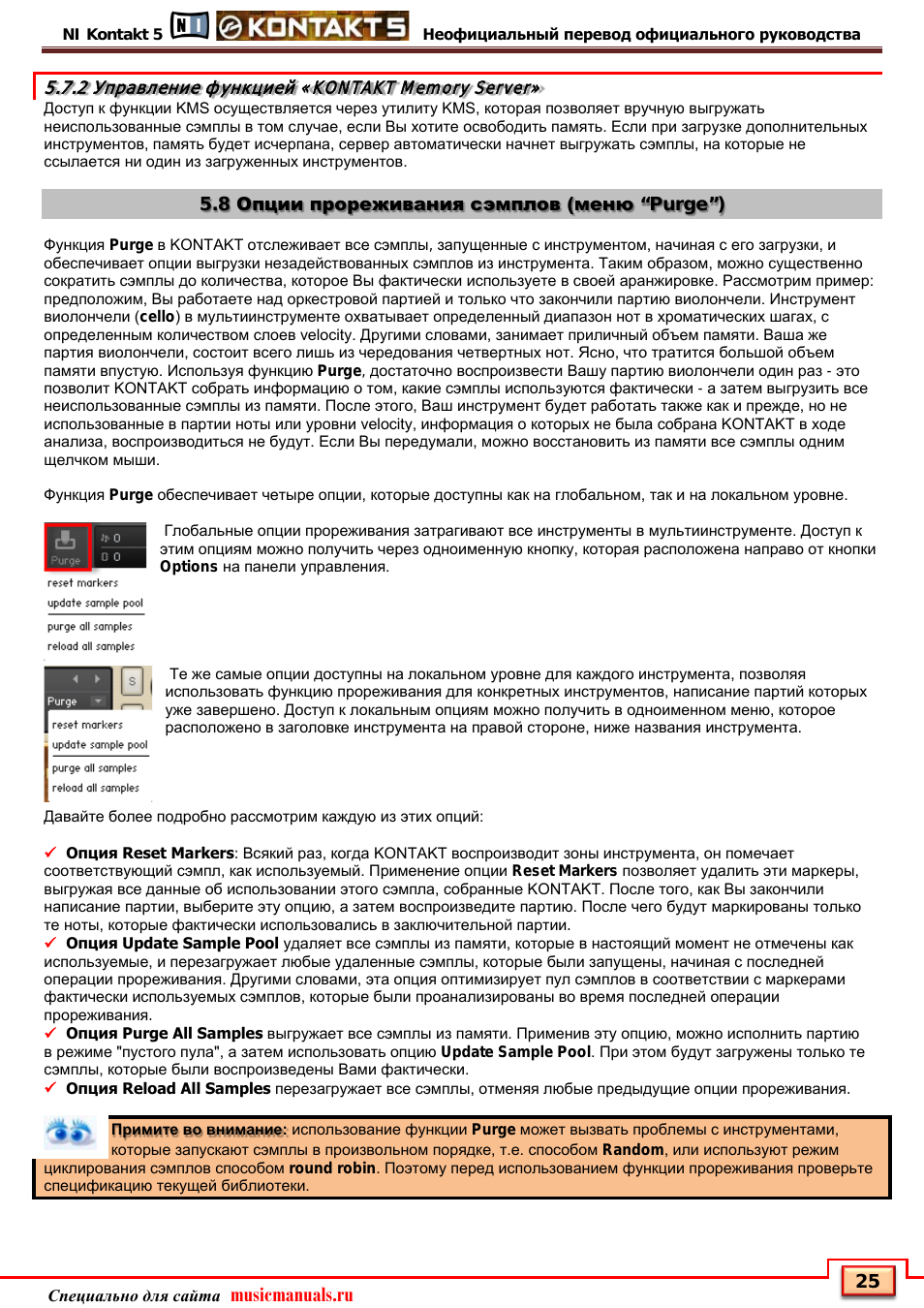
Функция Purge обеспечивает четыре опции, которые доступны как на глобальном, так и на локальном уровне.
Глобальные опции прореживания затрагивают все инструменты в мультиинструменте. Доступ к
этим опциям можно получить через одноименную кнопку, которая расположена направо от кнопки
Options
на панели управления.
Те же самые опции доступны на локальном уровне для каждого инструмента, позволяя
использовать функцию прореживания для конкретных инструментов, написание партий которых
уже завершено. Доступ к локальным опциям можно получить в одноименном меню, которое
расположено в заголовке инструмента на правой стороне, ниже названия инструмента.
Давайте более подробно рассмотрим каждую из этих опций:
Опция Reset Markers: Всякий раз, когда KONTAKT воспроизводит зоны инструмента, он помечает
соответствующий сэмпл, как используемый. Применение опции Reset Markers позволяет удалить эти маркеры,
выгружая все данные об использовании этого сэмпла, собранные KONTAKT. После того, как Вы закончили
написание партии, выберите эту опцию, а затем воспроизведите партию. После чего будут маркированы только
те ноты, которые фактически использовались в заключительной партии.
Опция Update Sample Pool удаляет все сэмплы из памяти, которые в настоящий момент не отмечены как
используемые, и перезагружает любые удаленные сэмплы, которые были запущены, начиная с последней
операции прореживания. Другими словами, эта опция оптимизирует пул сэмплов в соответствии с маркерами
фактически используемых сэмплов, которые были проанализированы во время последней операции
прореживания.
Опция Purge All Samples выгружает все сэмплы из памяти. Применив эту опцию, можно исполнить партию
в режиме "пустого пула", а затем использовать опцию Update Sample Pool. При этом будут загружены только те
сэмплы, которые были воспроизведены Вами фактически.
Опция Reload All Samples перезагружает все сэмплы, отменяя любые предыдущие опции прореживания.
использование функции Purge может вызвать проблемы с инструментами,
Примите во внимание:
которые запускают сэмплы в произвольном порядке, т.е. способом Random, или используют режим
циклирования сэмплов способом round robin. Поэтому перед использованием функции прореживания проверьте
спецификацию текущей библиотеки.
Стойка в режиме мультиинструмента, 1 заголовок мультиинструмента, Musicmanuals.ru
Page 27 Support chat
NI Kontakt 5
Неофициальный перевод официального руководства
Специально
для
сайта
musicmanuals.ru
26
26
5.9 Системные индикаторы быстродействия и кнопка View
В верхнем правом углу панели управления расположена секция системных
индикаторов, непрерывно обновляемых в процессе работы с Kontakt. Значение, рядом
со значком ноты
указывает на общее количество голосов, исполняемых в
настоящий момент. Ниже,
отображается общий объем выделенной памяти для сэмплов. Индикаторы
справа отображают текущую загрузку процессора (CPU) и загрузку с диска (Disk), обеспечивая визуальный
мониторинг быстродействия Вашего компьютера. Щелчок на кнопке Minimize View
(самая правая кнопка на
панели управления) оптимизирует окно KONTAKT до заголовка текущего инструмента и, если это предусмотрено
скриптом инструмента, его собственной панели контроллеров (Performance View). Применение этой кнопки -
удобный способ освободить место на дисплее, например, в тех случаях, когда KONTAKT используется только в
качестве плеера сэмплов. Та же кнопка, которое приняла значение Maximize View
,
возвращает окно Kontakt
в его представление по умолчанию.
Инструментальная стойка (Rack) функционирует в двух режимах:
1.
В «режиме мультиинструмента» (Multi Instrument Mode), где можно рассматривать и редактировать
мультиинструмент, а также общие параметры единственного загруженного инструмента
2.
В «режиме редактирования инструмента» (Instrument Edit Mode), в котором отдельный инструмент
редактируется на молекулярном уровне.
В данной главе мы рассмотрим основной режим представления инструментальной стойки - режим
мультиинструмента. При запуске KONTAKT, стойка всегда находится в режиме мультиинструмента. В этом
режиме любой инструмент мультиинструмента отображается в виде заголовка, который включает название
инструмента и некоторые его общие параметры. Мультиинструмент может включать до 64 инструментов, которые
распределяются на 4 специальные страницы по 16 инструментов на каждую страницу.
6.1 Заголовок мультиинструмента
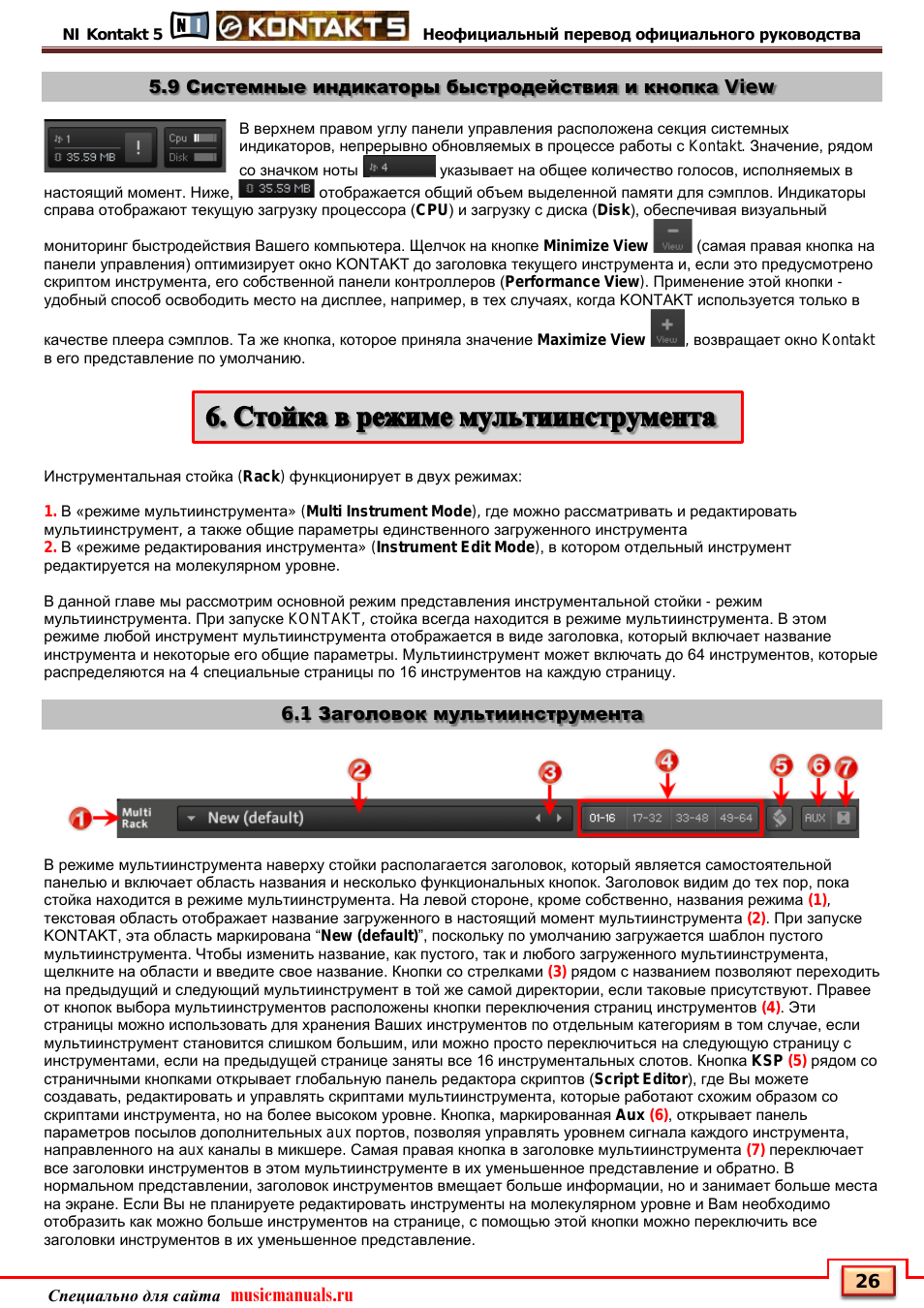
В режиме мультиинструмента наверху стойки располагается заголовок, который является самостоятельной
панелью и включает область названия и несколько функциональных кнопок. Заголовок видим до тех пор, пока
стойка находится в режиме мультиинструмента. На левой стороне, кроме собственно, названия режима
(1)
,
текстовая область отображает название загруженного в настоящий момент мультиинструмента
(2)
. При запуске
KONTAKT, эта область маркирована “New (default)”, поскольку по умолчанию загружается шаблон пустого
мультиинструмента. Чтобы изменить название, как пустого, так и любого загруженного мультиинструмента,
щелкните на области и введите свое название. Кнопки со стрелками
(3)
рядом с названием позволяют переходить
на предыдущий и следующий мультиинструмент в той же самой директории, если таковые присутствуют. Правее
от кнопок выбора мультиинструментов расположены кнопки переключения страниц инструментов
(4)
. Эти
страницы можно использовать для хранения Ваших инструментов по отдельным категориям в том случае, если
мультиинструмент становится слишком большим, или можно просто переключиться на следующую страницу с
инструментами, если на предыдущей странице заняты все 16 инструментальных слотов. Кнопка KSP
(5)
рядом со
страничными кнопками открывает глобальную панель редактора скриптов (Script Editor), где Вы можете
создавать, редактировать и управлять скриптами мультиинструмента, которые работают схожим образом со
скриптами инструмента, но на более высоком уровне. Кнопка, маркированная Aux
(6)
, открывает панель
параметров посылов дополнительных aux портов, позволяя управлять уровнем сигнала каждого инструмента,
направленного на аux каналы в микшере. Самая правая кнопка в заголовке мультиинструмента
(7)
переключает
все заголовки инструментов в этом мультиинструменте в их уменьшенное представление и обратно. В
нормальном представлении, заголовок инструментов вмещает больше информации, но и занимает больше места
на экране. Если Вы не планируете редактировать инструменты на молекулярном уровне и Вам необходимо
отобразить как можно больше инструментов на странице, с помощью этой кнопки можно переключить все
заголовки инструментов в их уменьшенное представление.
NI Kontakt 5
Неофициальный перевод официального руководства
Специально
для
сайта
musicmanuals.ru
27
27
6.2 Заголовок инструмента в расширенном представлении
При создании нового инструмента, загрузке отдельного, или добавлении инструмента к текущему
мультиинструменту, он отображается в стойке заголовком, который можно оставить в расширенном
представлении или минимизировать. В расширенном режиме заголовок включает параметры функционирования
инструмента в контексте текущего мультиинструмента, а также общие контроллеры, например, громкости,
панорамирования и т.д. Давайте вкратце рассмотрим каждый из этих контроллеров:
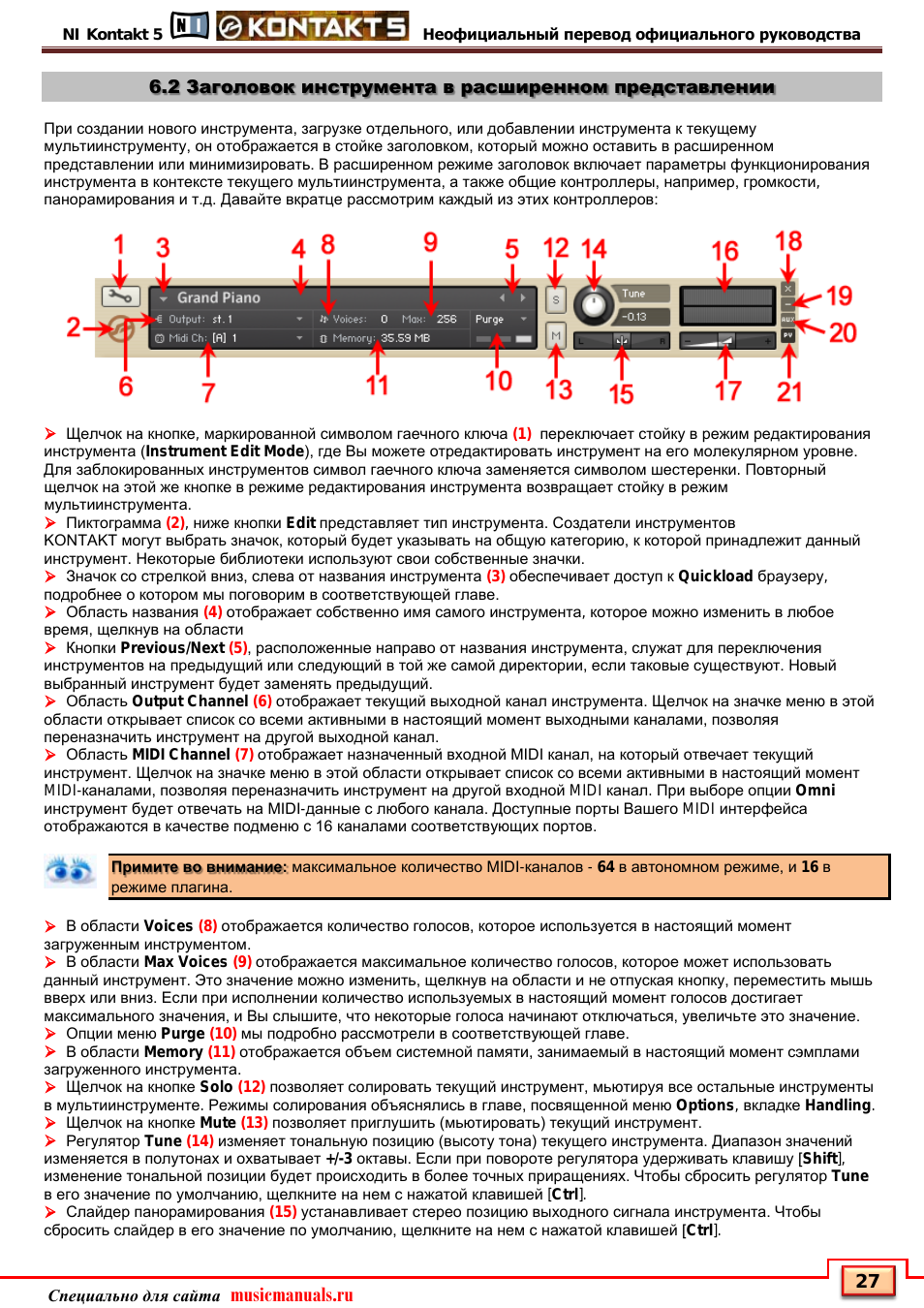
Щелчок на кнопке, маркированной символом гаечного ключа
(1)
переключает стойку в режим редактирования
инструмента (Instrument Edit Mode), где Вы можете отредактировать инструмент на его молекулярном уровне.
Для заблокированных инструментов символ гаечного ключа заменяется символом шестеренки. Повторный
щелчок на этой же кнопке в режиме редактирования инструмента возвращает стойку в режим
мультиинструмента.
Пиктограмма
(2)
,
ниже кнопки Edit представляет тип инструмента. Создатели инструментов
KONTAKT могут выбрать значок, который будет указывать на общую категорию, к которой принадлежит данный
инструмент. Некоторые библиотеки используют свои собственные значки.
Значок со стрелкой вниз, слева от названия инструмента
(3)
обеспечивает доступ к Quickload браузеру,
подробнее о котором мы поговорим в соответствующей главе.
Область названия
(4)
отображает собственно имя самого инструмента, которое можно изменить в любое
время, щелкнув на области
Кнопки Previous/Next
(5)
, расположенные направо от названия инструмента, служат для переключения
инструментов на предыдущий или следующий в той же самой директории, если таковые существуют. Новый
выбранный инструмент будет заменять предыдущий.
Область Output Channel
(6)
отображает текущий выходной канал инструмента. Щелчок на значке меню в этой
области открывает список со всеми активными в настоящий момент выходными каналами, позволяя
переназначить инструмент на другой выходной канал.
Область MIDI Channel
(7)
отображает назначенный входной MIDI канал, на который отвечает текущий
инструмент. Щелчок на значке меню в этой области открывает список со всеми активными в настоящий момент
MIDI-
каналами, позволяя переназначить инструмент на другой входной MIDI канал. При выборе опции Omni
инструмент будет отвечать на MIDI-данные с любого канала. Доступные порты Вашего MIDI интерфейса
отображаются в качестве подменю с 16 каналами соответствующих портов.
максимальное количество MIDI-каналов - 64 в автономном режиме, и 16 в
Примите во внимание:
режиме плагина.
В области Voices
(8)
отображается количество голосов, которое используется в настоящий момент
загруженным инструментом.
В области Max Voices
(9)
отображается максимальное количество голосов, которое может использовать
данный инструмент. Это значение можно изменить, щелкнув на области и не отпуская кнопку, переместить мышь
вверх или вниз. Если при исполнении количество используемых в настоящий момент голосов достигает
максимального значения, и Вы слышите, что некоторые голоса начинают отключаться, увеличьте это значение.
Опции меню Purge
(10)
мы подробно рассмотрели в соответствующей главе.
В области Memory
(11)
отображается объем системной памяти, занимаемый в настоящий момент сэмплами
загруженного инструмента.
Щелчок на кнопке Solo
(12)
позволяет солировать текущий инструмент, мьютируя все остальные инструменты
в мультиинструменте. Режимы солирования объяснялись в главе, посвященной меню Options, вкладке Handling.
Щелчок на кнопке Mute
(13)
позволяет приглушить (мьютировать) текущий инструмент.
Регулятор Tune
(14)
изменяет тональную позицию (высоту тона) текущего инструмента. Диапазон значений
изменяется в полутонах и охватывает +/-3 октавы. Если при повороте регулятора удерживать клавишу [Shift],
изменение тональной позиции будет происходить в более точных приращениях. Чтобы сбросить регулятор Tune
в его значение по умолчанию, щелкните на нем с нажатой клавишей [Ctrl].
Слайдер панорамирования
(15)
устанавливает стерео позицию выходного сигнала инструмента. Чтобы
сбросить слайдер в его значение по умолчанию, щелкните на нем с нажатой клавишей [Ctrl].
3 уменьшенный заголовок инструмента, Musicmanuals.ru
Page 29 Support chat
NI Kontakt 5
Неофициальный перевод официального руководства
Специально
для
сайта
musicmanuals.ru
28
28
Индикаторы уровня
(16)
отображают суммированный уровень всех выходных каналов инструмента.
Слайдер громкости
(17
)
регулирует уровень выходного сигнала инструмента. Для этого регулятора
в диалоговом окне Options, во вкладке Engine можно выбрать значение по умолчанию "-6 dB" или "0 dB". Чтобы
сбросить регулятор громкости в его значение по умолчанию, щелкните на нем с нажатой клавишей [Ctrl].
Щелчок на кнопке с символом “X”
(18)
в правом верхнем углу заголовка инструмента удаляет
соответствующий инструмент из мультиинструмента.
Щелчок на кнопке Minimize View
(19)
минимизирует заголовок инструмента в его уменьшенное представление.
Щелчок на кнопке Aux
(20)
отображает/скрывает панель контроллеров aux каналов ниже заголовка
инструмента.
Щелчок на кнопке PV
(21)
отображает/скрывает собственную панель контроллеров (Performance View)
инструмента, если это поддерживается скриптом инструмента. Несколько слов о функции Performance View.
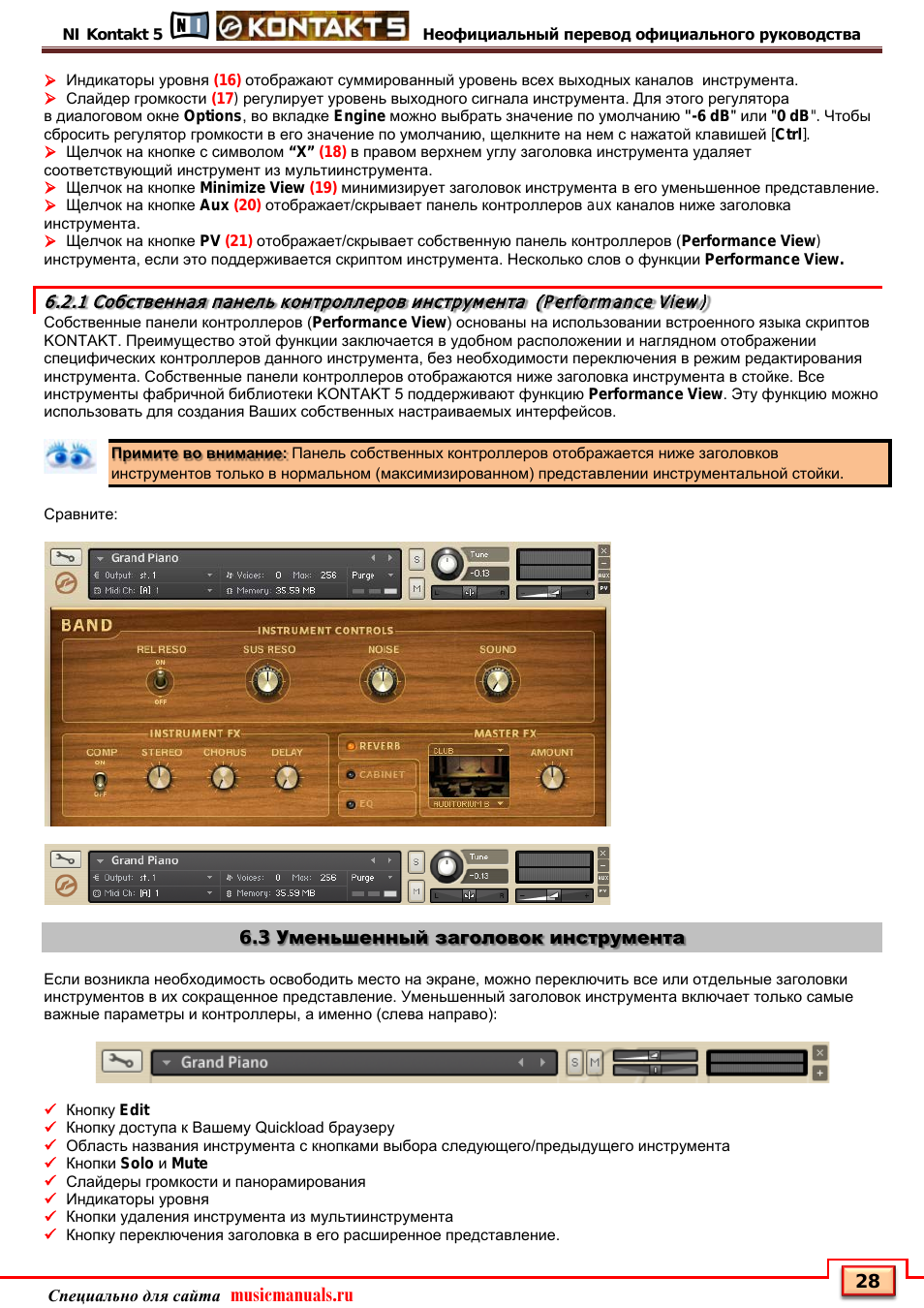
6.2.1 Собственная панель контроллеров инструмента (Performance View )
Собственные панели контроллеров (Performance View) основаны на использовании встроенного языка скриптов
KONTAKT. Преимущество этой функции заключается в удобном расположении и наглядном отображении
специфических контроллеров данного инструмента, без необходимости переключения в режим редактирования
инструмента. Собственные панели контроллеров отображаются ниже заголовка инструмента в стойке. Все
инструменты фабричной библиотеки KONTAKT 5 поддерживают функцию Performance View. Эту функцию можно
использовать для создания Ваших собственных настраиваемых интерфейсов.
Панель собственных контроллеров отображается ниже заголовков
Примите во внимание:
инструментов только в нормальном (максимизированном) представлении инструментальной стойки.
Сравните:
6.3 Уменьшенный заголовок инструмента
Если возникла необходимость освободить место на экране, можно переключить все или отдельные заголовки
инструментов в их сокращенное представление. Уменьшенный заголовок инструмента включает только самые
важные параметры и контроллеры, а именно (слева направо):
Кнопку Edit
Кнопку доступа к Вашему Quickload браузеру
Область названия инструмента с кнопками выбора следующего/предыдущего инструмента
Кнопки Solo и Mute
Слайдеры громкости и панорамирования
Индикаторы уровня
Кнопки удаления инструмента из мультиинструмента
Кнопку переключения заголовка в его расширенное представление.
Загрузка инструментов, 1 диалоговое окно “samples missing, Musicmanuals.ru
Page 30 Support chat
NI Kontakt 5
Неофициальный перевод официального руководства
Специально
для
сайта
musicmanuals.ru
29
29
Чтобы добавить инструмент к мультиинструменту, либо в формате KONTAKT (.nki), любо в одном из
поддерживаемых сторонних форматов, сначала необходимо найти этот инструмент в браузере либо через
вкладку Files, либо, если позволяет структура библиотеки, через вкладку Libraries. Затем инструмент можно либо
перетащить на пустое место стойки, добавляя его к мультиинструменту, либо на заголовок текущего загруженного
инструмента, заменяя его. Альтернативно, можно использовать команду Load из меню Files и в системном
диалоговом окне выбрать местоположение файла инструмента, мультиинструмента, или инструментального
банка. Если в диалоговом окне Options, во вкладке Handling Вы активировали
опцию Browser: Double click
loads instrument,
инструмент можно также загрузить двойным щелчком на его названии в браузере. После
загрузки инструмента, он будет представлен в стойке заголовком, где при необходимости, можно изменить его
выходной канал и входной MIDI канал. Если Вы все сделали правильно, инструмент можно воспроизвести через
Вашу MIDI клавиатуру или виртуальную клавиатуру KONTAKT.
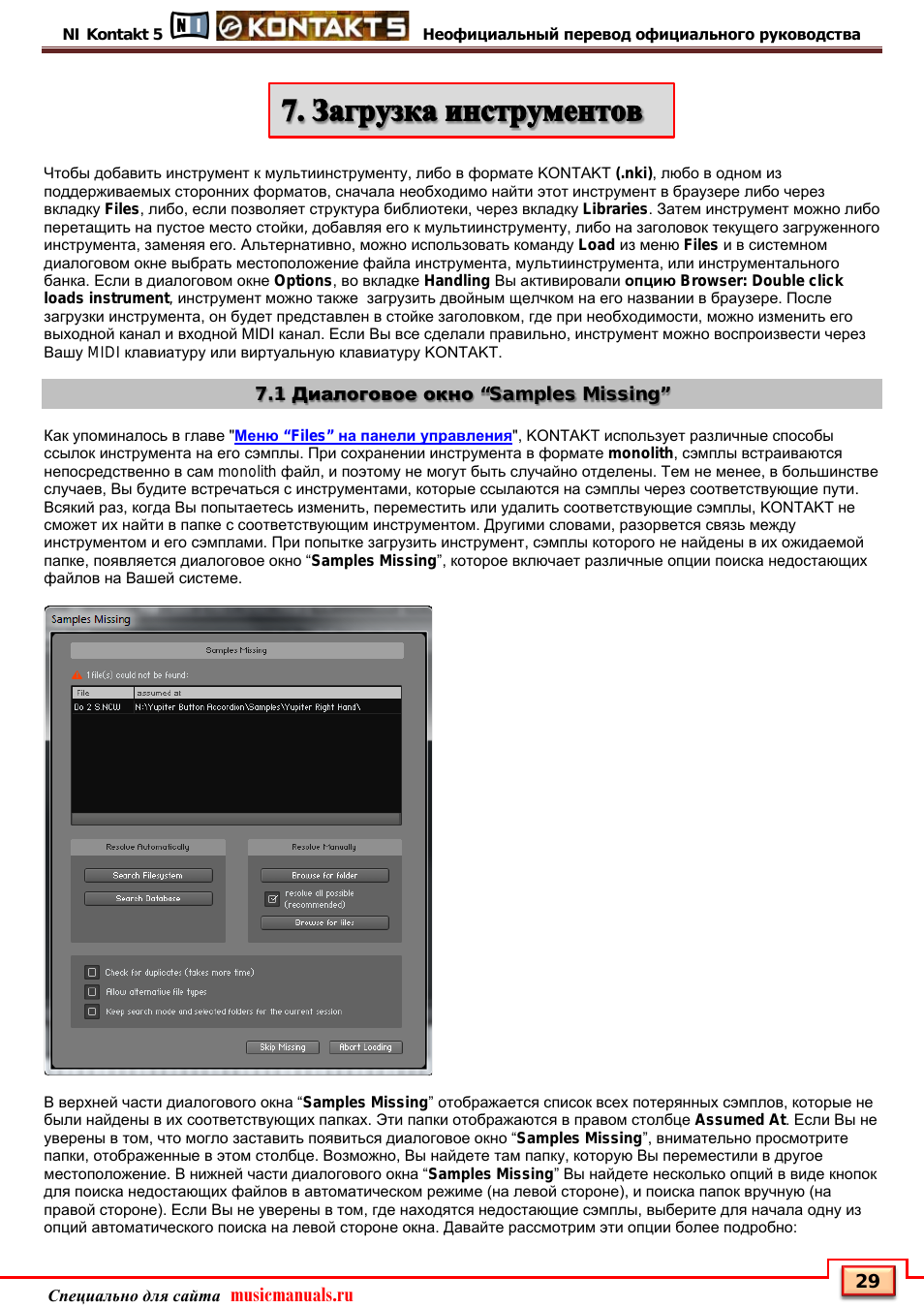
7.1 Диалоговое окно “Samples Missing”
Как упоминалось в главе "
Меню “Files” на панели управления
", KONTAKT использует различные способы
ссылок инструмента на его сэмплы. При сохранении инструмента в формате monolith, сэмплы встраиваются
непосредственно в сам monolith файл, и поэтому не могут быть случайно отделены. Тем не менее, в большинстве
случаев, Вы будите встречаться с инструментами, которые ссылаются на сэмплы через соответствующие пути.
Всякий раз, когда Вы попытаетесь изменить, переместить или удалить соответствующие сэмплы, KONTAKT не
сможет их найти в папке с соответствующим инструментом. Другими словами, разорвется связь между
инструментом и его сэмплами. При попытке загрузить инструмент, сэмплы которого не найдены в их ожидаемой
папке, появляется диалоговое окно “Samples Missing”, которое включает различные опции поиска недостающих
файлов на Вашей системе.
В верхней части диалогового окна “Samples Missing” отображается список всех потерянных сэмплов, которые не
были найдены в их соответствующих папках. Эти папки отображаются в правом столбце Assumed At. Если Вы не
уверены в том, что могло заставить появиться диалоговое окно “Samples Missing”, внимательно просмотрите
папки, отображенные в этом столбце. Возможно, Вы найдете там папку, которую Вы переместили в другое
местоположение. В нижней части диалогового окна “Samples Missing” Вы найдете несколько опций в виде кнопок
для поиска недостающих файлов в автоматическом режиме (на левой стороне), и поиска папок вручную (на
правой стороне). Если Вы не уверены в том, где находятся недостающие сэмплы, выберите для начала одну из
опций автоматического поиска на левой стороне окна. Давайте рассмотрим эти опции более подробно:
 04:07
04:07
Как работать в Kontakt
 07:56
07:56
Лучшие библиотеки для сэмплера Kontakt
 56:16
56:16
Видеокурс по Native Instruments Kontakt 5
 21:58
21:58
KONTAKT 5 FULL - Instruments & Sounds You Get With The FULL Version 2018
 05:21
05:21
Как установить KONTAKT 5
 09:15
09:15
Native Instruments Kontakt 5. Часть 2 - Настройки
 10:58
10:58
Best Kontakt Libraries from Komplete
 14:58
14:58
Что нужно знать о семплере NI Kontakt для работы с оркестровой музыкой.
Press the button for help

 Manualza!


Comments not foundFeel free to share your valuable feedback with us.