23 pages of detailed instruction manual and user guide of exploitation in Russian
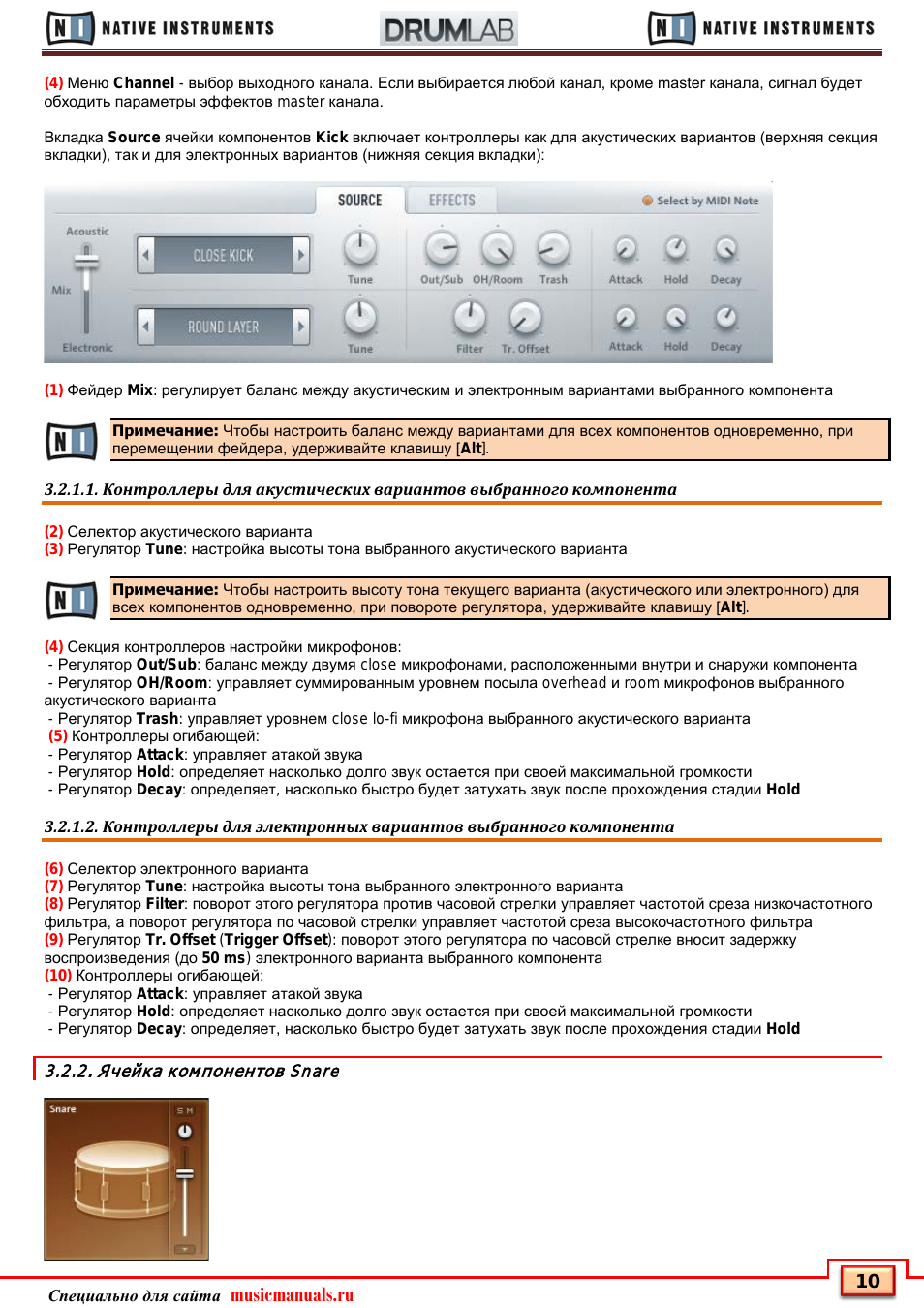
Ячейка компонентов snare, Musicmanuals.ru
Page 11 Support chat
10
10
(4)
Меню Channel - выбор выходного канала. Если выбирается любой канал, кроме master канала, сигнал будет
обходить параметры эффектов master канала.
Вкладка Source ячейки компонентов Kick включает контроллеры как для акустических вариантов (верхняя секция
вкладки), так и для электронных вариантов (нижняя секция вкладки):
(1)
Фейдер Mix: регулирует баланс между акустическим и электронным вариантами выбранного компонента
Примечание: Чтобы настроить баланс между вариантами для всех компонентов одновременно, при
перемещении фейдера, удерживайте клавишу [Alt].
3.2.1.1. Контроллеры для акустических вариантов выбранного компонента
(2)
Селектор акустического варианта
(3)
Регулятор Tune: настройка высоты тона выбранного акустического варианта
Примечание: Чтобы настроить высоту тона текущего варианта (акустического или электронного) для
всех компонентов одновременно, при повороте регулятора, удерживайте клавишу [Alt].
(4)
Секция контроллеров настройки микрофонов:
-
Регулятор Out/Sub: баланс между двумя close микрофонами, расположенными внутри и снаружи компонента
-
Регулятор OH/Room: управляет суммированным уровнем посыла overhead и room микрофонов выбранного
акустического варианта
-
Регулятор Trash: управляет уровнем close lo-fi микрофона выбранного акустического варианта
(5)
Контроллеры огибающей:
-
Регулятор Attack: управляет атакой звука
-
Регулятор Hold: определяет насколько долго звук остается при своей максимальной громкости
-
Регулятор Decay: определяет, насколько быстро будет затухать звук после прохождения стадии Hold
3.2.1.2. Контроллеры для электронных вариантов выбранного компонента
(6)
Селектор электронного варианта
(7)
Регулятор Tune: настройка высоты тона выбранного электронного варианта
(8)
Регулятор Filter: поворот этого регулятора против часовой стрелки управляет частотой среза низкочастотного
фильтра, а поворот регулятора по часовой стрелки управляет частотой среза высокочастотного фильтра
(9)
Регулятор Tr. Offset (Trigger Offset): поворот этого регулятора по часовой стрелке вносит задержку
воспроизведения (до 50 ms) электронного варианта выбранного компонента
(10)
Контроллеры огибающей:
-
Регулятор Attack: управляет атакой звука
-
Регулятор Hold: определяет насколько долго звук остается при своей максимальной громкости
-
Регулятор Decay: определяет, насколько быстро будет затухать звук после прохождения стадии Hold
3.2.2. Ячейка компонентов Snare
Специально
для
сайта
musicmanuals.ru
Ячейка компонентов hi-hat, Musicmanuals.ru
Page 12 Support chat
11
11
Для ячейки компонентов Snare ("малый барабан") доступны следующие контроллеры (сверху вниз):
(1)
Кнопки Solo и Mute - солирование или мьютирование отдельных компонентов данного типа
(2)
Регулятор Pan - настройка позиционирования компонента в стерео образе
(3)
Регулятор Volume - настройка общего уровня комбинированных close микрофонов (Top/Btm и Trash)
акустического и электронного вариантов компонента в master миксе.
(4)
Меню Channel - выбор выходного канала. Если выбирается любой канал, кроме master канала, сигнал будет
обходить параметры эффектов master канала.
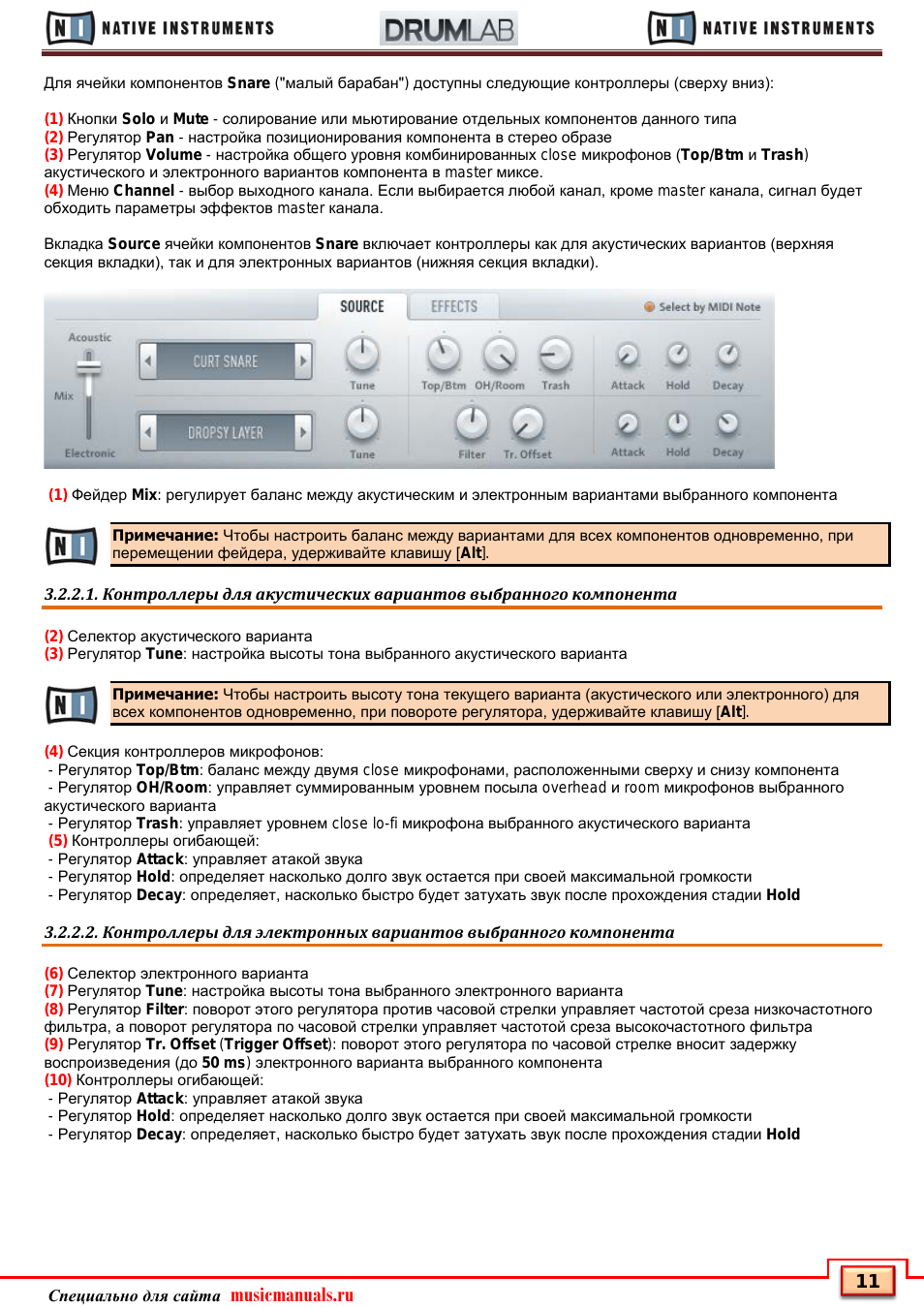
Вкладка Source ячейки компонентов Snare включает контроллеры как для акустических вариантов (верхняя
секция вкладки), так и для электронных вариантов (нижняя секция вкладки).
(1)
Фейдер Mix: регулирует баланс между акустическим и электронным вариантами выбранного компонента
Примечание: Чтобы настроить баланс между вариантами для всех компонентов одновременно, при
перемещении фейдера, удерживайте клавишу [Alt].
3.2.2.1. Контроллеры для акустических вариантов выбранного компонента
(2)
Селектор акустического варианта
(3)
Регулятор Tune: настройка высоты тона выбранного акустического варианта
Примечание: Чтобы настроить высоту тона текущего варианта (акустического или электронного) для
всех компонентов одновременно, при повороте регулятора, удерживайте клавишу [Alt].
(4)
Секция контроллеров микрофонов:
-
Регулятор Top/Btm: баланс между двумя close микрофонами, расположенными сверху и снизу компонента
-
Регулятор OH/Room: управляет суммированным уровнем посыла overhead и room микрофонов выбранного
акустического варианта
-
Регулятор Trash: управляет уровнем close lo-fi микрофона выбранного акустического варианта
(5)
Контроллеры огибающей:
-
Регулятор Attack: управляет атакой звука
-
Регулятор Hold: определяет насколько долго звук остается при своей максимальной громкости
-
Регулятор Decay: определяет, насколько быстро будет затухать звук после прохождения стадии Hold
3.2.2.2. Контроллеры для электронных вариантов выбранного компонента
(6)
Селектор электронного варианта
(7)
Регулятор Tune: настройка высоты тона выбранного электронного варианта
(8)
Регулятор Filter: поворот этого регулятора против часовой стрелки управляет частотой среза низкочастотного
фильтра, а поворот регулятора по часовой стрелки управляет частотой среза высокочастотного фильтра
(9)
Регулятор Tr. Offset (Trigger Offset): поворот этого регулятора по часовой стрелке вносит задержку
воспроизведения (до 50 ms) электронного варианта выбранного компонента
(10)
Контроллеры огибающей:
-
Регулятор Attack: управляет атакой звука
-
Регулятор Hold: определяет насколько долго звук остается при своей максимальной громкости
-
Регулятор Decay: определяет, насколько быстро будет затухать звук после прохождения стадии Hold
Специально
для
сайта
musicmanuals.ru
12
12
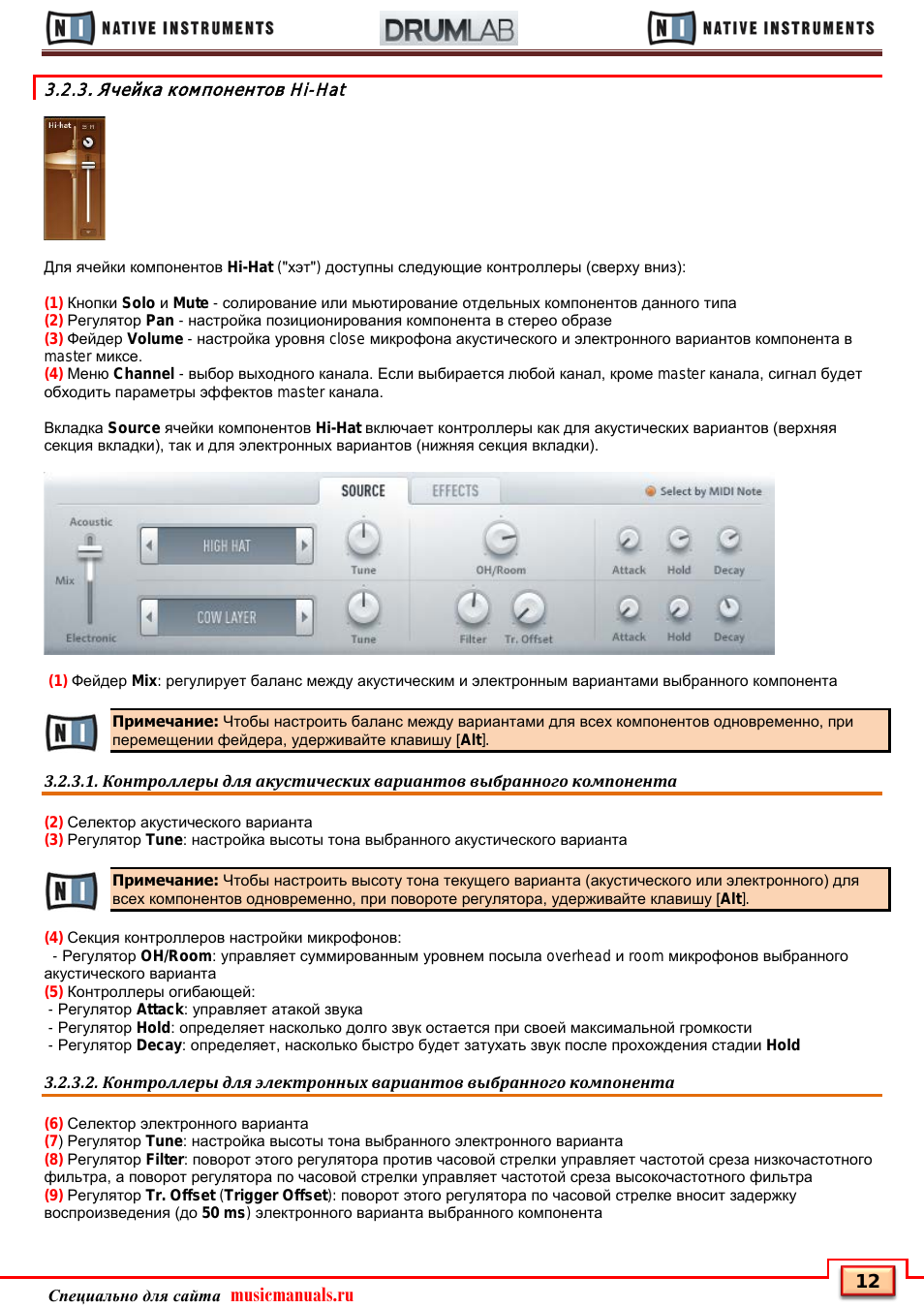
3.2.3. Ячейка компонентов Hi-Hat
Для ячейки компонентов Hi-Hat ("хэт") доступны следующие контроллеры (сверху вниз):
(1)
Кнопки Solo и Mute - солирование или мьютирование отдельных компонентов данного типа
(2)
Регулятор Pan - настройка позиционирования компонента в стерео образе
(3)
Фейдер Volume - настройка уровня close микрофона акустического и электронного вариантов компонента в
master
миксе.
(4)
Меню Channel - выбор выходного канала. Если выбирается любой канал, кроме master канала, сигнал будет
обходить параметры эффектов master канала.
Вкладка Source ячейки компонентов Hi-Hat включает контроллеры как для акустических вариантов (верхняя
секция вкладки), так и для электронных вариантов (нижняя секция вкладки).
(1)
Фейдер Mix: регулирует баланс между акустическим и электронным вариантами выбранного компонента
Примечание: Чтобы настроить баланс между вариантами для всех компонентов одновременно, при
перемещении фейдера, удерживайте клавишу [Alt].
3.2.3.1. Контроллеры для акустических вариантов выбранного компонента
(2)
Селектор акустического варианта
(3)
Регулятор Tune: настройка высоты тона выбранного акустического варианта
Примечание: Чтобы настроить высоту тона текущего варианта (акустического или электронного) для
всех компонентов одновременно, при повороте регулятора, удерживайте клавишу [Alt].
(4)
Секция контроллеров настройки микрофонов:
-
Регулятор OH/Room: управляет суммированным уровнем посыла overhead и room микрофонов выбранного
акустического варианта
(5)
Контроллеры огибающей:
-
Регулятор Attack: управляет атакой звука
-
Регулятор Hold: определяет насколько долго звук остается при своей максимальной громкости
-
Регулятор Decay: определяет, насколько быстро будет затухать звук после прохождения стадии Hold
3.2.3.2. Контроллеры для электронных вариантов выбранного компонента
(6)
Селектор электронного варианта
(7
) Регулятор Tune: настройка высоты тона выбранного электронного варианта
(8)
Регулятор Filter: поворот этого регулятора против часовой стрелки управляет частотой среза низкочастотного
фильтра, а поворот регулятора по часовой стрелки управляет частотой среза высокочастотного фильтра
(9)
Регулятор Tr. Offset (Trigger Offset): поворот этого регулятора по часовой стрелке вносит задержку
воспроизведения (до 50 ms) электронного варианта выбранного компонента
Специально
для
сайта
musicmanuals.ru
Ячейка компонентов tom 1, 2, и 3, Musicmanuals.ru
Page 14 Support chat
13
13
(10)
Контроллеры огибающей:
-
Регулятор Attack: управляет атакой звука
-
Регулятор Hold: определяет насколько долго звук остается при своей максимальной громкости
-
Регулятор Decay: определяет, насколько быстро будет затухать звук после прохождения стадии Hold
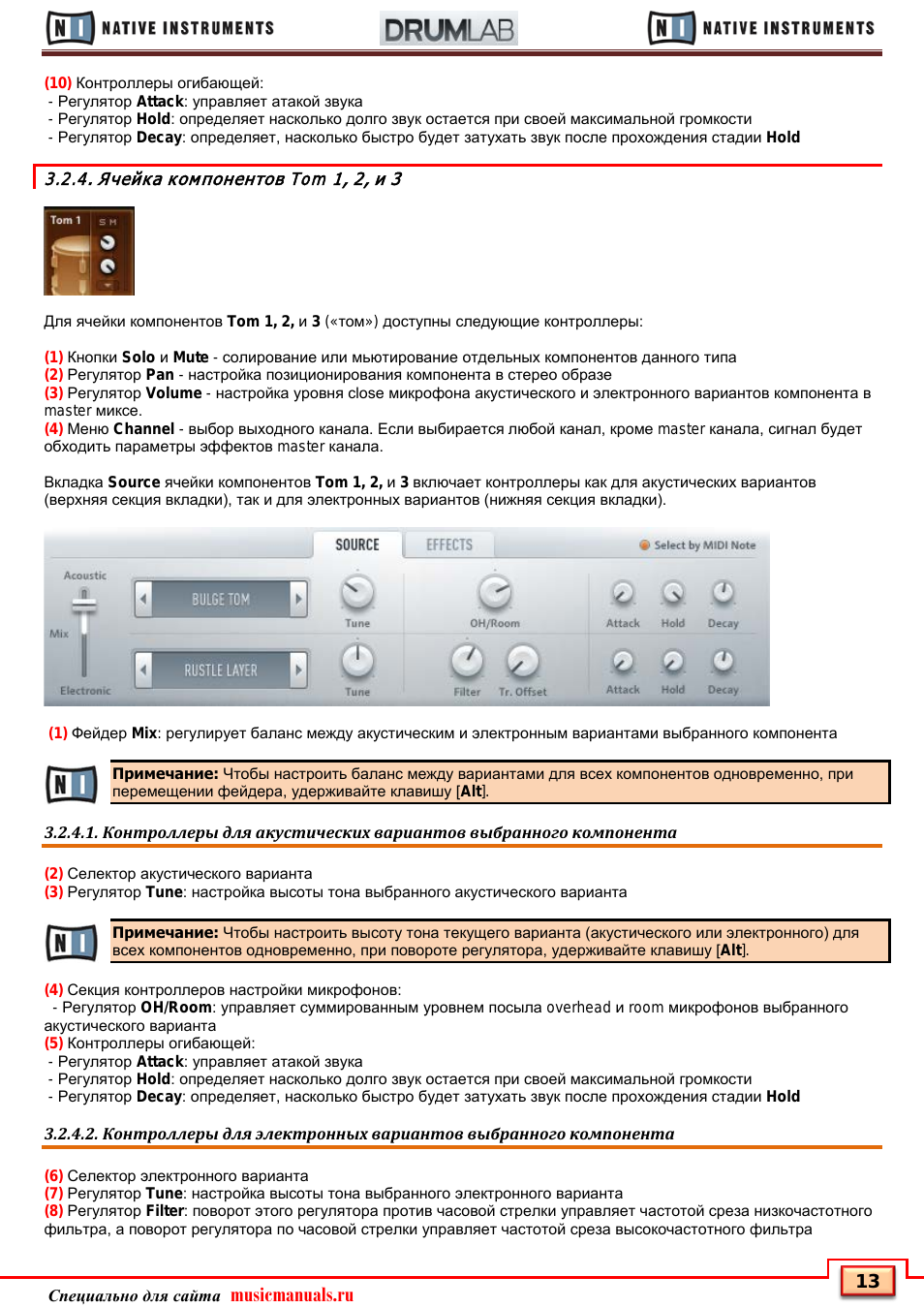
3.2.4. Ячейка компонентов Tom 1, 2, и 3
Для ячейки компонентов Tom 1, 2, и 3 («том») доступны следующие контроллеры:
(1)
Кнопки Solo и Mute - солирование или мьютирование отдельных компонентов данного типа
(2)
Регулятор Pan - настройка позиционирования компонента в стерео образе
(3)
Регулятор Volume - настройка уровня close микрофона акустического и электронного вариантов компонента в
master
миксе.
(4)
Меню Channel - выбор выходного канала. Если выбирается любой канал, кроме master канала, сигнал будет
обходить параметры эффектов master канала.
Вкладка Source ячейки компонентов Tom 1, 2, и 3 включает контроллеры как для акустических вариантов
(верхняя секция вкладки), так и для электронных вариантов (нижняя секция вкладки).
(1)
Фейдер Mix: регулирует баланс между акустическим и электронным вариантами выбранного компонента
Примечание: Чтобы настроить баланс между вариантами для всех компонентов одновременно, при
перемещении фейдера, удерживайте клавишу [Alt].
3.2.4.1. Контроллеры для акустических вариантов выбранного компонента
(2)
Селектор акустического варианта
(3)
Регулятор Tune: настройка высоты тона выбранного акустического варианта
Примечание: Чтобы настроить высоту тона текущего варианта (акустического или электронного) для
всех компонентов одновременно, при повороте регулятора, удерживайте клавишу [Alt].
(4)
Секция контроллеров настройки микрофонов:
-
Регулятор OH/Room: управляет суммированным уровнем посыла overhead и room микрофонов выбранного
акустического варианта
(5)
Контроллеры огибающей:
-
Регулятор Attack: управляет атакой звука
-
Регулятор Hold: определяет насколько долго звук остается при своей максимальной громкости
-
Регулятор Decay: определяет, насколько быстро будет затухать звук после прохождения стадии Hold
3.2.4.2. Контроллеры для электронных вариантов выбранного компонента
(6)
Селектор электронного варианта
(7)
Регулятор Tune: настройка высоты тона выбранного электронного варианта
(8)
Регулятор Filter: поворот этого регулятора против часовой стрелки управляет частотой среза низкочастотного
фильтра, а поворот регулятора по часовой стрелки управляет частотой среза высокочастотного фильтра
Специально
для
сайта
musicmanuals.ru
Ячейка компонентов crashes 1 & 2 и ride, Ячейка компонентов ornamental percussion, Musicmanuals.ru
Page 15 Support chat
14
14
(9)
Регулятор Tr. Offset (Trigger Offset): поворот этого регулятора по часовой стрелке вносит задержку
воспроизведения (до 50 ms) электронного варианта выбранного компонента
(10)
Контроллеры огибающей:
-
Регулятор Attack: управляет атакой звука
-
Регулятор Hold: определяет насколько долго звук остается при своей максимальной громкости
-
Регулятор Decay: определяет, насколько быстро будет затухать звук после прохождения стадии Hold
3.2.5. Ячейка компонентов Crashes 1 & 2 и Ride
Эти компоненты были записаны исключительно через
Room
и Overhead микрофоны. Вследствие этого ячейки
этих компонентов не имеют контроллеров. Уровень Room и Overhead микрофонов Вы можете отрегулировать в
master
миксе с помощью регулятора Volume на вкладке Source. Для каждой Crashes и Ride ячейки доступно по
два акустических варианта.
Примечание: У тарелок нет вкладки Effects. Чтобы добавить эффект к компонентам тарелок,
используйте вкладку Effects ячейки Master.
Вкладка Source ячеек компонентов Crashes 1&2 и Ride включает следующие контроллеры:
(1)
Селектор акустического варианта
(2)
Регулятор Tune: настройка высоты тона выбранного акустического варианта
Примечание: Чтобы настроить высоту тона текущего варианта для всех компонентов одновременно,
при повороте регулятора, удерживайте клавишу [Alt].
(3)
Секция контроллеров настройки микрофонов:
-
Регулятор Volume: управляет суммированным уровнем overhead и room микрофонов выбранного
акустического варианта в master миксе.
(4)
Контроллеры огибающей:
-
Регулятор Attack: управляет атакой звука
-
Регулятор Hold: определяет насколько долго звук остается при своей максимальной громкости
-
Регулятор Decay: определяет, насколько быстро будет затухать звук после прохождения стадии Hold
3.2.6. Ячейка компонентов Ornamental Percussion
Эти ячейки включают 11 различных типов перкуссии - Conga, Bongo, Cowbell, Cabasa, Sticks, Finger Cymbal,
Shaker, Agogo, Triangle,
и Pandeiro. Каждая ячейка может включать до 4 различных типов перкуссии. В связи с
тем, что эти инструменты в основном используются в качестве орнаментальной (украшающей) перкуссии, в
отличие от солирующих инструментов, они были записаны исключительно через Room и Overhead микрофоны, а
не через close микрофоны.
Специально
для
сайта
musicmanuals.ru
Ячейка компонентов close-mic percussion, Musicmanuals.ru
Page 16 Support chat
15
15
Вследствие этого ячейки этих компонентов не имеют контроллеров. Уровень Room и Overhead микрофонов Вы
можете отрегулировать в master миксе с помощью соответствующих регуляторов на вкладке Source.
Примечание: У инструментов орнаментальной перкуссии нет вкладки Effects. Чтобы добавить эффект
к этим компонентам, используйте эффекты, доступные в ячейках микрофонов Stereo Overhead,
Mono Overhead,
и Mono Room.
Примечание: Громкость инструментов орнаментальной перкуссии может быть отрегулирована только с
помощью соответствующих регуляторов, доступных в микрофонных ячейках. Другими словами, если Вы
отключите все посылы на вкладке Source (повернете регуляторы до конца влево), Вы приглушите все
эти компоненты.
Вкладка Source ячеек компонентов Ornamental Percussion включает следующие контроллеры:
(1)
Селектор акустического варианта
(2)
Регулятор Tune: настройка высоты тона выбранного акустического варианта
Примечание: Чтобы настроить высоту тона текущего варианта для всех компонентов одновременно,
при повороте регулятора, удерживайте клавишу [Alt].
(3)
Секция контроллеров настройки микрофонов:
-
Регулятор Volume: управляет уровнем Mono и Stereo Overhead микрофонов в master миксе.
-
Регулятор Plate: управляет уровнем Mono Room микрофона в master миксе
(4)
Контроллеры огибающей:
-
Регулятор Attack: управляет атакой звука
-
Регулятор Hold: определяет насколько долго звук остается при своей максимальной громкости
-
Регулятор Decay: определяет, насколько быстро будет затухать звук после прохождения стадии Hold
3.2.7. Ячейка компонентов Close-Mic Percussion
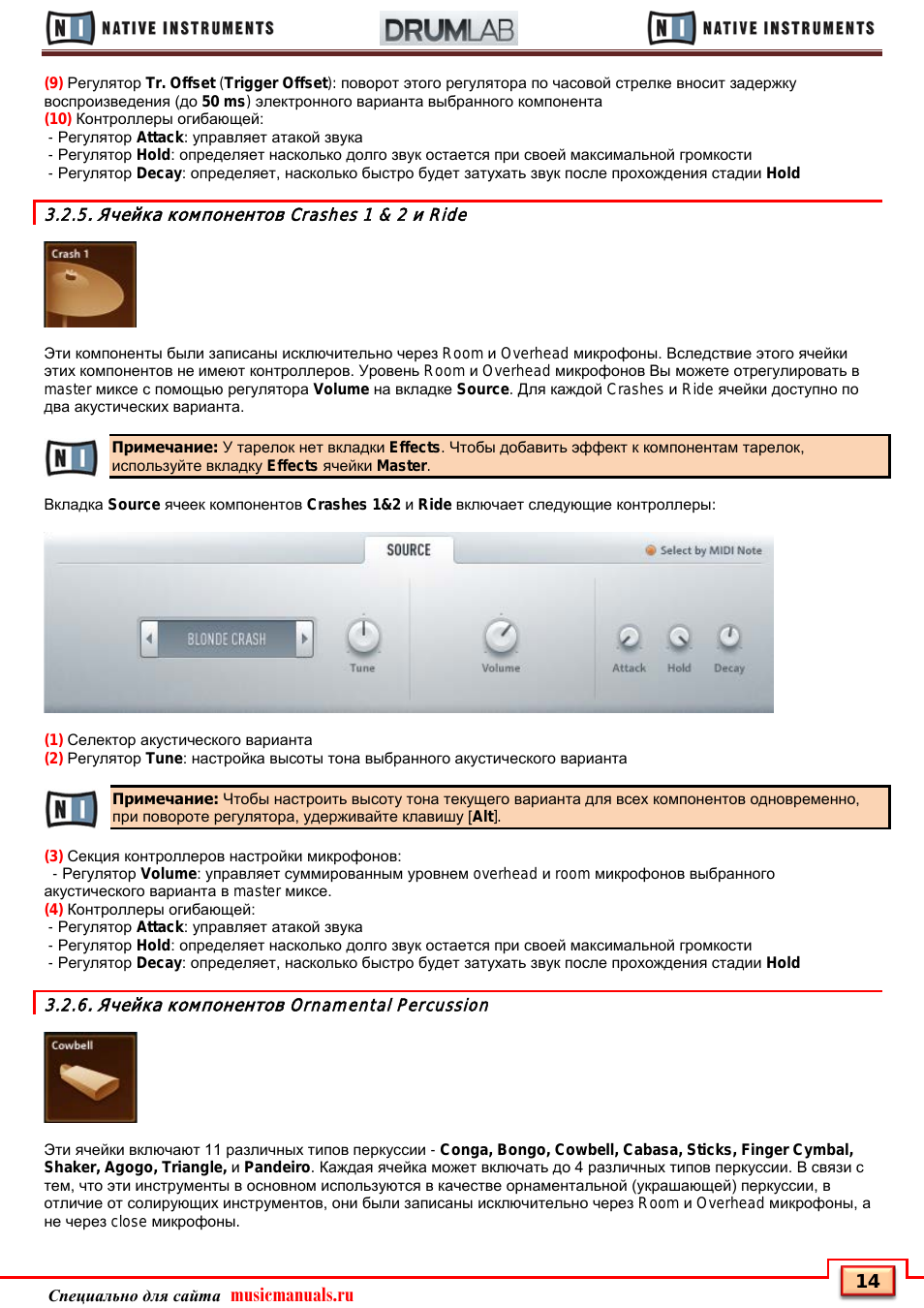
Эти ячейки включают 6 различных типов перкуссии - Woodblock, Snaps, Triangle, Claps, Shaker, и Tambourine.
В отличие от инструментов орнаментальной перкуссии, эти инструменты записывались через отдельные close
микрофоны. Уровень громкости этих микрофонов Вы можете отрегулировать с помощью регуляторов Volume в
секции контроллеров ячейки. Дополнительно, эти ячейки редактируются через вкладку Effects.
Для ячейки компонентов Close-Mic Percussion доступны следующие контроллеры:
(1)
Кнопки Solo и Mute - солирование или мьютирование отдельных компонентов данного типа
(2)
Регулятор Pan - настройка позиционирования компонента в стерео образе
(3)
Регулятор Volume - настройка общего уровня close микрофона в master миксе.
(4)
Меню Channel - выбор выходного канала. Если выбирается любой канал, кроме master канала, сигнал будет
обходить параметры эффектов master канала.
Вкладка Source ячеек компонентов Close-Mic Percussion включает следующие контроллеры:
Специально
для
сайта
musicmanuals.ru
Ячейка канального модуля master, Musicmanuals.ru
Page 17 Support chat
16
16
(1)
Селектор акустического варианта
(2)
Регулятор Tune: настройка высоты тона выбранного акустического варианта
Примечание: Чтобы настроить высоту тона текущего варианта для всех компонентов одновременно,
при повороте регулятора, удерживайте клавишу [Alt].
(3)
Секция контроллеров настройки микрофонов:
-
Регулятор Volume: управляет уровнем Mono и Stereo Overhead микрофонов в master миксе.
-
Регулятор Plate: управляет уровнем Mono Room микрофона в master миксе
(4)
Контроллеры огибающей:
-
Регулятор Attack: управляет атакой звука
-
Регулятор Hold: определяет насколько долго звук остается при своей максимальной громкости
-
Регулятор Decay: определяет, насколько быстро будет затухать звук после прохождения стадии Hold
3.2.8. Ячейка канального модуля Master
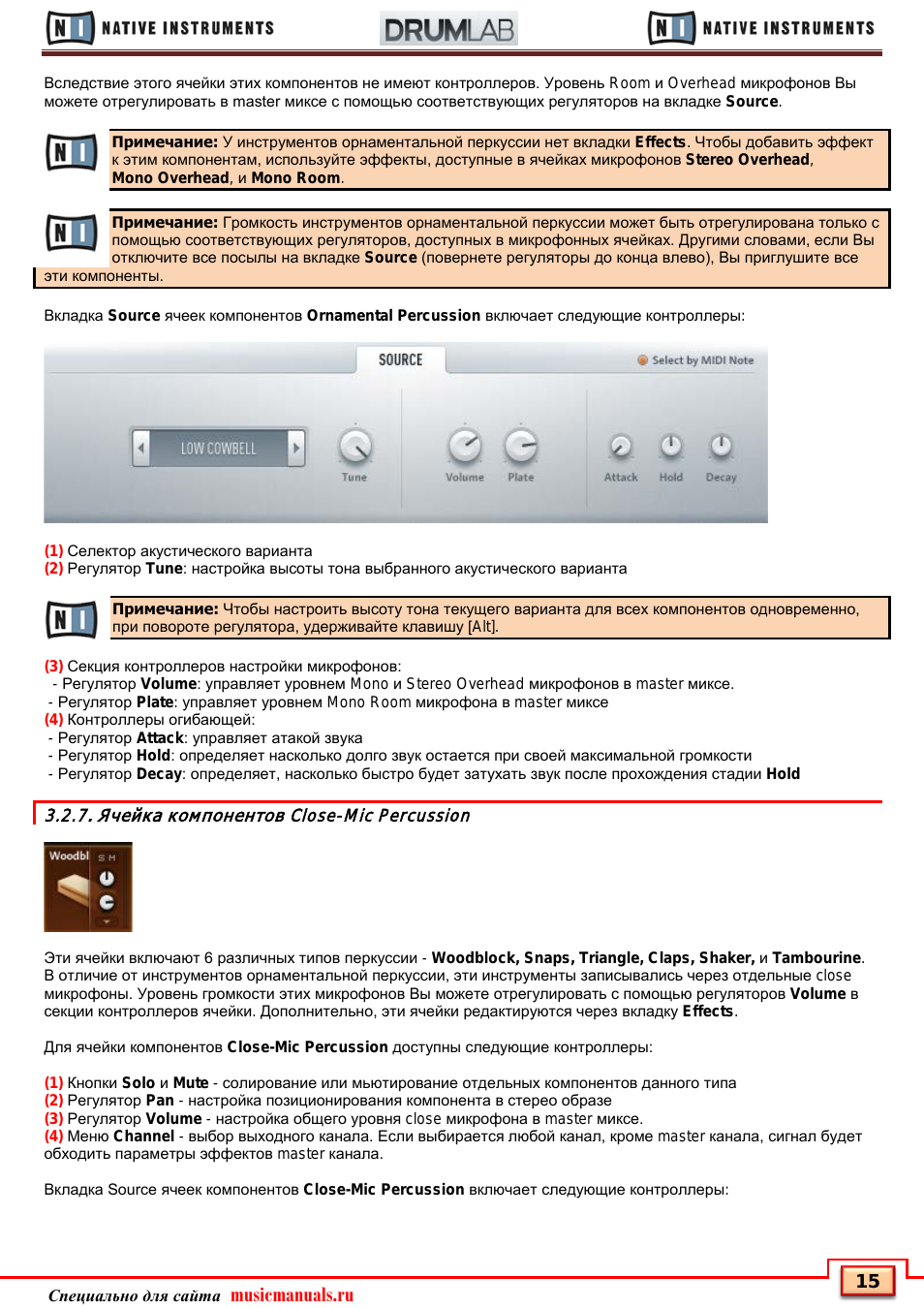
Контроллеры ячейки Master управляют выходным уровнем всех компонентов и их эффектов:
(1)
Кнопки Left и Right (L/R): переключают левый и правый каналы соответственно
(2)
Регулятор Width: управляет шириной стерео образа
(3)
Фейдер Master Volume: регулирует громкость выходного master канала
Вкладка Effects ячейки Master включает следующие эффекты:
1. TRANSIENTS:
компрессор сигнала, основанного на его огибающей громкости
-
Регулятор Attack управляет коэффициентом фазы атаки огибающей громкости входного сигнала. Повышение
значений этого параметра увеличивает пробивную энергию ударного звука, а понижение значений снижает
остроту атаки.
-
Регулятор Release управляет коэффициентом фазы затухания огибающей громкости входного сигнала.
Повышение значений этого параметра продлевает звук, а понижение значений сокращает послезвучие.
2. COMPRESSOR:
Компрессор на схеме feedback, который использует выходной сигнал усилителя. При
достижении уровня порога, компрессор понижает уровень усиления сигнала.
-
Регулятор Amount определяет процент компрессии сигнала
-
Регулятор Attack определяет время в миллисекундах, которое требуется компрессору для полного сжатия,
после того, как входной сигнал достигнет уровня порога.
Специально
для
сайта
musicmanuals.ru
17
17
3. SATURATOR:
добавляет смоделированную теплоту звучания аналоговых ленточных устройств
-
Регулятор Gain определяет степень усиления входного сигнала с обработанным эффектом звуком
-
Регулятор Level определяет общую громкость на выходе эффекта
4. EQUALIZER:
Высокоточный трехполосный эквалайзер
-
Регулятор Low устанавливает частоту в диапазоне 40Hz-600Hz, ниже которого сигнал понижается или
повышается соответствующим регулятором Gain.
-
Регулятор Mid устанавливает частоту выреза в диапазоне 600Hz-7kHz. Уровень этой полосы настраивается
соответствующим регулятором Gain.
-
Регулятор High устанавливает верхнюю частоту в диапазоне 7kHz-22kHz. Уровень этой полосы настраивается
соответствующим регулятором Gain.
3.3. Вкладка Effects ячеек компонентов Kick, Snare, Hi-Hat, Toms, Close-Mic
Percussion
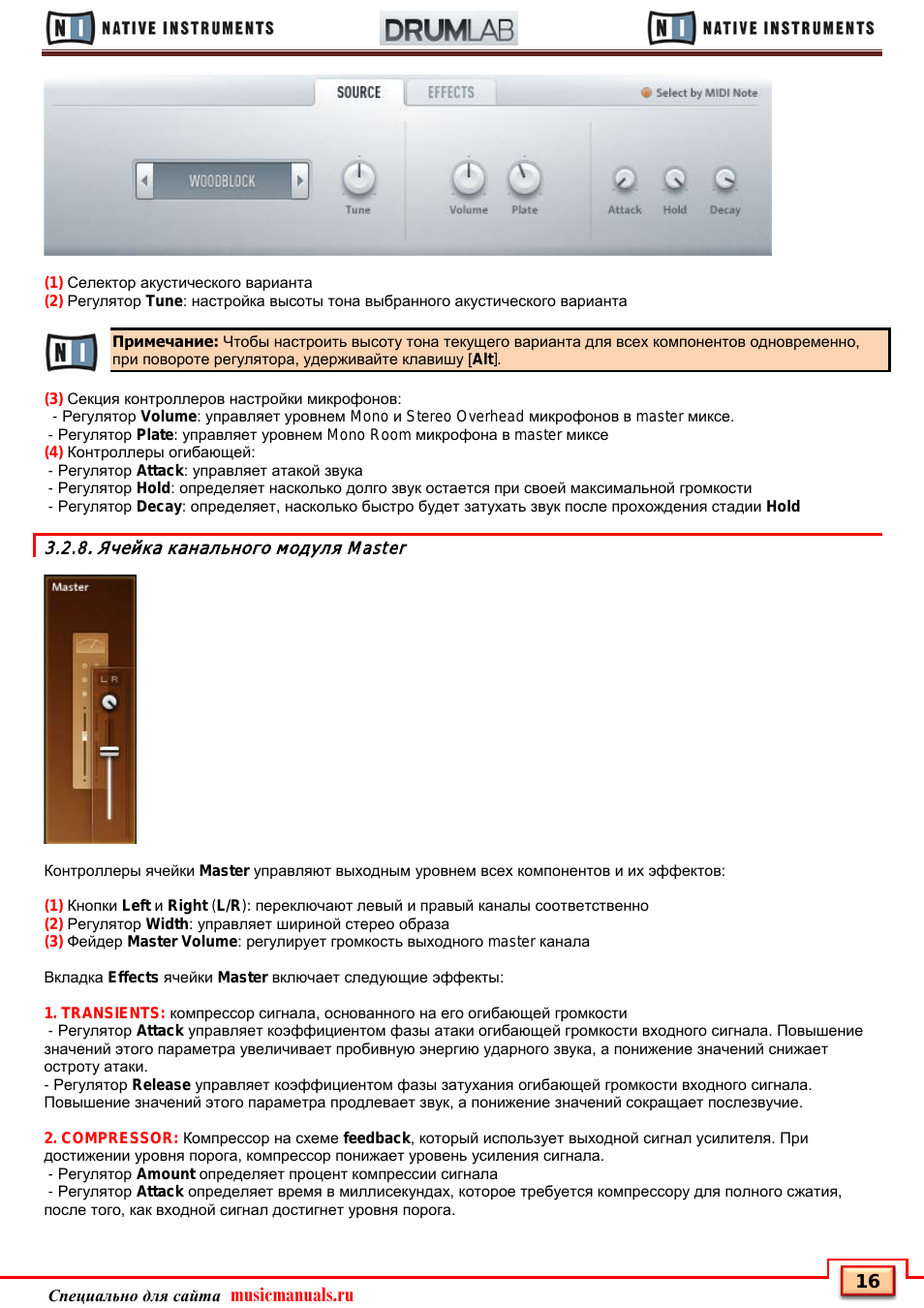
Включает 5 редактируемых эффектов, идентичных для всех компонентов
1. TRANSIENTS:
компрессор сигнала, основанного на его огибающей громкости
-
Регулятор Attack управляет коэффициентом фазы атаки огибающей громкости входного сигнала. Повышение
значений этого параметра увеличивает пробивную энергию ударного звука, а понижение значений снижает
остроту атаки.
-
Регулятор Release управляет коэффициентом фазы затухания огибающей громкости входного сигнала.
Повышение значений этого параметра продлевает звук, а понижение значений сокращает послезвучие.
2. COMPRESSOR:
Компрессор на схеме feedback, который использует выходной сигнал усилителя. При
достижении уровня порога, компрессор понижает уровень усиления сигнала.
-
Регулятор Amount определяет процент компрессии сигнала
-
Регулятор Attack определяет время в миллисекундах, которое требуется компрессору для полного сжатия,
после того, как входной сигнал достигнет уровня порога.
3. SATURATOR:
добавляет смоделированную теплоту звучания аналоговых ленточных устройств
-
Регулятор Gain определяет степень усиления входного сигнала с обработанным эффектом звуком
-
Регулятор Level определяет общую громкость на выходе эффекта
4. EQUALIZER:
Высокоточный трехполосный эквалайзер
-
Регулятор Low устанавливает частоту в диапазоне 40Hz-600Hz, ниже которого сигнал понижается или
повышается соответствующим регулятором Gain.
-
Регулятор Mid устанавливает частоту выреза в диапазоне 600Hz-7kHz. Уровень этой полосы настраивается
соответствующим регулятором Gain.
-
Регулятор High устанавливает верхнюю частоту в диапазоне 7kHz-22kHz. Уровень этой полосы настраивается
соответствующим регулятором Gain.
5. REVERB:
Импульсный ревербератор с коллекцией лучших акустических пространств для обработки
барабанов.
-
Регулятор Send Level определяет коэффициент post-FX сигнала, посланного в ревербератор.
Примечание: Нет необходимости активировать ревербератор для каждого компонента индивидуально.
Вместо этого для настройки уровня посыла можно использовать регулятор Send Level компонента.
Общий уровень всех посылов настраивается фейдером в ячейке Reverb.
Примечание: Посыл ревербератора каждого компонента - это post-FX сигнал, т.е. все параметры
эффектов соответствующего компонента, будут затрагивать звук ревербератора.
Специально
для
сайта
musicmanuals.ru
18
18
При выборе ячейки REVERB становятся доступными ее следующие параметры:
(1)
Кнопки Solo и Mute - солирование и/или мьютирование ревербератора соответственно.
(2)
Фейдер Volume - уровень реверберации в master миксе.
Также при выборе ячейки REVERB внизу страницы отображается панель выбора импульса акустического
пространства
-
Чтобы выбрать тип пространства, щелкните на соответствующей пиктограмме
-
Вариант выбранного пространства можно выбрать в выпадающем меню пиктограммы
-
Чтобы отрегулировать общий уровень реверберации используйте фейдер ячейки REVERB
-
Чтобы отрегулировать уровень реверберации отдельного компонента используйте регулятор Send Level на
вкладке SOURCE соответствующего компонента
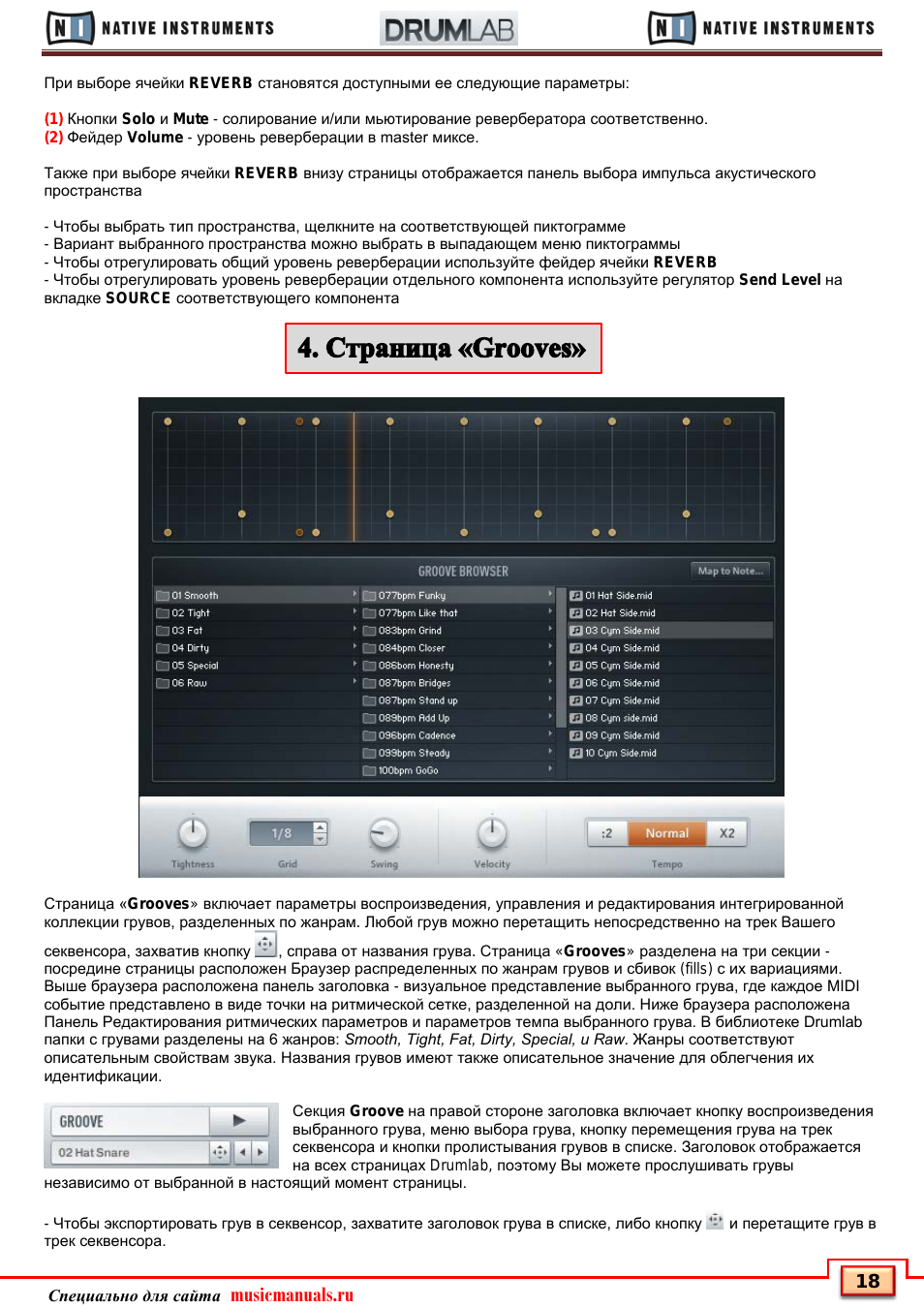
Страница «Grooves» включает параметры воспроизведения, управления и редактирования интегрированной
коллекции грувов, разделенных по жанрам. Любой грув можно перетащить непосредственно на трек Вашего
секвенсора, захватив кнопку
, справа от названия грува. Страница «Grooves» разделена на три секции -
посредине страницы расположен Браузер распределенных по жанрам грувов и сбивок (fills) с их вариациями.
Выше браузера расположена панель заголовка - визуальное представление выбранного грува, где каждое MIDI
событие представлено в виде точки на ритмической сетке, разделенной на доли. Ниже браузера расположена
Панель Редактирования ритмических параметров и параметров темпа выбранного грува. В библиотеке Drumlab
папки с грувами разделены на 6 жанров: Smooth, Tight, Fat, Dirty, Special, и Raw. Жанры соответствуют
описательным свойствам звука. Названия грувов имеют также описательное значение для облегчения их
идентификации.
Секция Groove на правой стороне заголовка включает кнопку воспроизведения
выбранного грува, меню выбора грува, кнопку перемещения грува на трек
секвенсора и кнопки пролистывания грувов в списке. Заголовок отображается
на всех страницах Drumlab, поэтому Вы можете прослушивать грувы
независимо от выбранной в настоящий момент страницы.
-
Чтобы экспортировать грув в секвенсор, захватите заголовок грува в списке, либо кнопку и перетащите грув в
трек секвенсора.
Специально
для
сайта
musicmanuals.ru
Контроллеры страницы grooves, Контроллеры управления midi параметрами, Musicmanuals.ru
Page 20 Support chat
19
19
Браузер грувов посредине страницы разделен на три колонки. Левая колонка отображает список папок,
разделенных по жанрам, каждая из которых включает свои папки с паттернами. Средняя колонка отображает
папки с грувами выбранной жанровой папки в левой колонке. Стандартный музыкальный размер грувов – 4/4,
если в названии грува не отображается другое значение музыкального размера. В названии каждой папки с
грувами обозначен предпочитаемый темп. Тем не менее, все грувы можно использовать в любом темпе. Каждая
папка с грувами, в свою очередь, включает свой набор MIDI паттернов. В правой колонке браузера отображается
список всех MIDI паттернов выбранной папки в средней колонке. Что выбрать MIDI паттерн, дважды щелкните на
его названии. После этого, Вы можете использовать клавиши компьютерной клавиатуры ↑↓ или кнопки
пролистывания в секции Groove в заголовке.
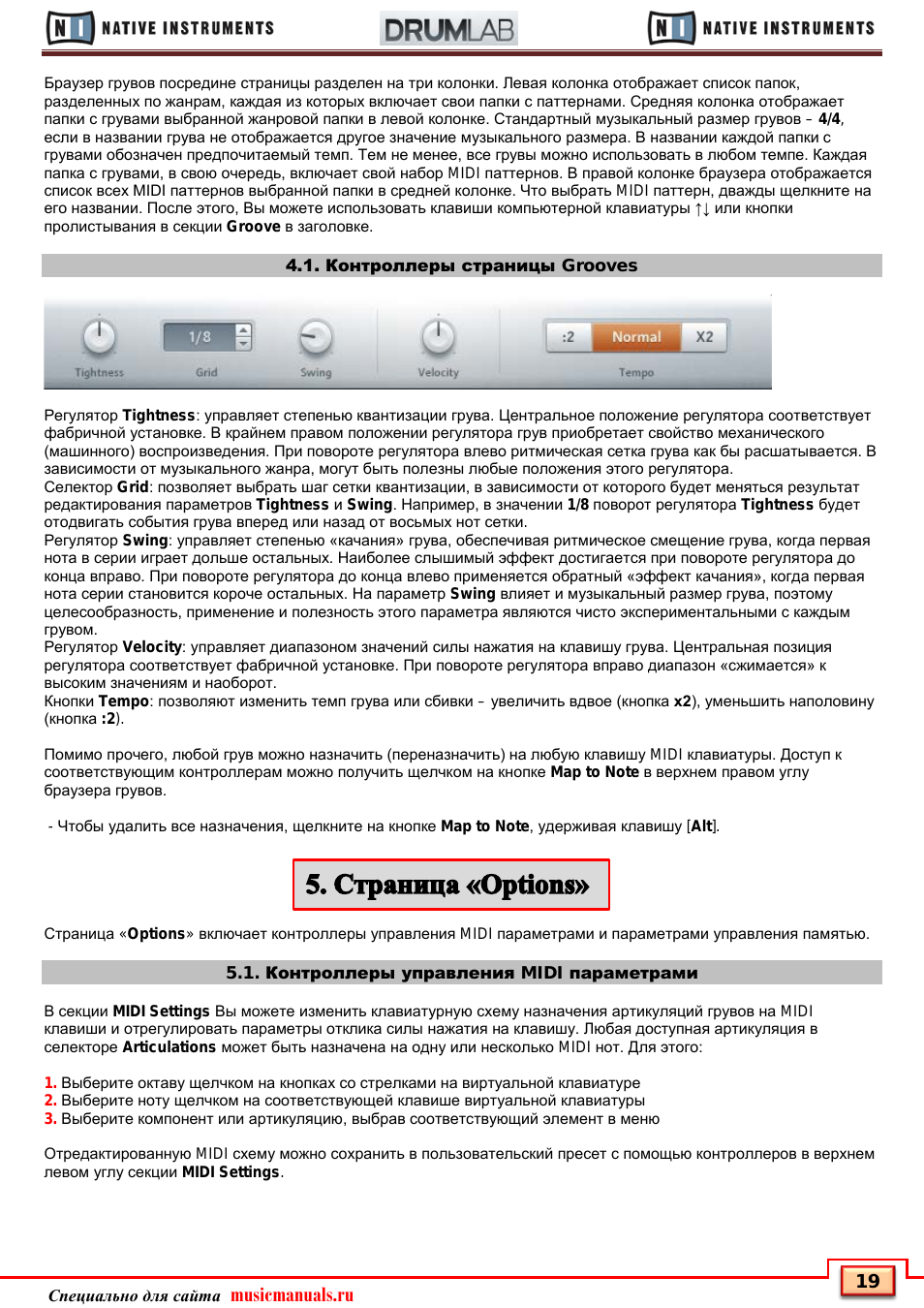
4.1. Контроллеры страницы Grooves
Регулятор Tightness: управляет степенью квантизации грува. Центральное положение регулятора соответствует
фабричной установке. В крайнем правом положении регулятора грув приобретает свойство механического
(машинного) воспроизведения. При повороте регулятора влево ритмическая сетка грува как бы расшатывается. В
зависимости от музыкального жанра, могут быть полезны любые положения этого регулятора.
Селектор Grid: позволяет выбрать шаг сетки квантизации, в зависимости от которого будет меняться результат
редактирования параметров Tightness и Swing. Например, в значении 1/8 поворот регулятора Tightness будет
отодвигать события грува вперед или назад от восьмых нот сетки.
Регулятор Swing: управляет степенью «качания» грува, обеспечивая ритмическое смещение грува, когда первая
нота в серии играет дольше остальных. Наиболее слышимый эффект достигается при повороте регулятора до
конца вправо. При повороте регулятора до конца влево применяется обратный «эффект качания», когда первая
нота серии становится короче остальных. На параметр Swing влияет и музыкальный размер грува, поэтому
целесообразность, применение и полезность этого параметра являются чисто экспериментальными с каждым
грувом.
Регулятор Velocity: управляет диапазоном значений силы нажатия на клавишу грува. Центральная позиция
регулятора соответствует фабричной установке. При повороте регулятора вправо диапазон «сжимается» к
высоким значениям и наоборот.
Кнопки Tempo: позволяют изменить темп грува или сбивки – увеличить вдвое (кнопка
х2), уменьшить наполовину
(кнопка :2).
Помимо прочего, любой грув можно назначить (переназначить) на любую клавишу MIDI клавиатуры. Доступ к
соответствующим контроллерам можно получить щелчком на кнопке Map to Note в верхнем правом углу
браузера грувов.
-
Чтобы удалить все назначения, щелкните на кнопке Map to Note, удерживая клавишу [Alt].
Страница «Options» включает контроллеры управления MIDI параметрами и параметрами управления памятью.
5.1. Контроллеры управления MIDI параметрами
В секции MIDI Settings Вы можете изменить клавиатурную схему назначения артикуляций грувов на MIDI
клавиши и отрегулировать параметры отклика силы нажатия на клавишу. Любая доступная артикуляция в
селекторе Articulations может быть назначена на одну или несколько MIDI нот. Для этого:
1.
Выберите октаву щелчком на кнопках со стрелками на виртуальной клавиатуре
2.
Выберите ноту щелчком на соответствующей клавише виртуальной клавиатуры
3.
Выберите компонент или артикуляцию, выбрав соответствующий элемент в меню
Отредактированную MIDI схему можно сохранить в пользовательский пресет с помощью контроллеров в верхнем
левом углу секции MIDI Settings.
Специально
для
сайта
musicmanuals.ru
 06:48
06:48
Native Instruments DRUMMER Series - The Definitive Guide
 09:20
09:20
Native Instruments Drum Lab Review
 08:41
08:41
Native Instruments Drum Lab - видеообзор
 06:12
06:12
DrumLab: An Introduction
 05:52
05:52
Native Instruments DrumLab - Drum Plug-in Review
 06:28
06:28
Native Instruments Drumlab review - BoomAndBap.com
 05:01
05:01
Native Instruments DrumLab Kontakt-Instrument im Test
 13:46
13:46
Drumlab by Native Instruments | Komplete 10
Press the button for help

 Manualza!


Comments not foundFeel free to share your valuable feedback with us.