 Manualza!
Неофициальный перевод
официального руководства пользователя
TranslaTed By
Minusmaker
23 pages of detailed instruction manual and user guide of exploitation in Russian
Minusmaker Support chat
Неофициальный перевод
официального руководства пользователя
TranslaTed By
Minusmaker

Page 2 Support chat
1
1
Введение от переводчика (Disclaimer)
В первую очередь
, я хотел бы обратить Ваше внимание на определение на титульном листе -
«
Неофициальное руководство». Это означает, что переведенный мной мануал – НЕ является 100%-ной
локализацией оригинального руководства. Другими словами, некоторые детали и даже главы я по своему
усмотрению мог пропустить или изменить. Весь материал, касающийся непосредственного управления я, конечно
же, постараюсь осветить в полной мере, минимально отходя от оригинального контекста.
Во-вторых
, я хотел бы обратить Ваше внимание на одну очень важную особенность моей работы над
мануалами, и над этим мануалом в частности. Все, что я описываю, перевожу и «сочиняю» по ходу работы –
проходит через мои руки. Другими словами, все, что предлагает оригинальный мануал, и сама программа я
сначала пробую лично и только после этого вношу русскоязычный текст в документ. Поверьте, нестыковок,
ошибок и недомолвок, как в самой программе, так и в руководстве пользователя бывает очень много.
В-третьих
, как переводчик, я имею свое представление о некоторых общепринятых терминах, и я могу
переводить и преподносить их по своему усмотрению. Для некоторых спорных терминов я на всякий случай в
скобках буду давать английский эквивалент. Принцип собственного видения касается и оформления моего
печатного документа.
Последнее и главное
-
создание данного мануала не имеет под собой никакой коммерческой основы.
Перевод я затеял по собственному желанию, для поддержки русскоязычных музыкальных сайтов и по просьбе
многочисленных русскоязычных пользователей данного продукта. По окончании перевода документ будет
выложен бесплатно, в свободном доступе и для общего пользования.
Любые коммерческие операции с данным документом и продуктом лежат на совести пользователя.
Содержание
1. Введение …………………………………………………………………………………………………………………………………… 2
2. Быстрый старт ……………………………………………………………………………………………………………………………. 2
2.1. Основные элементы интерфейса …………………………………………………………………………………………….. 2
2.2. Выбор компонентов ударной установки ……………………………………………………………………………………... 4
2.3. Индивидуальные звуковые параметры компонента/варианта ………………………………………………………….. 4
2.4. Применение эффектов …………………………………………………………………………………………………………. 5
2.5. Управление грувами и пресетами ……………………………………………………………………………………………. 5
2.5.1. Выбор и воспроизведение грувов …………………………………………………………………………………… 5
2.5.2. Выбор, сохранение и удаление пользовательских пресетов …………………………………………………. 6
3. Страница «Kit Page» …………………………………………………………………………………………………………………….. 7
3.1. Настройка микрофонов ………………………………………………………………………………………………………… 8
Вкладка "Effects" ячеек Stereo Overhead, Mono Overhead & Mono Room ……………………………………… 8
3.2. Ячейки компонентов ударной установки …………………………………………………………………………………….. 9
3.2.1. Ячейка компонентов Kick ……………………………………………………………………………………………... 9
3.2.1.1. Контроллеры для акустических вариантов выбранного компонента ……………………………… 10
3.2.1.2. Контроллеры для электронных вариантов выбранного компонента ……………………………….. 10
3.2.2. Ячейка компонентов Snare ………………………………………………………………………………………….. 10
.1. Контроллеры для акустических вариантов выбранного компонента ……………………………….. 11
.2. Контроллеры для электронных вариантов выбранного компонента ……………………………….. 11
3.2.3. Ячейка компонентов Hi-Hat …………………………………………………………………………………………... 12
.1. Контроллеры для акустических вариантов выбранного компонента ……………………………….. 12
.2. Контроллеры для электронных вариантов выбранного компонента ……………………………….. 12
3.2.4. Ячейка компонентов Tom 1, 2, и 3 …………………………………………………………………………………….13
.1. Контроллеры для акустических вариантов выбранного компонента ………………………………... 13
.2. Контроллеры для электронных вариантов выбранного компонента ……………………………….....13
3.2.5. Ячейка компонентов Crashes 1 & 2 и Ride …………………………………………………………………………. 14
3.2.6. Ячейка компонентов Ornamental Percussion ………………………………………………………………………. 14
Ячейка компонентов Close-Mic Percussion …………………………………………………………………………. 15
Ячейка канального модуля Master …………………………………………………………………………………… 16
Вкладка Effects ячеек компонентов Kick, Snare, Hi-Hat, Toms, Close-Mic Percussion ……………………….... 17
4. Страница «Grooves» ……………………………………………………………………………………………………………………... 18
4.1.
Контроллеры страницы Grooves ……………………………………………………………………………………….. 19
5. Страница «Options» ……………………………………………………………………………………………………………………….19
5.1. Контроллеры управления MIDI параметрами ………………………………………………………………………. 19
5.2. Контроллеры управления памятью …………………………………………………………………………………… 21
6. Использование отдельных NKI инструментов …………………………………………………………………………………... 22
6.1. Контроллеры интерфейса отдельного NKI инструмента …………………………………………………………………. 22
6.1.1. Контроллеры секции Options ………………………………………………………………………………………… 22
6.1.2. Контроллеры колонтитула …………………………………………………………………………………………… 22
Специально
для
сайта
musicmanuals.ru

Page 3 Support chat
2
2
DRUMLAB -
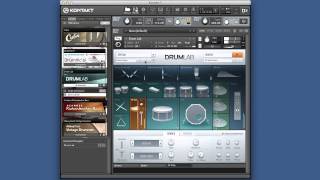
библиотека "два-в-одном", которая представляет собой коллекцию эксклюзивно сэмплированных
барабанов и перкуссионных инструментов, а так же их электронных аналогов, которые можно объединять вместе
и микшировать для получения максимально полного и гармоничного звука. Традиционно, у Вас в распоряжении
набор высококачественных эффектов и огромная коллекция профессионально записанных MIDI грувов для
быстрого создания драм треков. Библиотека DRUMLAB легко интегрируется в последние версии сэмплера
KONTAKT 5 и бесплатного проигрывателя KONTAKT PLAYER.
2.1. Основные элементы интерфейса
Интерфейс DRUMLAB разделен на три основные секции:
(1)
Панель Заголовка
Обеспечивает быстрый доступ к пресетам и грувам и всегда отображается наверху интерфейса, независимо от
выбранной страницы.
(2)
Интерфейс выбранной страницы
Отображает содержимое одной из трех доступных страниц - Grooves, Options, и Kit Page. Опции и контроллеры
каждой страницы отвечают за редактирование определенных параметров управления звуками и грувами:
Страница "Grooves" - В свою очередь разделена на три секции - посредине страницы расположен браузер
распределенных по жанрам грувов и сбивок с их вариациями. Любой элемент браузера можно захватить и
перетащить непосредственно на трек Вашего секвенсора. Выше браузера расположена панель визуального
представления выбранного грува, где каждое MIDI событие представлено в виде точки на ритмической сетке,
разделенной на доли. Ниже браузера расположена панель редактирования ритмических параметров и
параметров темпа выбранного грува.
Специально
для
сайта
musicmanuals.ru

Page 4 Support chat
3
3
Страница "Options" - Включает опции редактирования технических параметров, например, назначение
компонента ударной установки на MIDI клавиши или опции редактирования отклика силы нажатия на клавиши.
Страница "Kit Page"- Выполнена в виде элементов мозаичного изображения (матрица ячеек) и включает опции
выбора и редактирования компонентов ударной установки, как акустических, так и электронных, параметры
настройки микрофонов и опции добавления и редактирования эффектов.
(3)
Панель вкладок для выбора страниц - Щелчок на вкладке отображает интерфейс одноименной страницы
в секции выше.
Специально
для
сайта
musicmanuals.ru
No image, show text version
Page 5 Support chat
4
4
2.2. Выбор компонентов ударной установки
Каждый компонент поставляется с несколькими его вариантами. Некоторые компоненты включают наряду с
акустическими вариантами их электронные аналоги, которые можно комбинировать и микшировать для
достижения максимально полного и гармоничного звука. Чтобы выбрать компонент и его вариант:
1.
Перейдите на страницу Kit Page и щелкните на изображении компонента в матрице ячеек. Выбранный
компонент окрашивается в коричневый цвет.
2.
Если в настоящий момент активна вкладка Effects на панели редактирования внизу страницы, щелкните на
вкладке SOURCE.
3.
Чтобы выбрать вариант акустического компонента, щелкните посредине верхнего селектора и выберите
элемент меню. То же самое относятся к выбору электронного варианта компонента в нижнем селекторе.
4.
Чтобы отрегулировать баланс между акустическим и электронным вариантом, переместите фейдер Mix слева
от селекторов в нужном направлении.
Примечание: Чтобы отрегулировать баланс между акустическим и электронным вариантами всех
компонентов одновременно, при перемещении фейдера удерживайте клавишу [Alt].
2.3. Индивидуальные звуковые параметры компонента/варианта
1.
Перейдите на страницу Kit Page и щелкните на изображении компонента в матрице ячеек
2.
Если в настоящий момент активна вкладка Effects на панели редактирования внизу страницы, щелкните на
вкладке SOURCE и выберите соответствующий вариант.
Для каждого компонента (варианта) доступны следующие параметры:
Регулятор "Tune": изменяет высоту тона (тональную характеристику компонента)
Примечание: Чтобы настроить высоту тона текущего варианта (акустического или электронного) для
всех компонентов одновременно, при повороте регулятора, удерживайте клавишу [Alt].
Регулятор "OH/ROOM": регулирует уровень overhead и room микрофонов каждого компонента.
Примечание: Компоненты с дополнительными микрофонами (Out&Sub и Top&Bottom) включают их
соответствующие дополнительные регуляторы уровня Trash, Out/Sub и Top/Btm.
Регуляторы "Attack, Hold, Decay": настройка параметров простой трехфазной огибающей
громкости.
Регулятор "Filter": настройка фильтрации для электронных вариантов компонента. По часовой стрелке –
фильтр высоких частот, против часовой стрелки - фильтр низких частот.
Регулятор "Tr. Offset": задержка воспроизведения электронного варианта компонента поворотом
регулятора по часовой стрелке (до 50 ms).
Специально
для
сайта
musicmanuals.ru

Выбор и воспроизведение грувов, Musicmanuals.ru Support chat
5
5
2.4. Применение эффектов
К компонентам бочка, малый барабан, хэт, тома и некоторые инструменты перкуссии можно применить
интегрированные в библиотеку эффекты. Для этого:
1.
Перейдите на страницу Kit Page и щелкните на изображении компонента в матрице ячеек
2.
Если в настоящий момент активна вкладка SOURCE на панели редактирования внизу страницы, щелкните на
вкладке Effects.
3.
Активируйте эффект щелчком на переключателе, рядом с названием эффекта и настройте его параметры с
помощью соответствующих регуляторов.
2.4.1. Подробнее о ревербераторе
Помимо регулятора Send Level для настройки уровня реверберации, дополнительно можно выбрать пресет
помещения (пространства) для всей ударной установки. Для этого:
1.
На странице Kit Page в матрице ячеек в верхнем правом углу щелкните на ячейке Reverb.
2.
На панели пресетов, которая появилась внизу страницы, щелкните на пиктограмме пространства и выберите
вариант пространства в выпадающем меню.
3.
В ячейке Reverb отрегулируйте уровень реверберации для всей ударной установки фейдером справа.
Примечание: параметры ячейки Reverb относятся ко всей ударной установке и применяются ко всем
ее компонентам.
2.5. Управление грувами и пресетами
2.5.1. Вы бор и воспроизведение грувов
Библиотека Drumlab поставляется с огромной коллекцией MIDI грувов, разбитых по наиболее популярным
жанрам. Чтобы выбрать и воспроизвести MIDI грув:
1.
Перейдите на страницу Grooves, щелкнув на одноименной вкладке внизу интерфейса.
2.
Выберите жанр щелчком на элементе в левой колонке браузера (средняя секция страницы)
3.
Выберите грув щелчком на элементе в средней колонке браузера
4.
Выберите и воспроизведите вариацию грува двойным щелчком на элементе в правой колонке браузера.
Специально
для
сайта
musicmanuals.ru

Page 7 Support chat
6
6
Визуальное представление выбранного грува отображается выше браузера грувов, где каждое MIDI событие
представлено в виде доли ритмической сетки наверху страницы.
2.5.2. Вы бор, сохранение и удаление пользовательских пресетов
На левой стороне панели заголовка расположена секция с опциями выбора и редактирования пресетов.
Пресеты представляют собой определенные схемы звучания ударной установки с различными настройками
параметров микрофонов, набором компонентов и эффектов. Чтобы загрузить пресет:
1.
Выберите жанр в верхнем выпадающем меню
2.
Выберите пресет в нижнем меню
Обратите внимание, как меняются параметры страницы Kit Page при выборе различных пресетов. Кнопки со
стрелками справа от меню пресетов используются для пролистывания пресетов.
На странице Kit Page Вы можете сохранить Ваши собственные пресеты с отредактированными параметрами,
используя два вышеперечисленных меню и кнопку Save
.
Каждое из вышеперечисленных меню включает
фабричные пресеты и опции сохранения Ваших собственных пресетов. Фабричные пресеты перезаписывать
нельзя (кнопка удаления при этом будет затенена), но их можно редактировать и сохранять в качестве
пользовательских. Чтобы сохранить пользовательский пресет:
1.
В верхнем меню выберите жанр пресета.
1.
Щелкните в области нижнего меню и напечатайте свое собственное имя для пресета.
2.
Щелкните на кнопке Save
справа от меню.
После этого меню выбора жанра отобразится новый элемент USER, а в нижнем меню выбора пресетов появится
новый сохраненный пользовательский пресет.
Отредактированную Вами клавиатурную схему также можно сохранить в пресет на странице Options.
Примечание: Если при повторном сохранении пользовательского пресета его имя не будет изменено,
пресет будет перезаписан (заменен).
Примечание: Во избежание ошибок при сохранении пользовательского пресета, рекомендуется
остановить воспроизведение любых грувов в Вашем секвенсоре.
Чтобы удалить пользовательский пресет, выберите его в нижнем меню и нажмите кнопку Remove
.
Примечание: Фабричные пресеты удалить нельзя.
Специально
для
сайта
musicmanuals.ru

Page 8 Support chat
7
7
Страница KIT PAGE разделена на две основные секции:
(1)
Верхняя секция (Матрица ячеек) - предназначена для выбора компонентов и микрофонов, а также включает
канальный master модуль
(2)
Нижняя секция (Панель редактирования параметров) - включает опции детальной настройки компонентов,
которые изменяются в зависимости от выбранного компонента.
Ячейки матрицы условно можно разделить на 6 категорий:
1.
Микрофоны (Stereo Overhead, Mono Overhead, и Mono Room)
2.
Ревербератор
3.
Компоненты (Kick, Snare, Hi-hat, Toms 1-3, Crashes 1, 2 и Ride)
4.
Инструменты орнаментальной перкуссии (Cowbell, Conga, Bongo, Cabasa, Sticks, Finger Cymbal, Shaker, Agogo,
Triangle,
и Pandeiro)
5.
Инструменты перкуссии, записанные через отдельный микрофон (Claps, Woodblocks, Snaps, Triangle,
Tambourine,
и Shaker)
6.
Канальный модуль Master
При выборе (щелчке) на матрице компонента, воспроизводится звук компонента, изменяется его
цвет на пиктограмме (с синего на коричневый), а на правой стороне пиктограммы появляются
стандартные контроллеры ячейки и фейдер уровня громкости компонента.
Примечание: Ячейки компонентов тарелок и орнаментальной перкуссии контроллеров не имеют.
Мьютированные или солированные компоненты отмечены соответствующими индикаторами
.
Набор контроллеров нижней панели изменяется в зависимости от выбранной ячейки и вкладки.
Специально
для
сайта
musicmanuals.ru

Page 9 Support chat
8
8
3.1. Настройка микрофонов
Каждый сэмпл акустического компонента ударной установки записывался с определенным набором микрофонов.
Верхний ряд ячеек матрицы представлен тремя типами микрофонов:
Stereo Overhead
Mono Overhead
Mono Room
Уровень посыла микрофона для каждого компонента регулируется на вкладке SOURCE
на панели контроллеров соответствующего компонента, на странице Kit Page.
При выборе ячейки Stereo Overhead становятся доступными следующие ее контроллеры (сверху вниз):
(1)
Кнопки Solo и Mute - для солирования или мьютирования отдельных микрофонов этого типа
(2)
Регулятор Width - для настройки ширины стерео образа
(3)
Регулятор Volume - для настройки суммированного уровня всех Stereo Overhead микрофонов в master миксе.
(4)
Меню Channel - для выбора выходного канала. Если выбирается любой канал, кроме master канала, сигнал
будет обходить параметры эффектов master канала.
При выборе ячеек Mono Overhead & Mono Room становятся доступными следующие их контроллеры (сверху
вниз):
(1)
Кнопки Solo и Mute - для солирования или мьютирования отдельных микрофонов этого типа
(2)
Регулятор Pan - для настройки позиции микрофона в стерео образе
(3)
Регулятор Volume - для настройки суммированного уровня всех Stereo Overhead микрофонов в master миксе.
(4)
Меню Channel - для выбора выходного канала. Если выбирается любой канал, кроме master канала, сигнал
будет обходить параметры эффектов master канала.
3.1.1. Вкладка "Effects" ячеек Stereo Overhead, Mono Overhead & Mono Room
Эффект активируется щелчком на светодиодном переключателе слева от названия эффекта.
Для вышеперечисленных микрофонов доступны следующие типы эффектов:
1. TRANSIENTS:
компрессор сигнала, основанного на его огибающей громкости
-
Регулятор Attack управляет коэффициентом фазы атаки огибающей громкости входного сигнала. Повышение
значений этого параметра увеличивает пробивную энергию ударного звука, а понижение значений снижает
остроту атаки.
-
Регулятор Release управляет коэффициентом фазы затухания огибающей громкости входного сигнала.
Повышение значений этого параметра продлевает звук, а понижение значений сокращает послезвучие.
2. COMPRESSOR:
Компрессор на схеме feedback, который использует выходной сигнал усилителя. При
достижении уровня порога, компрессор понижает уровень усиления сигнала.
-
Регулятор Amount определяет процент компрессии сигнала
-
Регулятор Attack определяет время в миллисекундах, которое требуется компрессору для полного сжатия,
после того, как входной сигнал достигнет уровня порога.
Специально
для
сайта
musicmanuals.ru

Page 10 Support chat
9
9
3. SATURATOR:
добавляет смоделированную теплоту звучания аналоговых ленточных устройств
-
Регулятор Gain определяет степень усиления входного сигнала с обработанным эффектом звуком
-
Регулятор Level определяет общую громкость на выходе эффекта
4. EQUALIZER:
Высокоточный трехполосный эквалайзер
-
Регулятор Low устанавливает частоту в диапазоне 40Hz-600Hz, ниже которого сигнал понижается или
повышается соответствующим регулятором Gain.
-
Регулятор Mid устанавливает частоту выреза в диапазоне 600Hz-7kHz. Уровень этой полосы настраивается
соответствующим регулятором Gain.
-
Регулятор High устанавливает верхнюю частоту в диапазоне 7kHz-22kHz. Уровень этой полосы настраивается
соответствующим регулятором Gain.
5. REVERB:
Импульсный ревербератор с коллекцией лучших акустических пространств для обработки
барабанов.
-
Регулятор Send Level определяет коэффициент post-FX сигнала, посланного в ревербератор.
Примечание: Нет необходимости активировать ревербератор для каждого компонента индивидуально.
Вместо этого для настройки уровня посыла можно использовать регулятор Send Level компонента.
Общий уровень всех посылов настраивается фейдером в ячейке Reverb.
Примечание: Посыл ревербератора каждого компонента - это post-FX сигнал, т.е. все параметры
эффектов соответствующего компонента, будут затрагивать звук ревербератора.
При выборе ячейки REVERB становятся доступными ее следующие параметры:
(1)
Кнопки Solo и Mute - солирование и/или мьютирование ревербератора соответственно.
(2)
Фейдер Volume - уровень реверберации в master миксе.
Также при выборе ячейки REVERB внизу страницы отображается панель выбора импульса акустического
пространства
-
Чтобы выбрать тип пространства, щелкните на соответствующей пиктограмме
-
Вариант выбранного пространства можно выбрать в выпадающем меню пиктограммы
-
Чтобы отрегулировать общий уровень реверберации используйте фейдер ячейки REVERB
-
Чтобы отрегулировать уровень реверберации отдельного компонента используйте регулятор Send Level на
вкладке SOURCE соответствующего компонента
3.2. Ячейки компонентов ударной установки
Щелчком на соответствующих ячейках выбираются стандартные компоненты ударной установки - Kick (бочка),
Snare
(малый барабан), Toms (тома), Hi-hat (хэт), Crashes (крэш тарелка), и Ride (райд тарелка). Компоненты
Kick,
Snare, Tom 1, 2, и 3, Hi-hat наряду с акустическими вариантами включают и электронные варианты. При
выборе компонента воспроизводится его звук, появляются контроллеры ячейки и панель контроллеров внизу окна
с двумя вкладками - SOURCE и EFFECTS.
3.2.1. Ячейка компонентов Kick
Для ячейки компонентов Kick ("бочка") доступны следующие контроллеры (сверху вниз):
(1)
Кнопки Solo и Mute - солирование или мьютирование отдельных компонентов данного типа
(2)
Регулятор Pan - настройка позиционирования компонента в стерео образе
(3)
Фейдер Volume - настройка общего уровня close микрофонов (Out/Sub и Trash) акустического варианта и
электронного варианта компонента в master миксе.
Специально
для
сайта
musicmanuals.ru

Native Instruments DRUMMER Series - The Definitive Guide
Native Instruments Drum Lab Review
Native Instruments Drum Lab - видеообзор
DrumLab: An Introduction
Native Instruments DrumLab - Drum Plug-in Review
Native Instruments Drumlab review - BoomAndBap.com
Native Instruments DrumLab Kontakt-Instrument im Test
Drumlab by Native Instruments | Komplete 10


Which board game instruction manual is the Torah?
Jumanji.



Comments not foundFeel free to share your valuable feedback with us.