TECRA M4
9-9
Поиск и устранение неисправностей
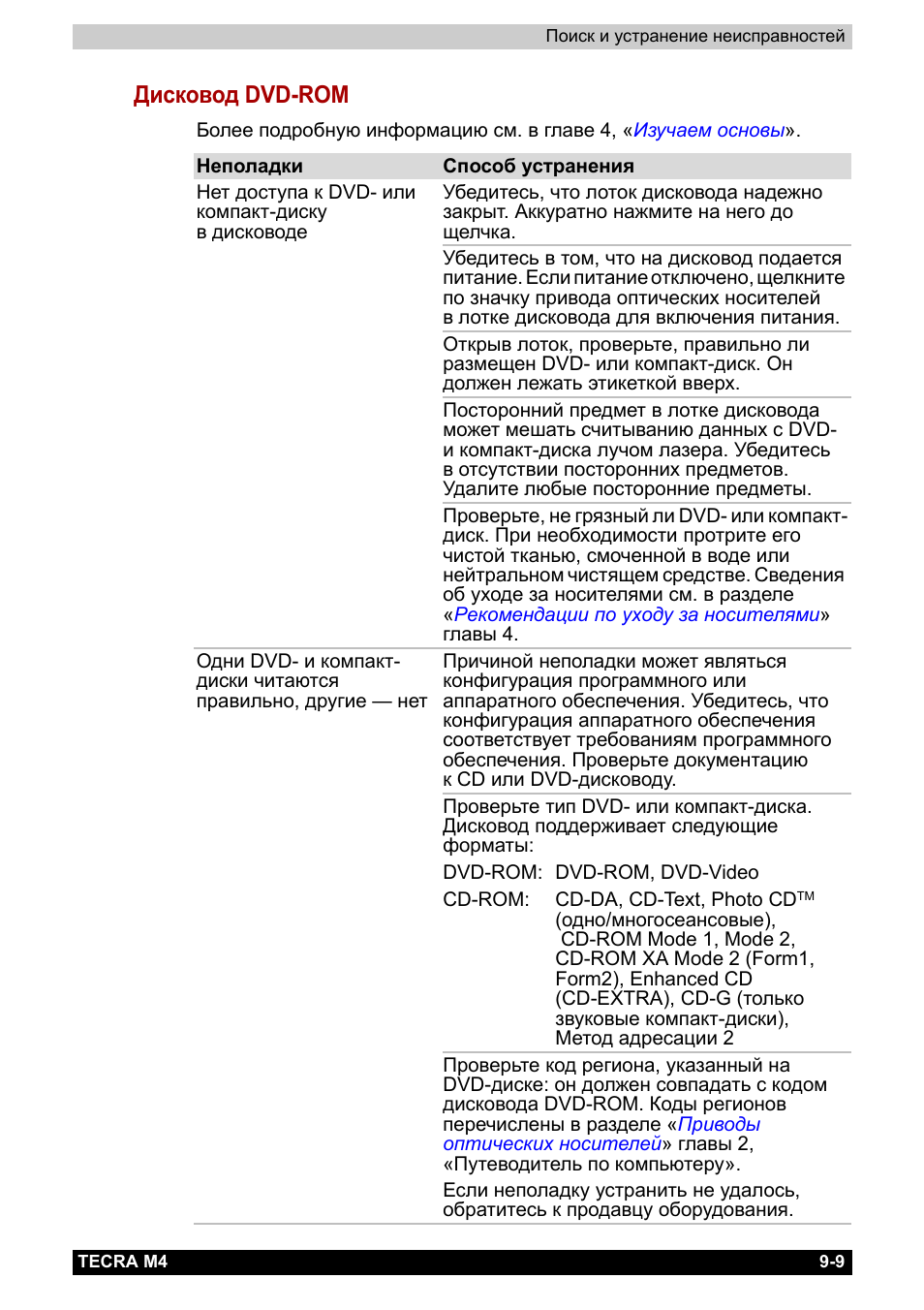
Дисковод DVD-ROM
Более подробную информацию см. в главе 4, «
Изучаем основы
».
Неполадки
Способ устранения
Нет доступа к DVD- или
компакт-диску
в дисководе
Убедитесь, что лоток дисковода надежно
закрыт. Аккуратно нажмите на него до
щелчка.
Убедитесь в том, что на дисковод подается
питание. Если питание отключено, щелкните
по значку привода оптических носителей
в лотке дисковода для включения питания.
Открыв лоток, проверьте, правильно ли
размещен DVD- или компакт-диск. Он
должен лежать этикеткой вверх.
Посторонний предмет в лотке дисковода
может мешать считыванию данных с DVD-
и компакт-диска лучом лазера. Убедитесь
в отсутствии посторонних предметов.
Удалите любые посторонние предметы.
Проверьте, не грязный ли DVD- или компакт-
диск. При необходимости протрите его
чистой тканью, смоченной в воде или
нейтральном чистящем средстве. Сведения
об уходе за носителями см. в разделе
«
Рекомендации по уходу за носителями
»
главы 4.
Одни DVD- и компакт-
диски читаются
правильно, другие — нет
Причиной неполадки может являться
конфигурация программного или
аппаратного обеспечения. Убедитесь, что
конфигурация аппаратного обеспечения
соответствует требованиям программного
обеспечения. Проверьте документацию
к CD или DVD-дисководу.
Проверьте тип DVD- или компакт-диска.
Дисковод поддерживает следующие
форматы:
DVD-ROM: DVD-ROM, DVD-Video
CD-ROM:
CD-DA, CD-Text, Photo CD
TM
(одно/многосеансовые),
CD-ROM Mode 1, Mode 2,
CD-ROM XA Mode 2 (Form1,
Form2), Enhanced CD
(CD-EXTRA), CD-G (только
звуковые компакт-диски),
Метод адресации 2
Проверьте код региона, указанный на
DVD-диске: он должен совпадать с кодом
дисковода DVD-ROM. Коды регионов
перечислены в разделе «
Приводы
оптических носителей
» главы 2,
«Путеводитель по компьютеру».
Если неполадку устранить не удалось,
обратитесь к продавцу оборудования.
Дисковод dvd-rom&cd-r/rw, Дисковод dvd-rom&cd-r/rw -10
Page 202 Support chat
TECRA M4
9-10
Поиск и устранение неисправностей
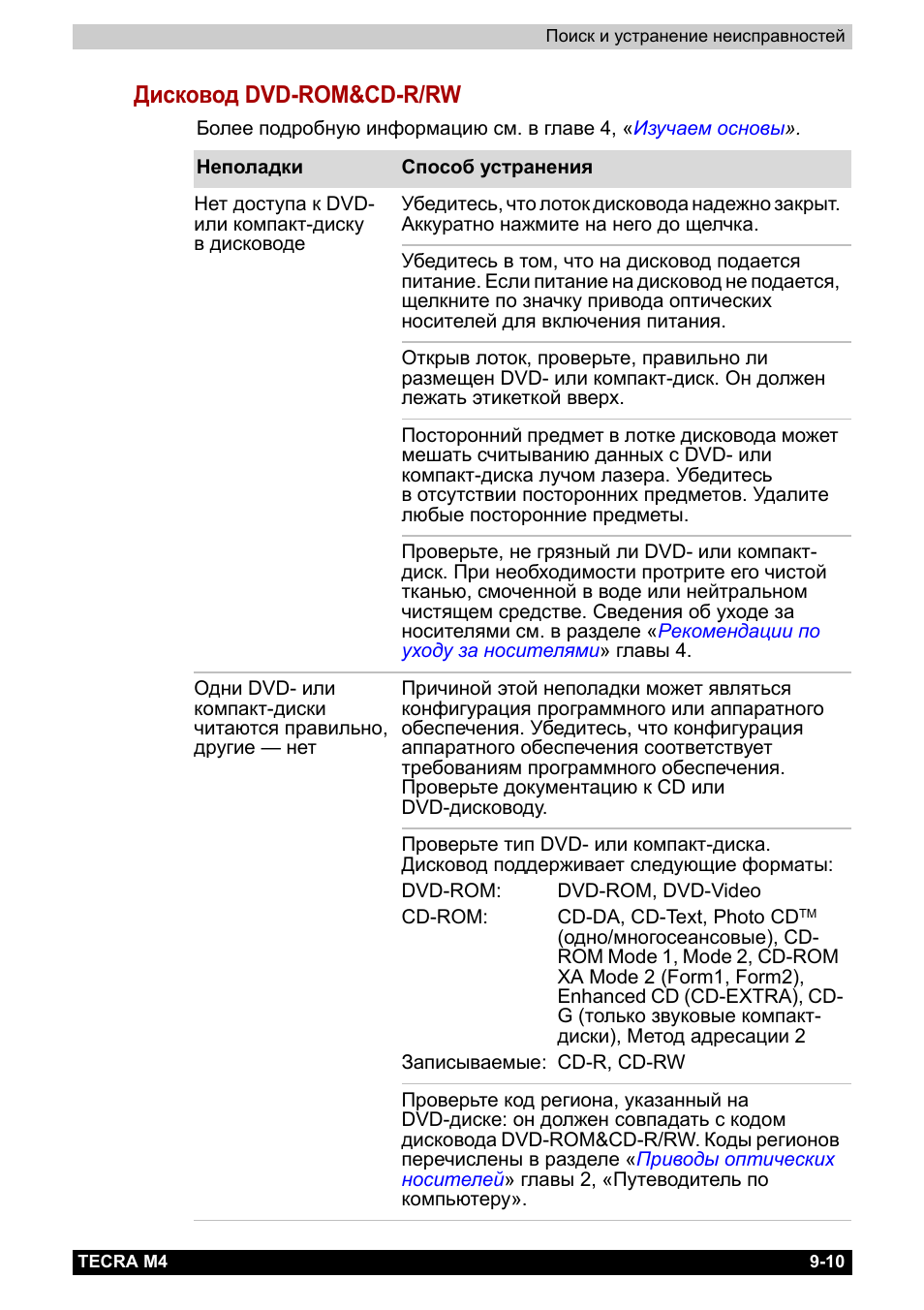
Дисковод DVD-ROM&CD-R/RW
Более подробную информацию см. в главе 4, «
Изучаем основы
».
Неполадки
Способ устранения
Нет доступа к DVD-
или компакт-диску
в дисководе
Убедитесь, что лоток дисковода надежно закрыт.
Аккуратно нажмите на него до щелчка.
Убедитесь в том, что на дисковод подается
питание. Если питание на дисковод не подается,
щелкните по значку привода оптических
носителей для включения питания.
Открыв лоток, проверьте, правильно ли
размещен DVD- или компакт-диск. Он должен
лежать этикеткой вверх.
Посторонний предмет в лотке дисковода может
мешать считыванию данных с DVD- или
компакт-диска лучом лазера. Убедитесь
в отсутствии посторонних предметов. Удалите
любые посторонние предметы.
Проверьте, не грязный ли DVD- или компакт-
диск. При необходимости протрите его чистой
тканью, смоченной в воде или нейтральном
чистящем средстве. Сведения об уходе за
носителями см. в разделе «
Рекомендации по
уходу за носителями
» главы 4.
Одни DVD- или
компакт-диски
читаются правильно,
другие — нет
Причиной этой неполадки может являться
конфигурация программного или аппаратного
обеспечения. Убедитесь, что конфигурация
аппаратного обеспечения соответствует
требованиям программного обеспечения.
Проверьте документацию к CD или
DVD-дисководу.
Проверьте тип DVD- или компакт-диска.
Дисковод поддерживает следующие форматы:
DVD-ROM:
DVD-ROM, DVD-Video
CD-ROM:
CD-DA, CD-Text, Photo CD
TM
(одно/многосеансовые), CD-
ROM Mode 1, Mode 2, CD-ROM
XA Mode 2 (Form1, Form2),
Enhanced CD (CD-EXTRA), CD-
G (только звуковые компакт-
диски), Метод адресации 2
Записываемые: CD-R, CD-RW
Проверьте код региона, указанный на
DVD-диске: он должен совпадать с кодом
дисковода DVD-ROM&CD-R/RW. Коды регионов
перечислены в разделе «
Приводы оптических
носителей
» главы 2, «Путеводитель по
компьютеру».
Дисковод dvd super multi, Дисковод dvd super multi -11
Page 203 Support chat
TECRA M4
9-11
Поиск и устранение неисправностей
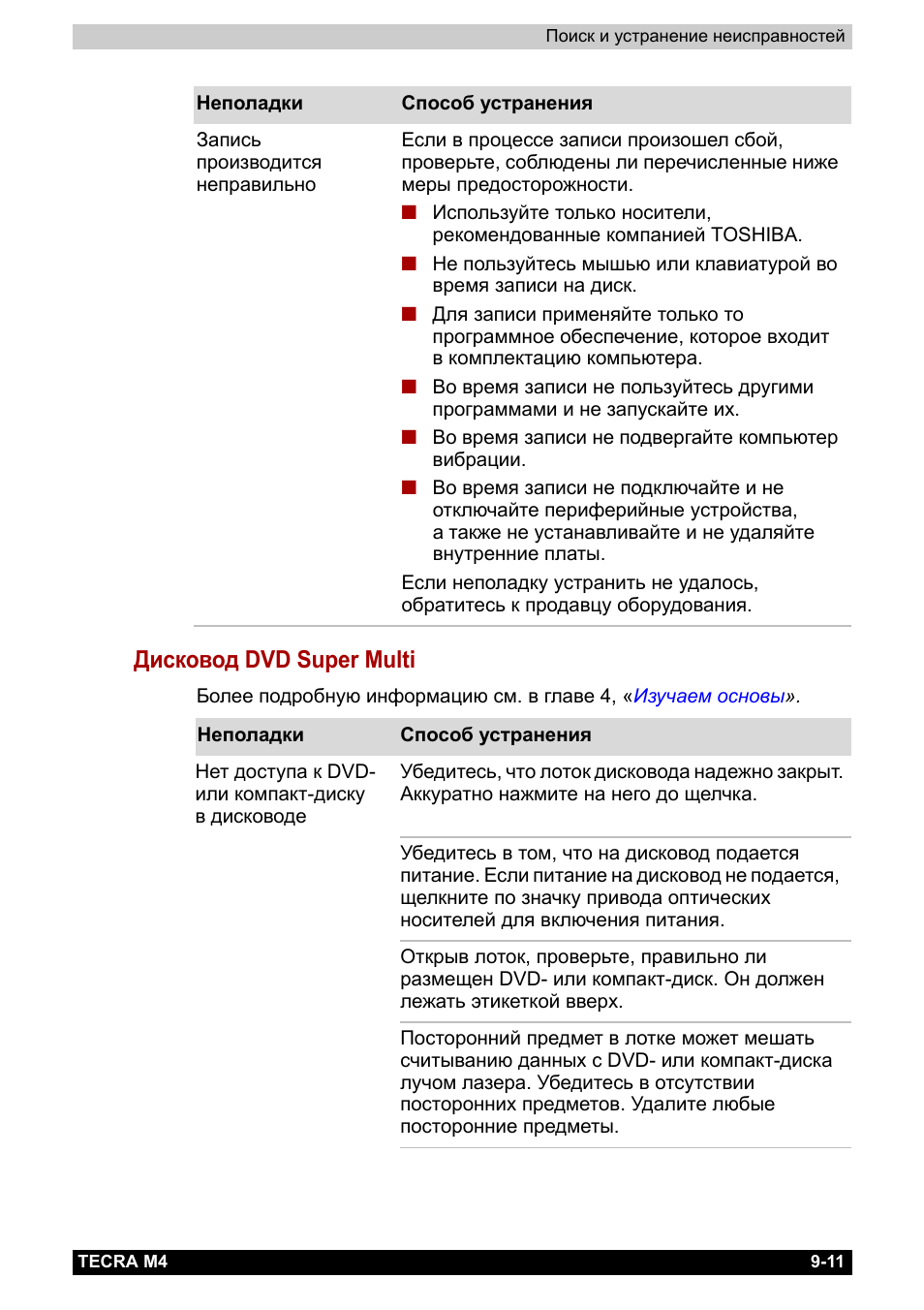
Дисковод DVD Super Multi
Более подробную информацию см. в главе 4, «
Изучаем основы
».
Запись
производится
неправильно
Если в процессе записи произошел сбой,
проверьте, соблюдены ли перечисленные ниже
меры предосторожности.
■
Используйте только носители,
рекомендованные компанией TOSHIBA.
■
Не пользуйтесь мышью или клавиатурой во
время записи на диск.
■
Для записи применяйте только то
программное обеспечение, которое входит
в комплектацию компьютера.
■
Во время записи не пользуйтесь другими
программами и не запускайте их.
■
Во время записи не подвергайте компьютер
вибрации.
■
Во время записи не подключайте и не
отключайте периферийные устройства,
а также не устанавливайте и не удаляйте
внутренние платы.
Если неполадку устранить не удалось,
обратитесь к продавцу оборудования.
Неполадки
Способ устранения
Неполадки
Способ устранения
Нет доступа к DVD-
или компакт-диску
в дисководе
Убедитесь, что лоток дисковода надежно закрыт.
Аккуратно нажмите на него до щелчка.
Убедитесь в том, что на дисковод подается
питание. Если питание на дисковод не подается,
щелкните по значку привода оптических
носителей для включения питания.
Открыв лоток, проверьте, правильно ли
размещен DVD- или компакт-диск. Он должен
лежать этикеткой вверх.
Посторонний предмет в лотке может мешать
считыванию данных с DVD- или компакт-диска
лучом лазера. Убедитесь в отсутствии
посторонних предметов. Удалите любые
посторонние предметы.
Флоппи-дисковод usb (дополнительное устройство)
Page 204 Support chat
TECRA M4
9-12
Поиск и устранение неисправностей
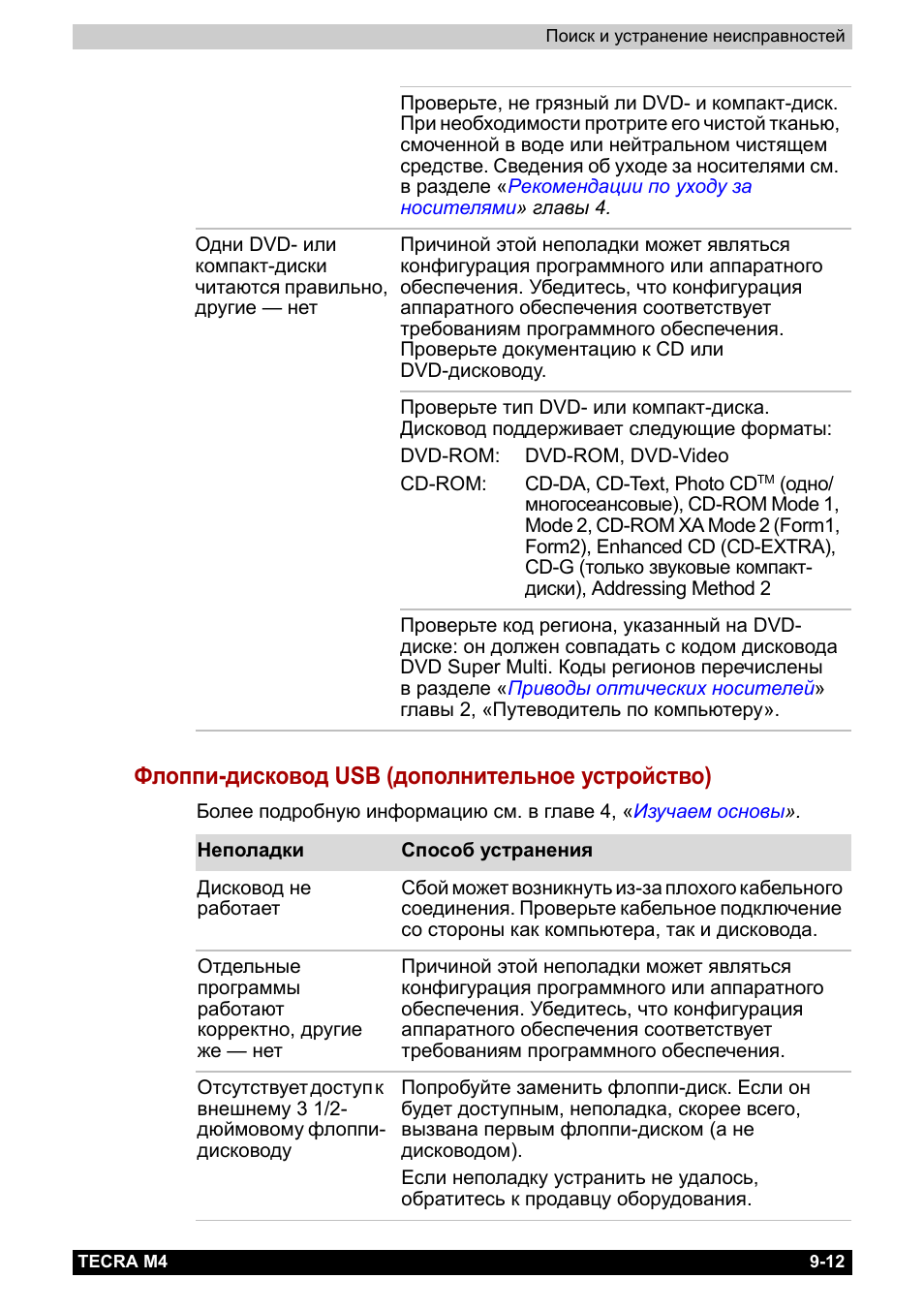
Флоппи-дисковод USB (дополнительное устройство)
Более подробную информацию см. в главе 4, «
Изучаем основы
».
Проверьте, не грязный ли DVD- и компакт-диск.
При необходимости протрите его чистой тканью,
смоченной в воде или нейтральном чистящем
средстве. Сведения об уходе за носителями см.
в разделе «
Рекомендации по уходу за
носителями
» главы 4.
Одни DVD- или
компакт-диски
читаются правильно,
другие — нет
Причиной этой неполадки может являться
конфигурация программного или аппаратного
обеспечения. Убедитесь, что конфигурация
аппаратного обеспечения соответствует
требованиям программного обеспечения.
Проверьте документацию к CD или
DVD-дисководу.
Проверьте тип DVD- или компакт-диска.
Дисковод поддерживает следующие форматы:
DVD-ROM:
DVD-ROM, DVD-Video
CD-ROM:
CD-DA, CD-Text, Photo CD
TM
(одно/
многосеансовые), CD-ROM Mode 1,
Mode 2, CD-ROM XA Mode 2 (Form1,
Form2), Enhanced CD (CD-EXTRA),
CD-G (только звуковые компакт-
диски), Addressing Method 2
Проверьте код региона, указанный на DVD-
диске: он должен совпадать с кодом дисковода
DVD Super Multi. Коды регионов перечислены
в разделе «
Приводы оптических носителей
»
главы 2, «Путеводитель по компьютеру».
Неполадки
Способ устранения
Дисковод не
работает
Сбой может возникнуть из-за плохого кабельного
соединения. Проверьте кабельное подключение
со стороны как компьютера, так и дисковода.
Отдельные
программы
работают
корректно, другие
же — нет
Причиной этой неполадки может являться
конфигурация программного или аппаратного
обеспечения. Убедитесь, что конфигурация
аппаратного обеспечения соответствует
требованиям программного обеспечения.
Отсутствует доступ к
внешнему 3 1/2-
дюймовому флоппи-
дисководу
Попробуйте заменить флоппи-диск. Если он
будет доступным, неполадка, скорее всего,
вызвана первым флоппи-диском (а не
дисководом).
Если неполадку устранить не удалось,
обратитесь к продавцу оборудования.
Карта памяти sd card, Карта памяти pc card, Карта памяти sd card -13 карта памяти pc card -13
Page 205 Support chat
TECRA M4
9-13
Поиск и устранение неисправностей
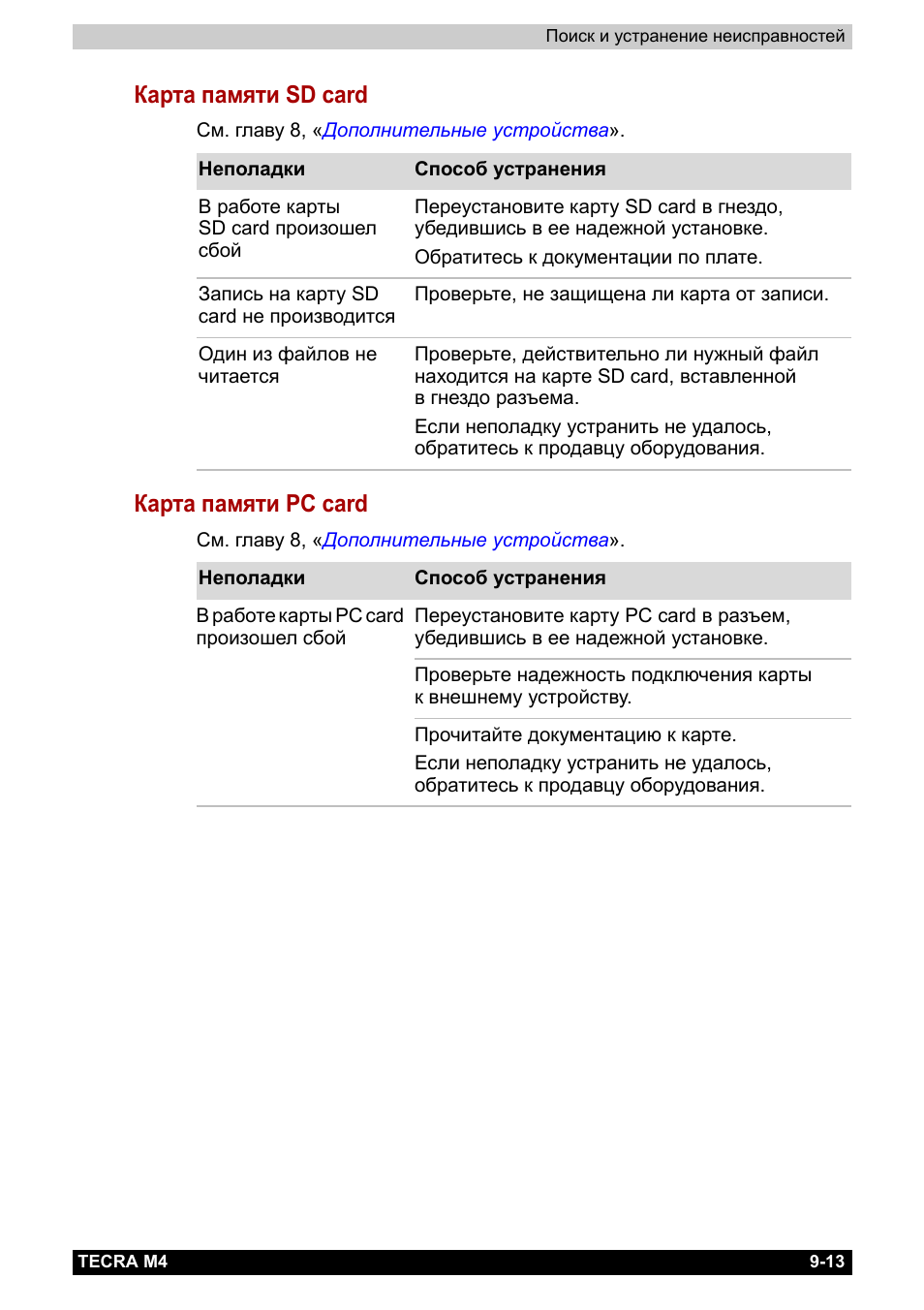
Карта памяти SD card
См. главу 8, «
Дополнительные устройства
».
Карта памяти PC card
См. главу 8, «
Дополнительные устройства
».
Неполадки
Способ устранения
В работе карты
SD card произошел
сбой
Переустановите карту SD card в гнездо,
убедившись в ее надежной установке.
Обратитесь к документации по плате.
Запись на карту SD
card не производится
Проверьте, не защищена ли карта от записи.
Один из файлов не
читается
Проверьте, действительно ли нужный файл
находится на карте SD card, вставленной
в гнездо разъема.
Если неполадку устранить не удалось,
обратитесь к продавцу оборудования.
Неполадки
Способ устранения
В работе карты PC card
произошел сбой
Переустановите карту PC card в разъем,
убедившись в ее надежной установке.
Проверьте надежность подключения карты
к внешнему устройству.
Прочитайте документацию к карте.
Если неполадку устранить не удалось,
обратитесь к продавцу оборудования.
TECRA M4
9-14
Поиск и устранение неисправностей
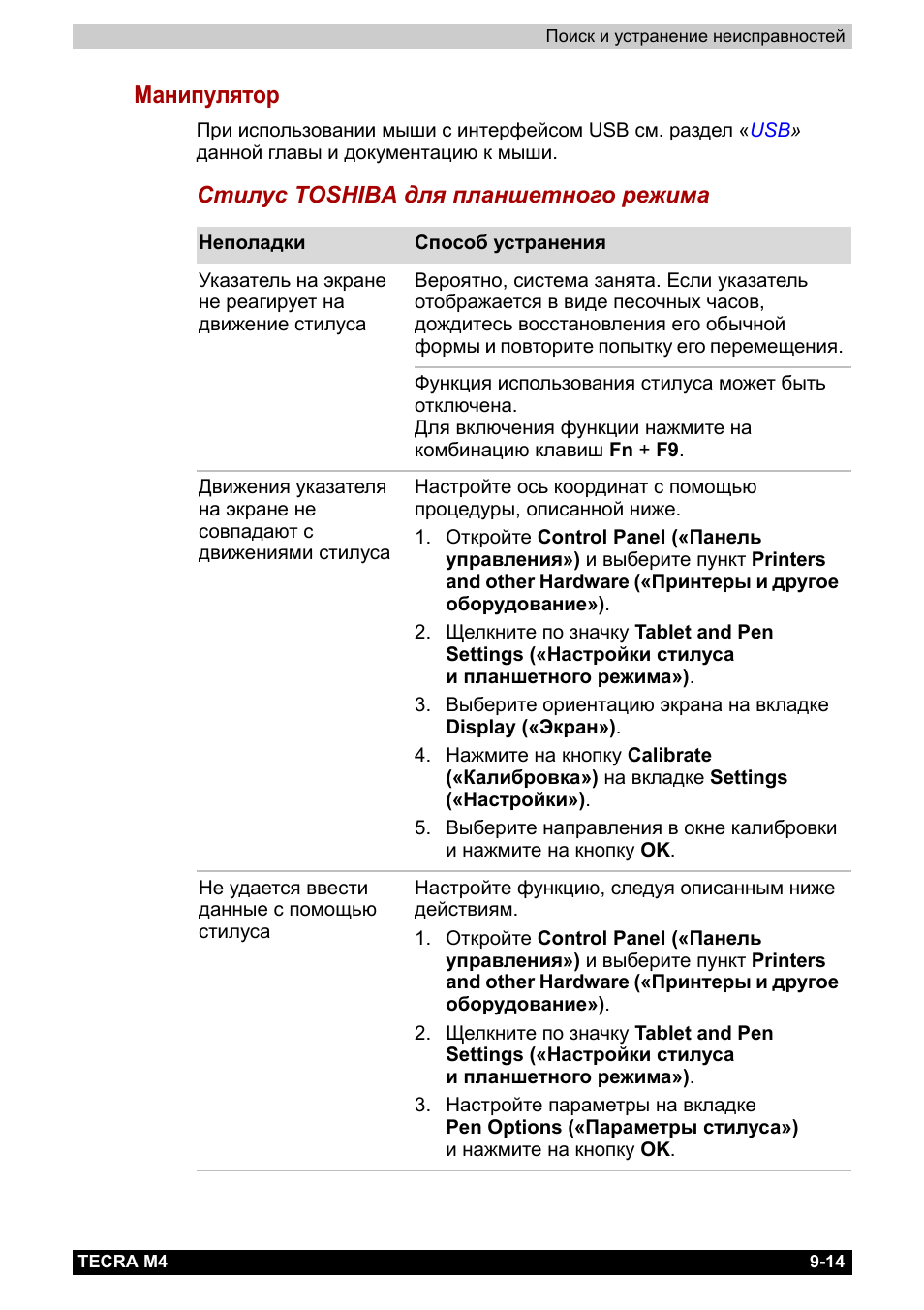
Манипулятор
При использовании мыши с интерфейсом USB см. раздел «
USB
»
данной главы и документацию к мыши.
Стилус TOSHIBA для планшетного режима
Неполадки
Способ устранения
Указатель на экране
не реагирует на
движение стилуса
Вероятно, система занята. Если указатель
отображается в виде песочных часов,
дождитесь восстановления его обычной
формы и повторите попытку его перемещения.
Функция использования стилуса может быть
отключена.
Для включения функции нажмите на
комбинацию клавиш Fn + F9.
Движения указателя
на экране не
совпадают с
движениями стилуса
Настройте ось координат с помощью
процедуры, описанной ниже.
1. Откройте Control Panel («Панель
управления») и выберите пункт Printers
and other Hardware («Принтеры и другое
оборудование»).
2. Щелкните по значку Tablet and Pen
Settings («Настройки стилуса
и планшетного режима»).
3. Выберите ориентацию экрана на вкладке
Display («Экран»).
4. Нажмите на кнопку Calibrate
(«Калибровка») на вкладке Settings
(«Настройки»).
5. Выберите направления в окне калибровки
и нажмите на кнопку OK.
Не удается ввести
данные с помощью
стилуса
Настройте функцию, следуя описанным ниже
действиям.
1. Откройте Control Panel («Панель
управления») и выберите пункт Printers
and other Hardware («Принтеры и другое
оборудование»).
2. Щелкните по значку Tablet and Pen
Settings («Настройки стилуса
и планшетного режима»).
3. Настройте параметры на вкладке
Pen Options («Параметры стилуса»)
и нажмите на кнопку OK.
Поиск и устранение неисправностей Сенсорный планшет ...
Page 207 Support chat
TECRA M4
9-15
Поиск и устранение неисправностей
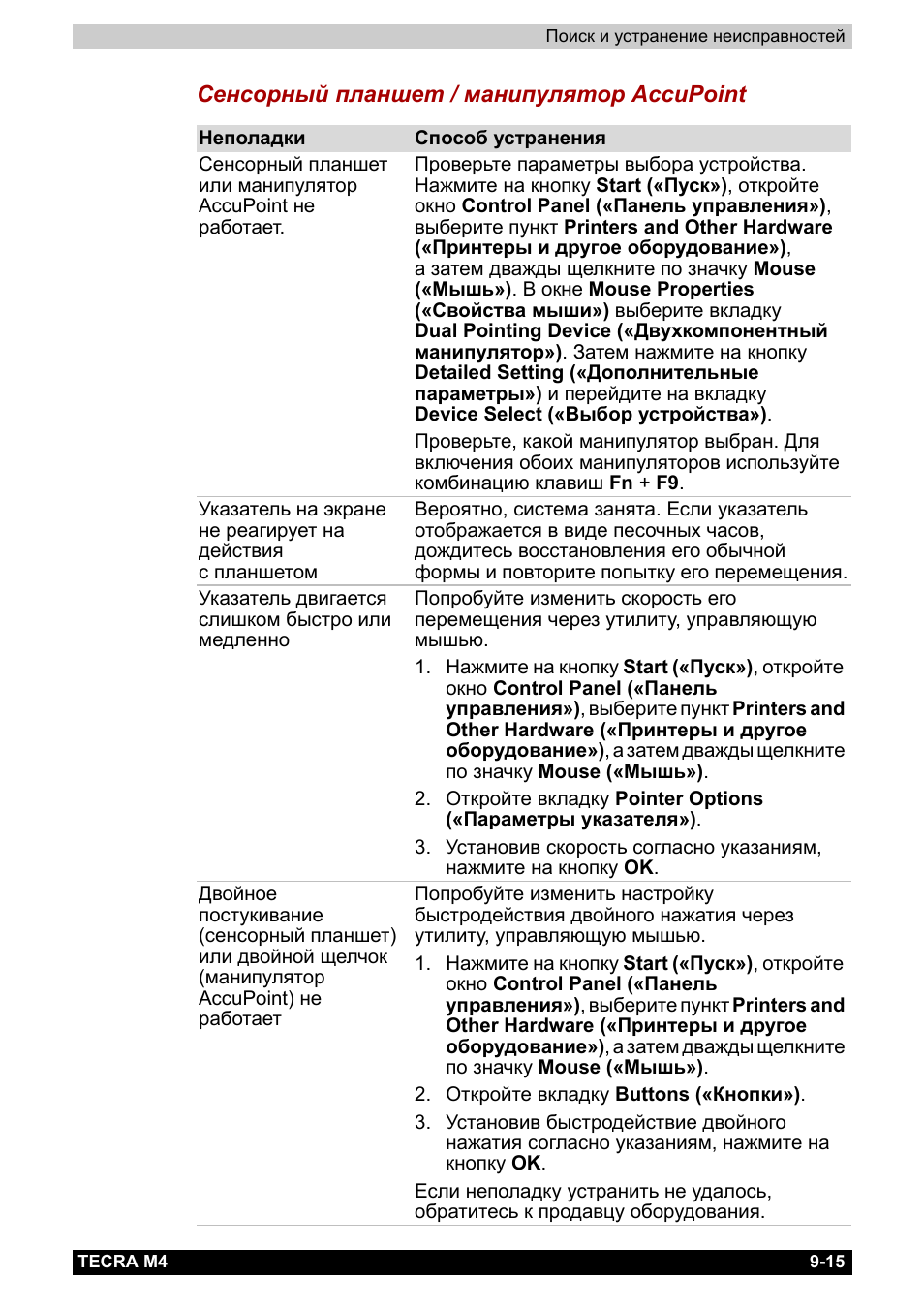
Сенсорный планшет / манипулятор AccuPoint
Неполадки
Способ устранения
Сенсорный планшет
или манипулятор
AccuPoint не
работает.
Проверьте параметры выбора устройства.
Нажмите на кнопку Start («Пуск»), откройте
окно Control Panel («Панель управления»),
выберите пункт Printers and Other Hardware
(«Принтеры и другое оборудование»),
а затем дважды щелкните по значку Mouse
(«Мышь»). В окне Mouse Properties
(«Свойства мыши») выберите вкладку
Dual Pointing Device («Двухкомпонентный
манипулятор»). Затем нажмите на кнопку
Detailed Setting («Дополнительные
параметры») и перейдите на вкладку
Device Select («Выбор устройства»).
Проверьте, какой манипулятор выбран. Для
включения обоих манипуляторов используйте
комбинацию клавиш Fn + F9.
Указатель на экране
не реагирует на
действия
с планшетом
Вероятно, система занята. Если указатель
отображается в виде песочных часов,
дождитесь восстановления его обычной
формы и повторите попытку его перемещения.
Указатель двигается
слишком быстро или
медленно
Попробуйте изменить скорость его
перемещения через утилиту, управляющую
мышью.
1. Нажмите на кнопку Start («Пуск»), откройте
окно Control Panel («Панель
управления»), выберите пункт Printers and
Other Hardware («Принтеры и другое
оборудование»), а затем дважды щелкните
по значку Mouse («Мышь»).
2. Откройте вкладку Pointer Options
(«Параметры указателя»).
3. Установив скорость согласно указаниям,
нажмите на кнопку OK.
Двойное
постукивание
(сенсорный планшет)
или двойной щелчок
(манипулятор
AccuPoint) не
работает
Попробуйте изменить настройку
быстродействия двойного нажатия через
утилиту, управляющую мышью.
1. Нажмите на кнопку Start («Пуск»), откройте
окно Control Panel («Панель
управления»), выберите пункт Printers and
Other Hardware («Принтеры и другое
оборудование»), а затем дважды щелкните
по значку Mouse («Мышь»).
2. Откройте вкладку Buttons («Кнопки»).
3. Установив быстродействие двойного
нажатия согласно указаниям, нажмите на
кнопку OK.
Если неполадку устранить не удалось,
обратитесь к продавцу оборудования.
Поиск и устранение неисправностей Мышь с интерфейсом USB Не...
Page 208 Support chat
TECRA M4
9-16
Поиск и устранение неисправностей
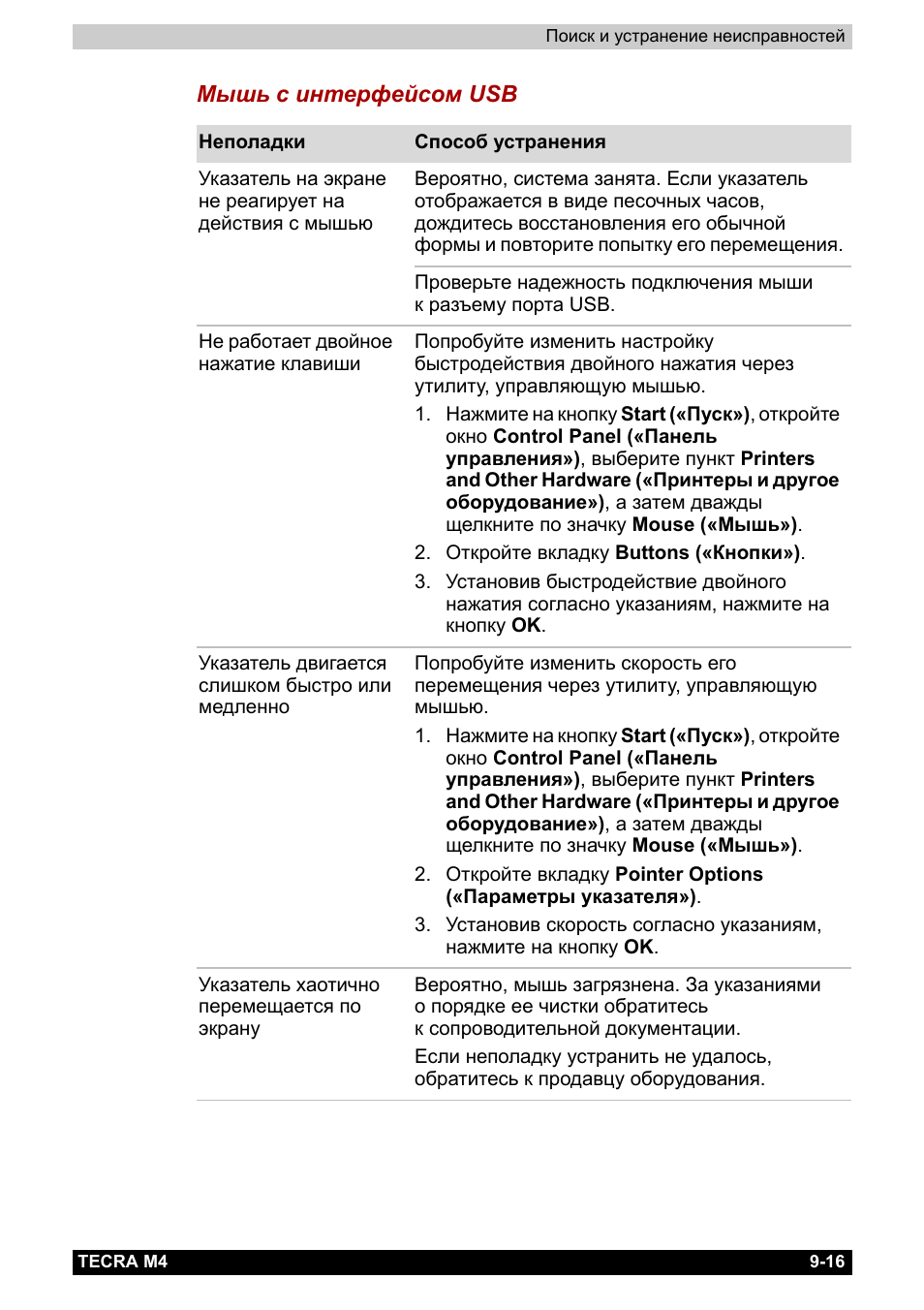
Мышь с интерфейсом USB
Неполадки
Способ устранения
Указатель на экране
не реагирует на
действия с мышью
Вероятно, система занята. Если указатель
отображается в виде песочных часов,
дождитесь восстановления его обычной
формы и повторите попытку его перемещения.
Проверьте надежность подключения мыши
к разъему порта USB.
Не работает двойное
нажатие клавиши
Попробуйте изменить настройку
быстродействия двойного нажатия через
утилиту, управляющую мышью.
1. Нажмите на кнопку Start («Пуск»), откройте
окно Control Panel («Панель
управления»), выберите пункт Printers
and Other Hardware («Принтеры и другое
оборудование»), а затем дважды
щелкните по значку Mouse («Мышь»).
2. Откройте вкладку Buttons («Кнопки»).
3. Установив быстродействие двойного
нажатия согласно указаниям, нажмите на
кнопку OK.
Указатель двигается
слишком быстро или
медленно
Попробуйте изменить скорость его
перемещения через утилиту, управляющую
мышью.
1. Нажмите на кнопку Start («Пуск»), откройте
окно Control Panel («Панель
управления»), выберите пункт Printers
and Other Hardware («Принтеры и другое
оборудование»), а затем дважды
щелкните по значку Mouse («Мышь»).
2. Откройте вкладку Pointer Options
(«Параметры указателя»).
3. Установив скорость согласно указаниям,
нажмите на кнопку OK.
Указатель хаотично
перемещается по
экрану
Вероятно, мышь загрязнена. За указаниями
о порядке ее чистки обратитесь
к сопроводительной документации.
Если неполадку устранить не удалось,
обратитесь к продавцу оборудования.
Дополнительные модули озу, Usb -17 дополнительные модули озу -17
Page 209 Support chat
TECRA M4
9-17
Поиск и устранение неисправностей
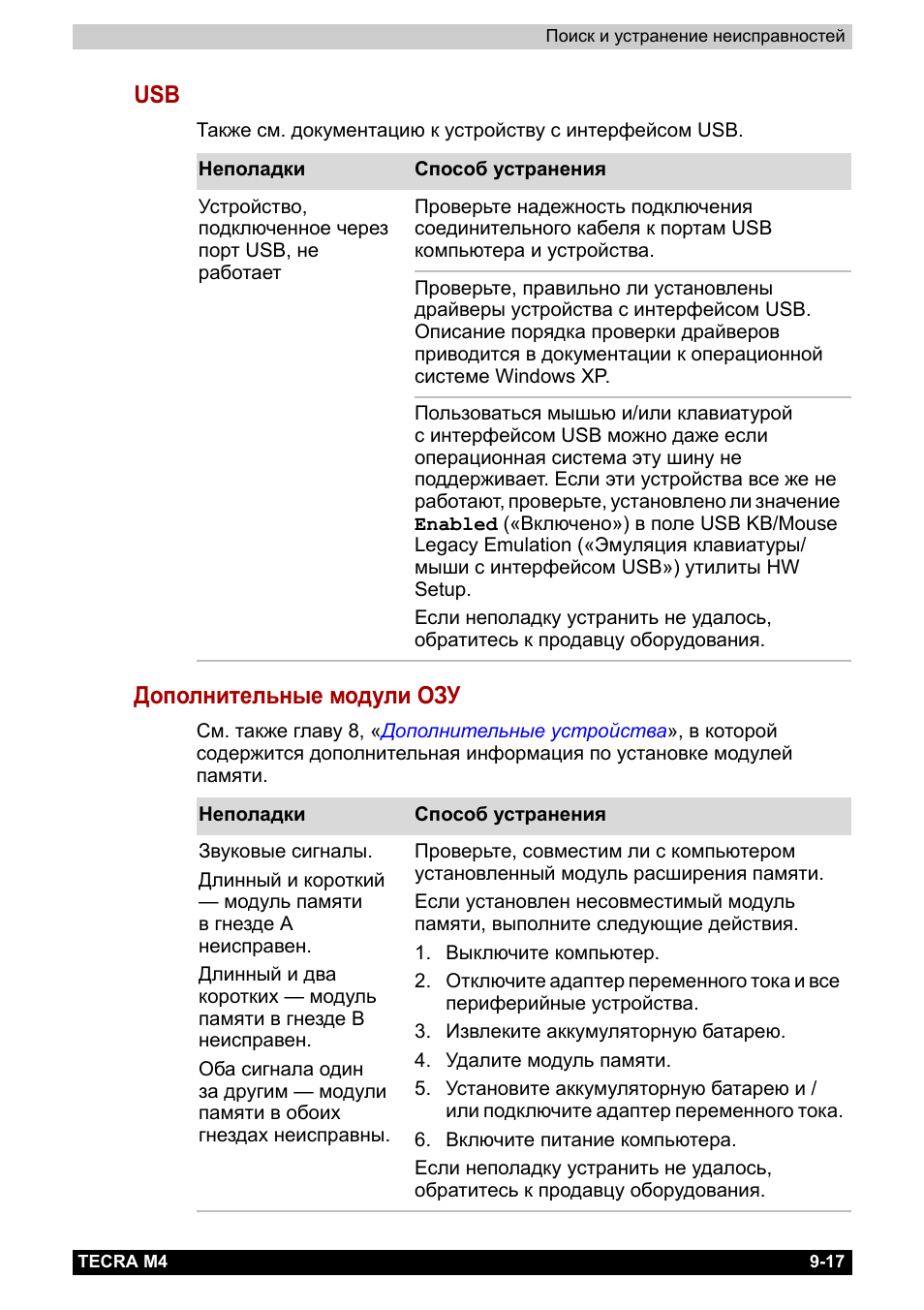
USB
Также см. документацию к устройству с интерфейсом USB.
Дополнительные модули ОЗУ
См. также главу 8, «
Дополнительные устройства
», в которой
содержится дополнительная информация по установке модулей
памяти.
Неполадки
Способ устранения
Устройство,
подключенное через
порт USB, не
работает
Проверьте надежность подключения
соединительного кабеля к портам USB
компьютера и устройства.
Проверьте, правильно ли установлены
драйверы устройства с интерфейсом USB.
Описание порядка проверки драйверов
приводится в документации к операционной
системе Windows XP.
Пользоваться мышью и/или клавиатурой
с интерфейсом USB можно даже если
операционная система эту шину не
поддерживает. Если эти устройства все же не
работают, проверьте, установлено ли значение
Enabled («Включено») в поле USB KB/Mouse
Legacy Emulation («Эмуляция клавиатуры/
мыши с интерфейсом USB») утилиты HW
Setup.
Если неполадку устранить не удалось,
обратитесь к продавцу оборудования.
Неполадки
Способ устранения
Звуковые сигналы.
Длинный и короткий
— модуль памяти
в гнезде A
неисправен.
Длинный и два
коротких — модуль
памяти в гнезде B
неисправен.
Оба сигнала один
за другим — модули
памяти в обоих
гнездах неисправны.
Проверьте, совместим ли с компьютером
установленный модуль расширения памяти.
Если установлен несовместимый модуль
памяти, выполните следующие действия.
1. Выключите компьютер.
2. Отключите адаптер переменного тока и все
периферийные устройства.
3. Извлеките аккумуляторную батарею.
4. Удалите модуль памяти.
5. Установите аккумуляторную батарею и /
или подключите адаптер переменного тока.
6. Включите питание компьютера.
Если неполадку устранить не удалось,
обратитесь к продавцу оборудования.
Звуковая система, Внешний монитор, Звуковая система -18 внешний монитор -18
Page 210 Support chat
TECRA M4
9-18
Поиск и устранение неисправностей
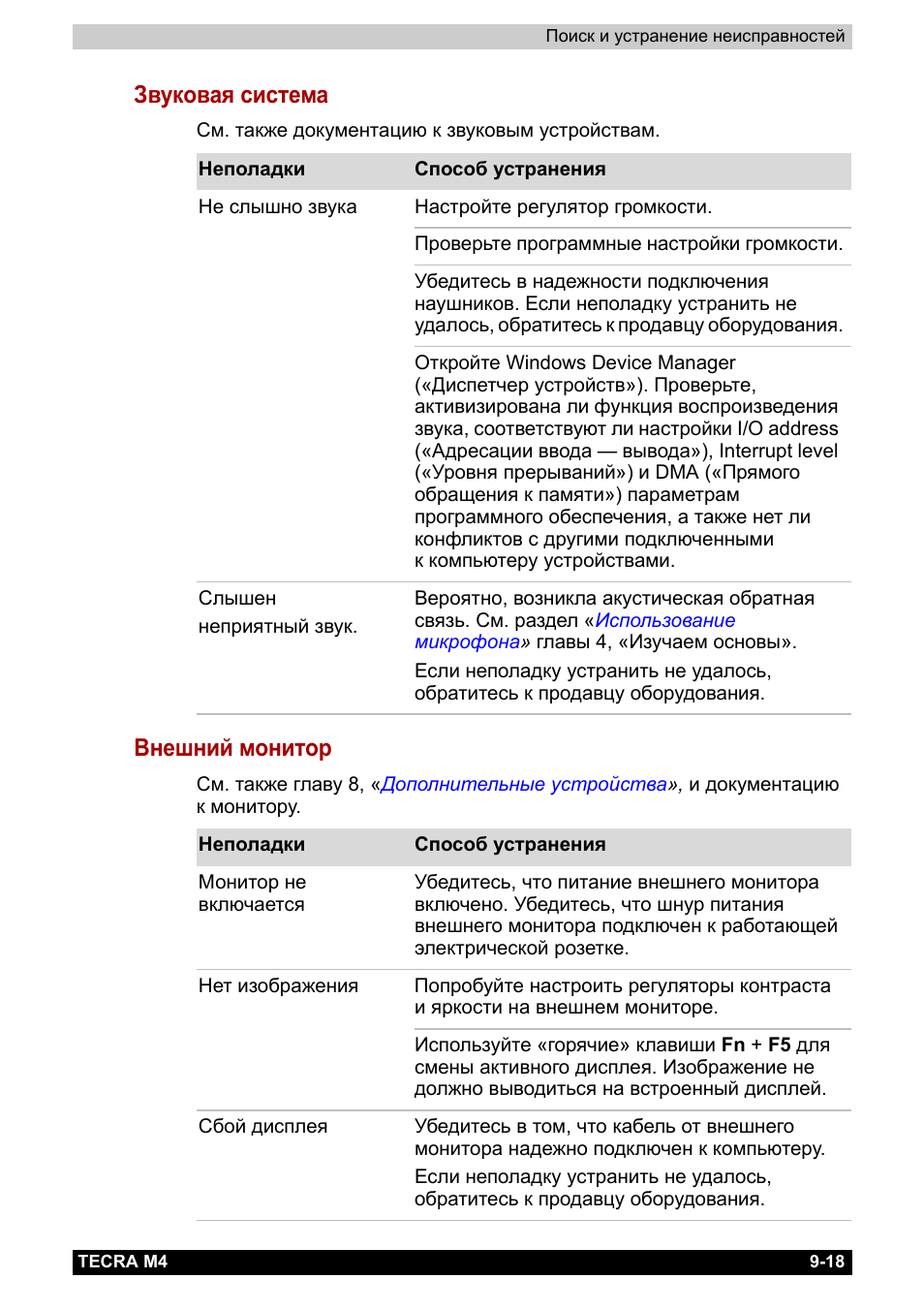
Звуковая система
См. также документацию к звуковым устройствам.
Внешний монитор
См. также главу 8, «
Дополнительные устройства
», и документацию
к монитору.
Неполадки
Способ устранения
Не слышно звука
Настройте регулятор громкости.
Проверьте программные настройки громкости.
Убедитесь в надежности подключения
наушников. Если неполадку устранить не
удалось, обратитесь к продавцу оборудования.
Откройте Windows Device Manager
(«Диспетчер устройств»). Проверьте,
активизирована ли функция воспроизведения
звука, соответствуют ли настройки I/O address
(«Адресации ввода — вывода»), Interrupt level
(«Уровня прерываний») и DMA («Прямого
обращения к памяти») параметрам
программного обеспечения, а также нет ли
конфликтов с другими подключенными
к компьютеру устройствами.
Слышен
неприятный звук.
Вероятно, возникла акустическая обратная
связь. См. раздел «
Использование
микрофона
» главы 4, «Изучаем основы».
Если неполадку устранить не удалось,
обратитесь к продавцу оборудования.
Неполадки
Способ устранения
Монитор не
включается
Убедитесь, что питание внешнего монитора
включено. Убедитесь, что шнур питания
внешнего монитора подключен к работающей
электрической розетке.
Нет изображения
Попробуйте настроить регуляторы контраста
и яркости на внешнем мониторе.
Используйте «горячие» клавиши Fn + F5 для
смены активного дисплея. Изображение не
должно выводиться на встроенный дисплей.
Сбой дисплея
Убедитесь в том, что кабель от внешнего
монитора надежно подключен к компьютеру.
Если неполадку устранить не удалось,
обратитесь к продавцу оборудования.
 05:05
05:05
TOSHIBA TECRA M4 Tablet 노트북 분해(Laptop disassembly)
 02:02
02:02
Toshiba Tecra M4-S435 Centrino 1.7 1024Mb WiFi Tablet PC
 01:59
01:59
Toshiba Tecra M4 running Windows 8
 02:47
02:47
open canvas - tablet painting - (Tecra M4 Toshiba)
 11:17
11:17
Photoshop CS4 vs CS5 speed comparison on Tablet PC - Tecra M4.avi
 01:29
01:29
TOSHIBA TECRA M4 TOUCH SCREEN LAPTOP
Press the button for help

 Manualza!


Comments not foundFeel free to share your valuable feedback with us.