168 pages of detailed instruction manual and user guide of exploitation in Russian
Системные индикаторы, Системные индикаторы -11
Page 51 Support chat
Руководство пользователя
2-11
Серия L300/L300D
Системные индикаторы
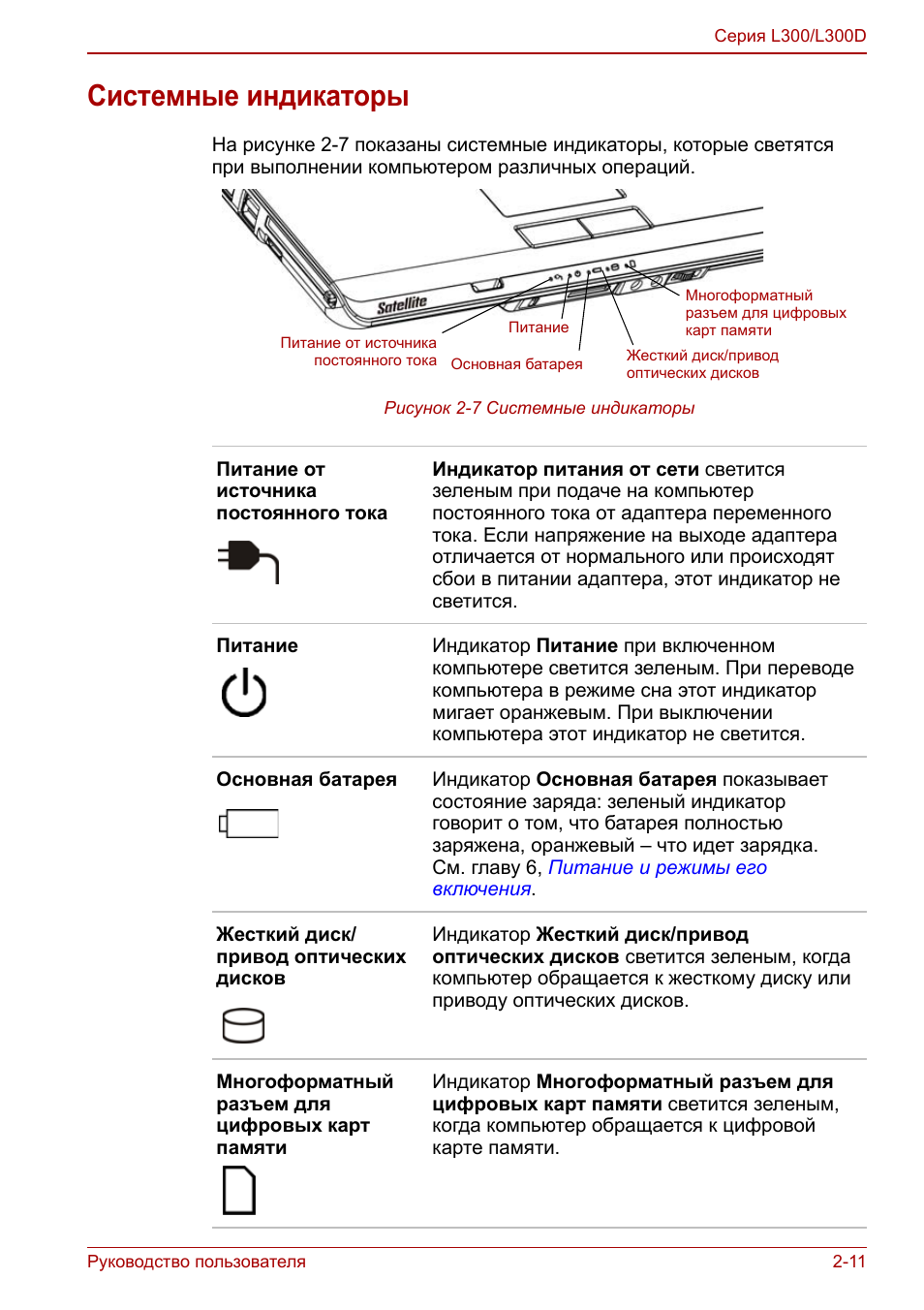
На рисунке 2-7 показаны системные индикаторы, которые светятся
при выполнении компьютером различных операций.
Рисунок 2-7 Системные индикаторы
Питание от
источника
постоянного тока
Индикатор питания от сети светится
зеленым при подаче на компьютер
постоянного тока от адаптера переменного
тока. Если напряжение на выходе адаптера
отличается от нормального или происходят
сбои в питании адаптера, этот индикатор не
светится.
Питание
Индикатор Питание при включенном
компьютере светится зеленым. При переводе
компьютера в режиме сна этот индикатор
мигает оранжевым. При выключении
компьютера этот индикатор не светится.
Основная батарея
Индикатор Основная батарея показывает
состояние заряда: зеленый индикатор
говорит о том, что батарея полностью
заряжена, оранжевый – что идет зарядка.
См. главу 6,
Питание и режимы его
включения
.
Жесткий диск/
привод оптических
дисков
Индикатор Жесткий диск/привод
оптических дисков светится зеленым, когда
компьютер обращается к жесткому диску или
приводу оптических дисков.
Многоформатный
разъем для
цифровых карт
памяти
Индикатор Многоформатный разъем для
цифровых карт памяти светится зеленым,
когда компьютер обращается к цифровой
карте памяти.
Питание от источника
постоянного тока
Питание
Основная батарея
Жесткий диск/привод
оптических дисков
Многоформатный
разъем для цифровых
карт памяти
Индикаторы клавиатуры, Индикаторы клавиатуры -12
Page 52 Support chat
Руководство пользователя
2-12
Серия L300/L300D
Индикаторы клавиатуры
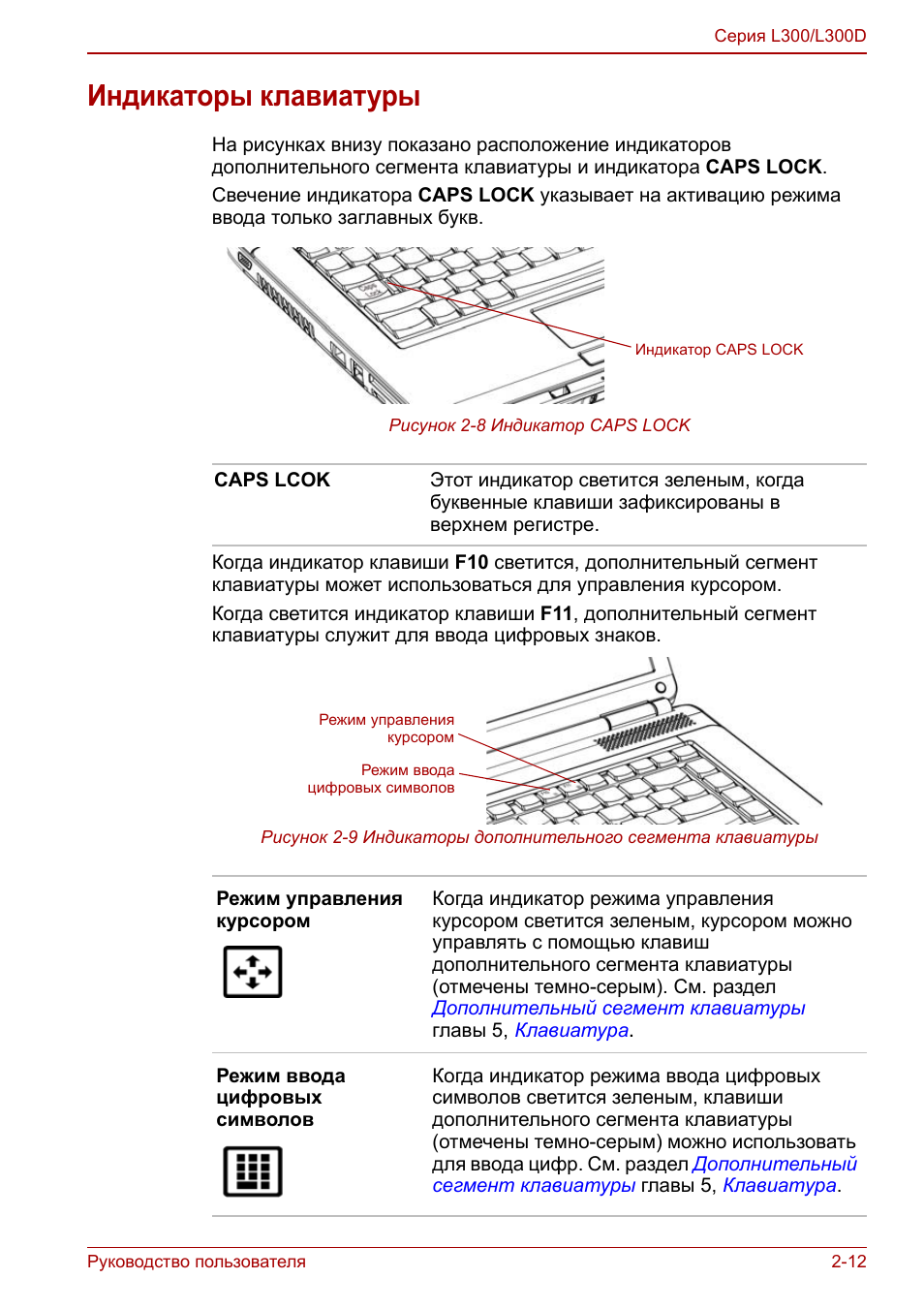
На рисунках внизу показано расположение индикаторов
дополнительного сегмента клавиатуры и индикатора CAPS LOCK.
Свечение индикатора CAPS LOCK указывает на активацию режима
ввода только заглавных букв.
Рисунок 2-8 Индикатор CAPS LOCK
Когда индикатор клавиши F10 светится, дополнительный сегмент
клавиатуры может использоваться для управления курсором.
Когда светится индикатор клавиши F11, дополнительный сегмент
клавиатуры служит для ввода цифровых знаков.
Рисунок 2-9 Индикаторы дополнительного сегмента клавиатуры
CAPS LCOK
Этот индикатор светится зеленым, когда
буквенные клавиши зафиксированы в
верхнем регистре.
Режим управления
курсором
Когда индикатор режима управления
курсором светится зеленым, курсором можно
управлять с помощью клавиш
дополнительного сегмента клавиатуры
(отмечены темно-серым). См. раздел
Дополнительный сегмент клавиатуры
главы 5,
Клавиатура
.
Режим ввода
цифровых
символов
Когда индикатор режима ввода цифровых
символов светится зеленым, клавиши
дополнительного сегмента клавиатуры
(отмечены темно-серым) можно использовать
для ввода цифр. См. раздел
Дополнительный
сегмент клавиатуры
главы 5,
Клавиатура
.
Индикатор CAPS LOCK
Режим управления
курсором
Режим ввода
цифровых символов
Привод оптических дисков, Привод оптических дисков -13, Коды регионов для приводов и носителей dvd
Записываемые диски Support chat
Руководство пользователя
2-13
Серия L300/L300D
Привод оптических дисков
При обращении компьютера к дискам CD/DVD светится индикатор
на приводе.
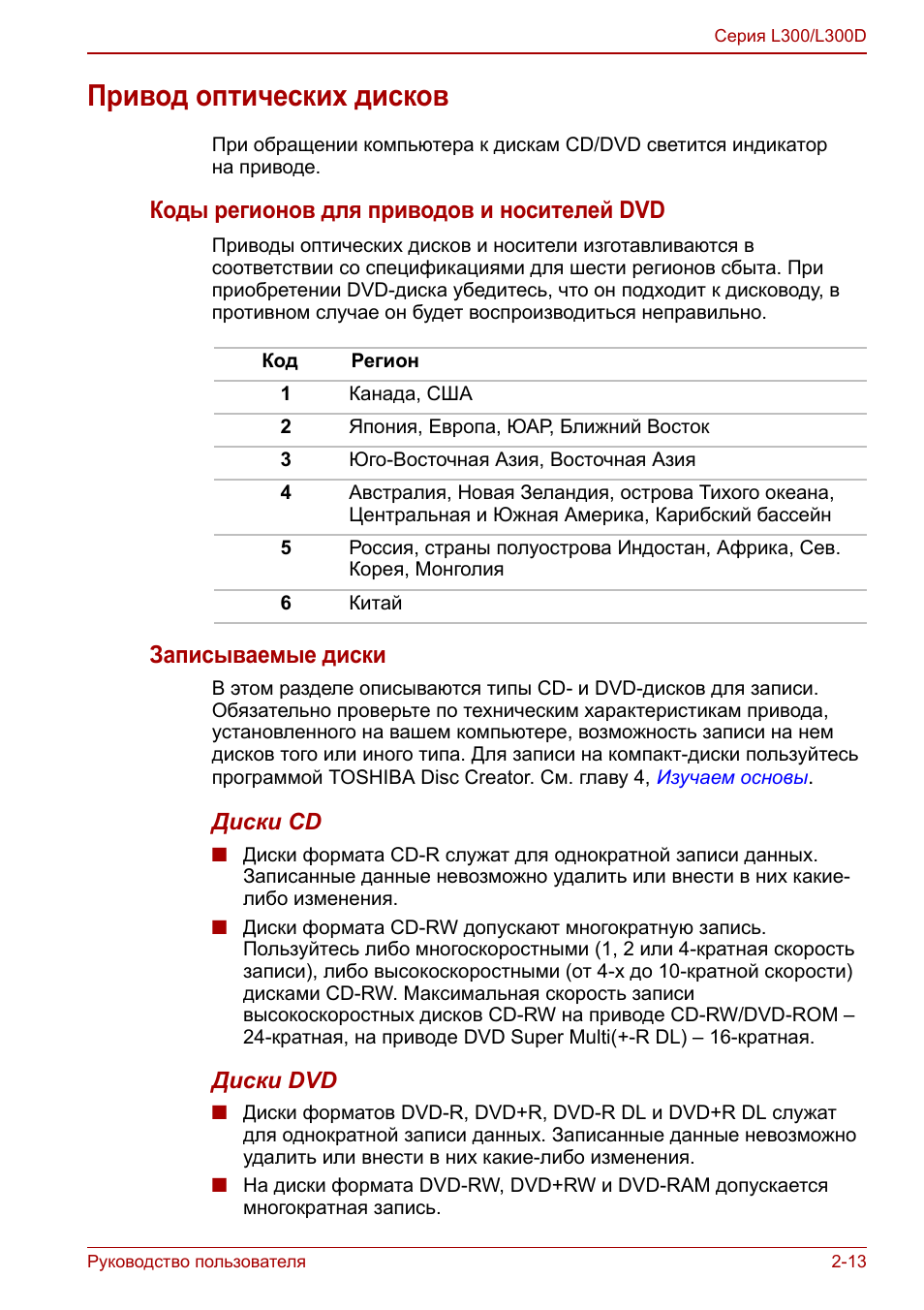
Коды регионов для приводов и носителей DVD
Приводы оптических дисков и носители изготавливаются в
соответствии со спецификациями для шести регионов сбыта. При
приобретении DVD-диска убедитесь, что он подходит к дисководу, в
противном случае он будет воспроизводиться неправильно.
Записываемые диски
В этом разделе описываются типы CD- и DVD-дисков для записи.
Обязательно проверьте по техническим характеристикам привода,
установленного на вашем компьютере, возможность записи на нем
дисков того или иного типа. Для записи на компакт-диски пользуйтесь
программой TOSHIBA Disc Creator. См. главу 4,
Изучаем основы
.
Диски CD
■
Диски формата CD-R служат для однократной записи данных.
Записанные данные невозможно удалить или внести в них какие-
либо изменения.
■
Диски формата CD-RW допускают многократную запись.
Пользуйтесь либо многоскоростными (1, 2 или 4-кратная скорость
записи), либо высокоскоростными (от 4-х до 10-кратной скорости)
дисками CD-RW. Максимальная скорость записи
высокоскоростных дисков CD-RW на приводе CD-RW/DVD-ROM –
24-кратная, на приводе DVD Super Multi(+-R DL) – 16-кратная.
Диски DVD
■
Диски форматов DVD-R, DVD+R, DVD-R DL и DVD+R DL служат
для однократной записи данных. Записанные данные невозможно
удалить или внести в них какие-либо изменения.
■
На диски формата DVD-RW, DVD+RW и DVD-RAM допускается
многократная запись.
Код
Регион
1
Канада, США
2
Япония, Европа, ЮАР, Ближний Восток
3
Юго-Восточная Азия, Восточная Азия
4
Австралия, Новая Зеландия, острова Тихого океана,
Центральная и Южная Америка, Карибский бассейн
5
Россия, страны полуострова Индостан, Африка, Сев.
Корея, Монголия
6
Китай
Руководство пользователя
2-14
Серия L300/L300D
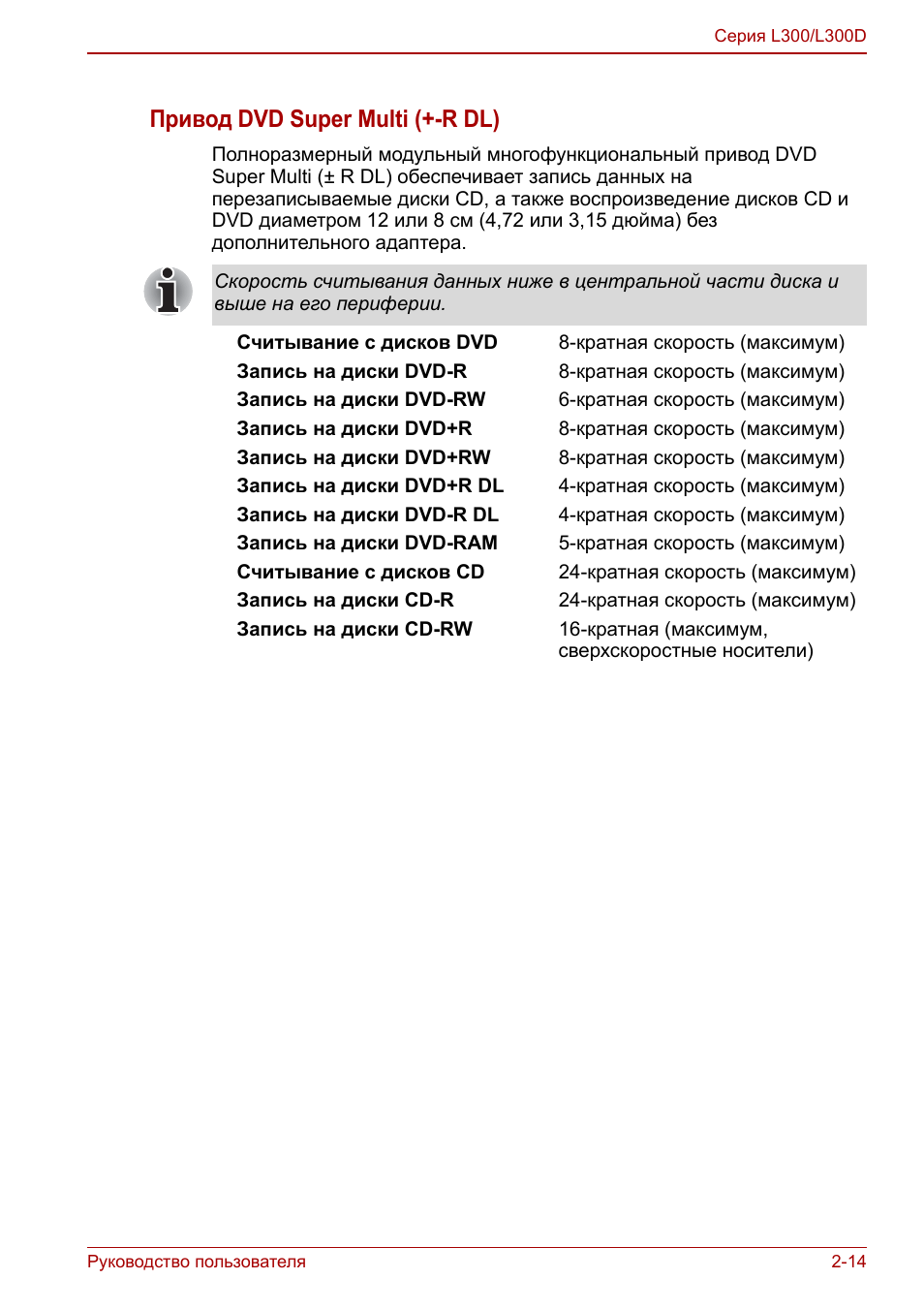
Привод DVD Super Multi (+-R DL)
Полноразмерный модульный многофункциональный привод DVD
Super Multi (± R DL) обеспечивает запись данных на
перезаписываемые диски CD, а также воспроизведение дисков CD и
DVD диаметром 12 или 8 см (4,72 или 3,15 дюйма) без
дополнительного адаптера.
Считывание с дисков DVD
8-кратная скорость (максимум)
Запись на диски DVD-R
8-кратная скорость (максимум)
Запись на диски DVD-RW
6-кратная скорость (максимум)
Запись на диски DVD+R
8-кратная скорость (максимум)
Запись на диски DVD+RW
8-кратная скорость (максимум)
Запись на диски DVD+R DL
4-кратная скорость (максимум)
Запись на диски DVD-R DL
4-кратная скорость (максимум)
Запись на диски DVD-RAM
5-кратная скорость (максимум)
Считывание с дисков CD
24-кратная скорость (максимум)
Запись на диски CD-R
24-кратная скорость (максимум)
Запись на диски CD-RW
16-кратная (максимум,
сверхскоростные носители)
Скорость считывания данных ниже в центральной части диска и
выше на его периферии.
Адаптер переменного тока, Адаптер переменного тока -15
Page 55 Support chat
Руководство пользователя
2-15
Серия L300/L300D
Адаптер переменного тока
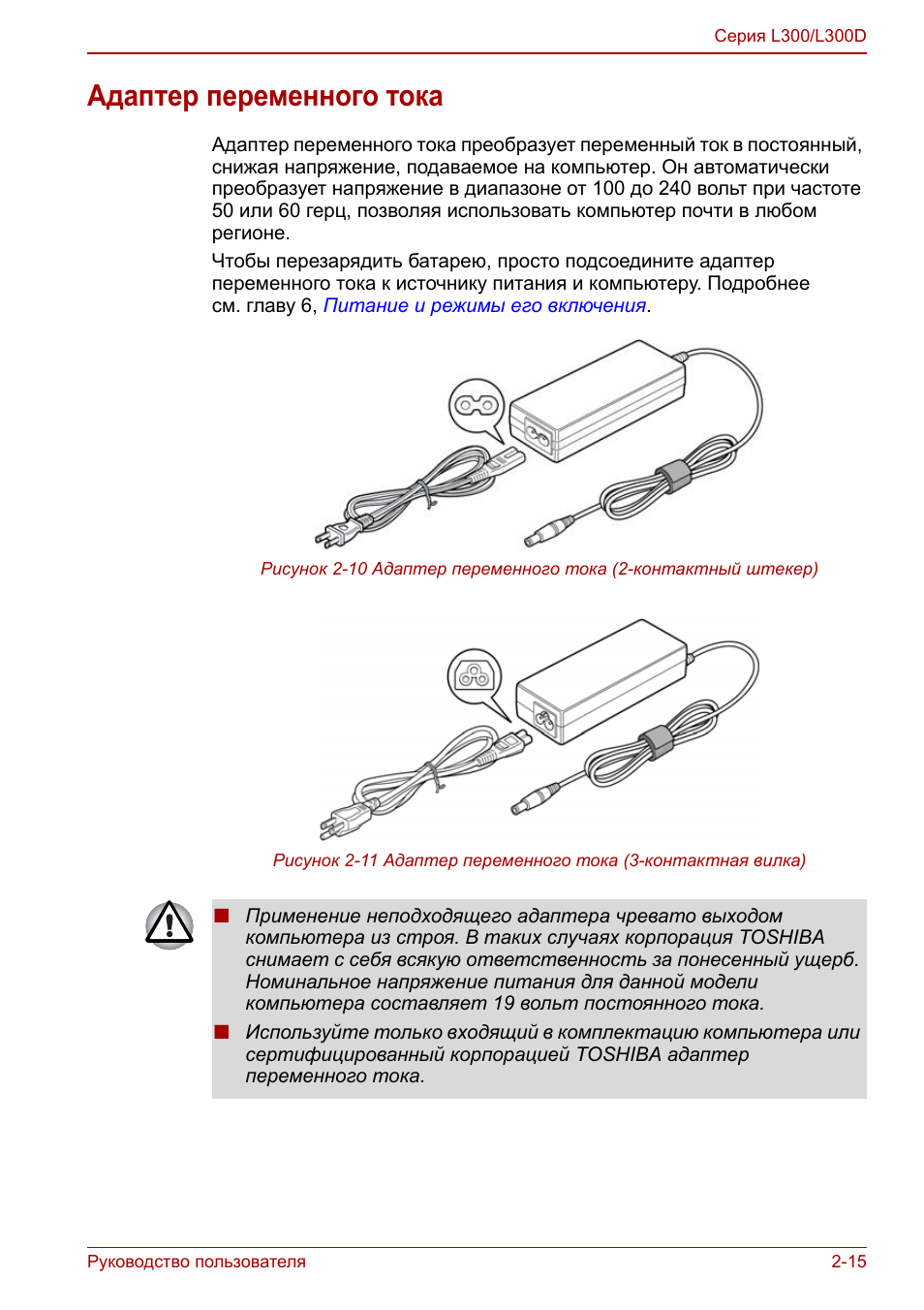
Адаптер переменного тока преобразует переменный ток в постоянный,
снижая напряжение, подаваемое на компьютер. Он автоматически
преобразует напряжение в диапазоне от 100 до 240 вольт при частоте
50 или 60 герц, позволяя использовать компьютер почти в любом
регионе.
Чтобы перезарядить батарею, просто подсоедините адаптер
переменного тока к источнику питания и компьютеру. Подробнее
см. главу 6,
Питание и режимы его включения
.
Рисунок 2-10 Адаптер переменного тока (2-контактный штекер)
Рисунок 2-11 Адаптер переменного тока (3-контактная вилка)
■
Применение неподходящего адаптера чревато выходом
компьютера из строя. В таких случаях корпорация TOSHIBA
снимает с себя всякую ответственность за понесенный ущерб.
Номинальное напряжение питания для данной модели
компьютера составляет 19 вольт постоянного тока.
■
Используйте только входящий в комплектацию компьютера или
сертифицированный корпорацией TOSHIBA адаптер
переменного тока.
2-16
Руководство пользователя
Серия L300/L300D
Глава 3 - приступаем к работе, Глава 3, Приступаем к работе
Page 57 Support chat
Руководство пользователя
3-1
Серия L300/L300D
Глава 3
Приступаем к работе
Эта глава, содержащая основные сведения о начале работы с
компьютером, охватывает следующие темы:
■
Подключаем адаптер переменного тока
■
Открываем дисплей
■
Включаем питание
■
Загружаем компьютер впервые
■
Отключаем питание
■
Перезагружаем компьютер
■
Утилита System Recovery Options
■
Всстанавливаем предустановленное программное обеспечение
Если вы – неопытный пользователь, внимательно ознакомьтесь с
содержанием всех разделов данной главы при подготовке к работе на
компьютере.
Не забудьте также ознакомиться с Руководством по технике
безопасности и комфортным условиям работы. В этом документе,
входящем в комплект поставки, изложены сведения об ущербе,
который может быть нанесен в результате использования
компьютера.
Всем пользователям настоятельно рекомендуется внимательно
ознакомиться с разделами, посвященными настройке операционной
системы Windows Vista™, где рассказывается о порядке действий
при включении питания компьютера впервые.
Подключаем адаптер переменного тока, Подключаем адаптер переменного тока -2
Page 58 Support chat
3-2
Руководство пользователя
Серия L300/L300D
Подключаем адаптер переменного тока
Подсоедините адаптер переменного тока при необходимости зарядить
аккумулятор, или если вы хотите работать от сети. Адаптер
переменного тока также необходимо подключить при первом
использовании компьютера, потому что аккумуляторные батареи
следует зарядить перед использованием.
Адаптер переменного тока можно подключить к любому источнику
питания с напряжением от 100 до 240 вольт и частотой 50 или 60 герц.
Подробнее о применении адаптера переменного тока для зарядки
батареи см. главу 6,
Питание и режимы его включения
.
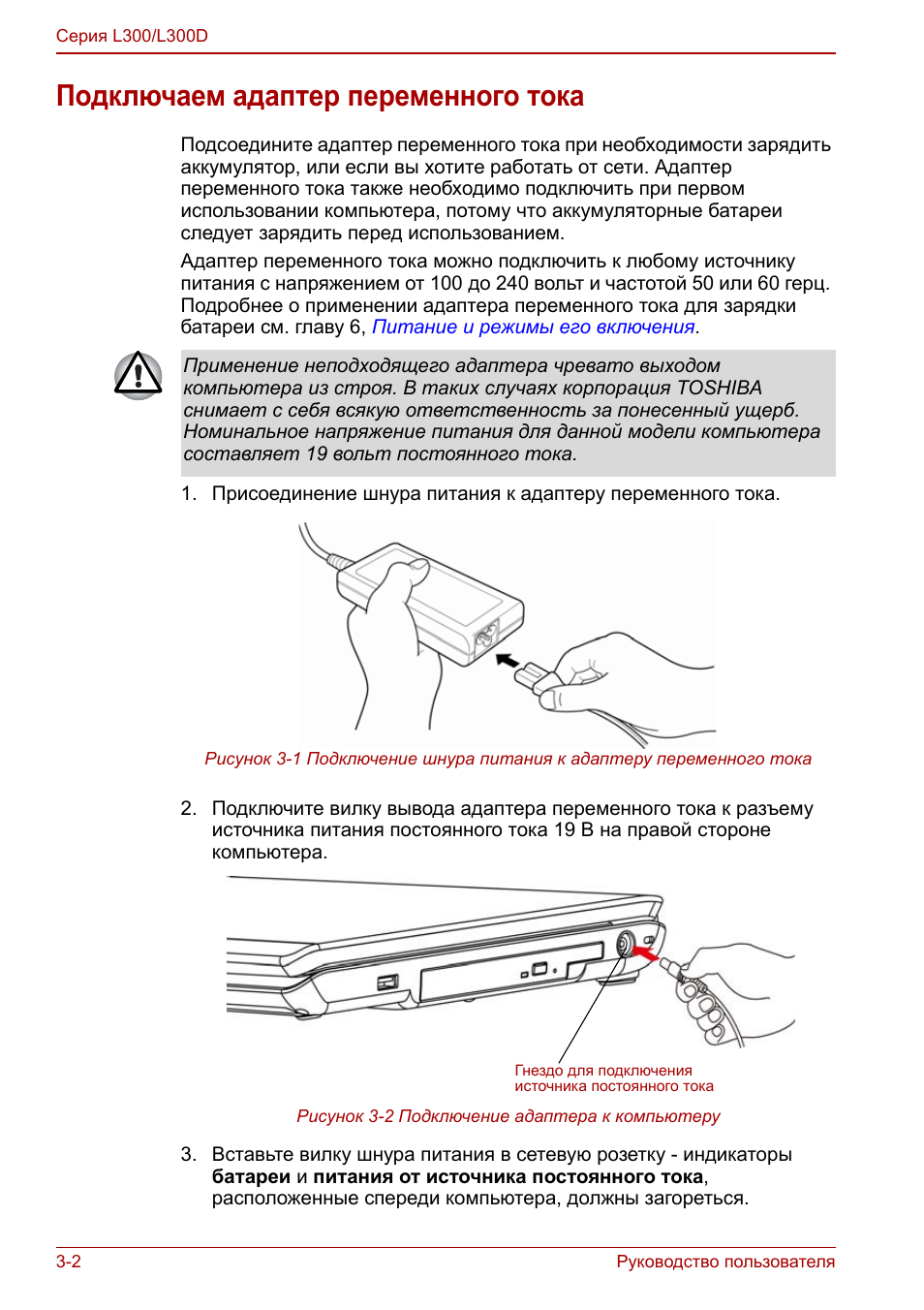
1. Присоединение шнура питания к адаптеру переменного тока.
Рисунок 3-1 Подключение шнура питания к адаптеру переменного тока
2. Подключите вилку вывода адаптера переменного тока к разъему
источника питания постоянного тока 19 В на правой стороне
компьютера.
Рисунок 3-2 Подключение адаптера к компьютеру
3. Вставьте вилку шнура питания в сетевую розетку - индикаторы
батареи и питания от источника постоянного тока,
расположенные спереди компьютера, должны загореться.
Применение неподходящего адаптера чревато выходом
компьютера из строя. В таких случаях корпорация TOSHIBA
снимает с себя всякую ответственность за понесенный ущерб.
Номинальное напряжение питания для данной модели компьютера
составляет 19 вольт постоянного тока.
Гнездо для подключения
источника постоянного тока
Открываем дисплей, Включаем питание, Открываем дисплей -3 включаем питание -3
Page 59 Support chat
Руководство пользователя
3-3
Серия L300/L300D
Открываем дисплей
Панель дисплея можно наклонять под разным углом для оптимальной
видимости.
Чтобы открыть дисплей, сдвиньте защелку вправо и поднимите панель
до наилучшего угла обзора.
Рисунок 3-3 Открываем панель дисплея
Включаем питание
В данном разделе рассказывается о том, как включать питание
1. Если подключен внешний флоппи-дисковод, проследите за тем,
чтобы он был пуст. Если во флоппи-дисководе есть дискета,
извлеките ее, нажав на кнопку выгрузки.
2. Откройте панель дисплея.
3. Нажмите и удерживайте кнопку питания компьютера в течение
двух-трех секунд.
Рисунок 3-4 Включаем питание
Поднимая дисплей, обязательно крепко держите основание и
поднимайте монитор медленно.
Включая питание компьютера впервые, не выключайте его до
полной загрузки и настройки операционной системы (ОС)
.
Кнопка включения
питания
Загружаем компьютер впервые, Отключаем питание, Режим выключения (перезагрузки)
Режим гибернации Support chat
3-4
Руководство пользователя
Серия L300/L300D
Загружаем компьютер впервые
При включении компьютера впервые на экране появляется логотип
первичной загрузки операционной системы Microsoft
®
Windows Vista™.
Следуйте указаниям на экране.
Отключаем питание
Питание можно отключать переходом в один из следующих режимов:
выключение (перезагрузка) компьютера, переход в режим гибернации
или в режим сна.
Режим выключения (перезагрузки)
При выключении питания компьютера переходом в этот режим данные
не сохраняются, а при его последующем включении на экран
выводится основное окно операционной системы.
1. Если вы ввели, но еще не сохранили данные, сохраните их на
жесткий диск или на дискету.
2. Убедитесь в том, что все действия с дисками завершились, затем
извлеките из компьютера все диски CD/ DVD и дискеты.
3. Нажав на кнопку «Пуск» (Start) Windows, наведите курсор на ,
после чего нажмите на кнопку Выключение (Shut Down).
4. Выключите питание всех периферийных устройств.
Режим гибернации
При переходе компьютера в режим гибернации все содержимое
памяти сохраняется на жестком диске. При последующем включении
компьютера восстанавливается предыдущее состояние. В режиме
гибернации не сохраняется состояние периферийных устройств.
Убедитесь в том, что индикатор диска не светится. Если
выключить питание во время обращения к диску, это может
привести к потере данных или повредить диск.
Не включайте компьютер или устройства сразу же после
выключения. Подождите немного, чтобы все конденсаторы
полностью разрядились.
■
При переходе в режим гибернации компьютер сохраняет
содержимое памяти на жестком диске. Если снять батарею или
отсоединить адаптер переменного тока до завершения
процедуры сохранения, данные будут потеряны. Дождитесь,
пока погаснет индикатор Диск.
■
Не устанавливайте и не удаляйте модули памяти, когда
компьютер находится в режиме гибернации. Данные будут
потеряны.
This manual is also applies to other models:
 03:59
03:59
Toshiba Satellite L300
 12:58
12:58
Toshiba L300 - Разборка. Чистка. Сборка.
 26:59
26:59
Инструкция по обновлению аппаратного обеспечения ПК / Upgrade PC / Toshiba Satellite L300
 19:38
19:38
Toshiba L300. Разборка. Чистка. Нюансы.
 21:39
21:39
Ремонт ноутбука Toshiba satellite L300-14x (inventec pt10sc). Циклический перезапуск
 10:02
10:02
TOSHIBA Satellite L300 laptop take apart video, disassemble, how to open, video disassembly
Press the button for help

 Manualza!


Comments not foundFeel free to share your valuable feedback with us.