209 pages of detailed instruction manual and user guide of exploitation in Russian
Руководство пользователя
2-3
Путеводитель по компьютеру
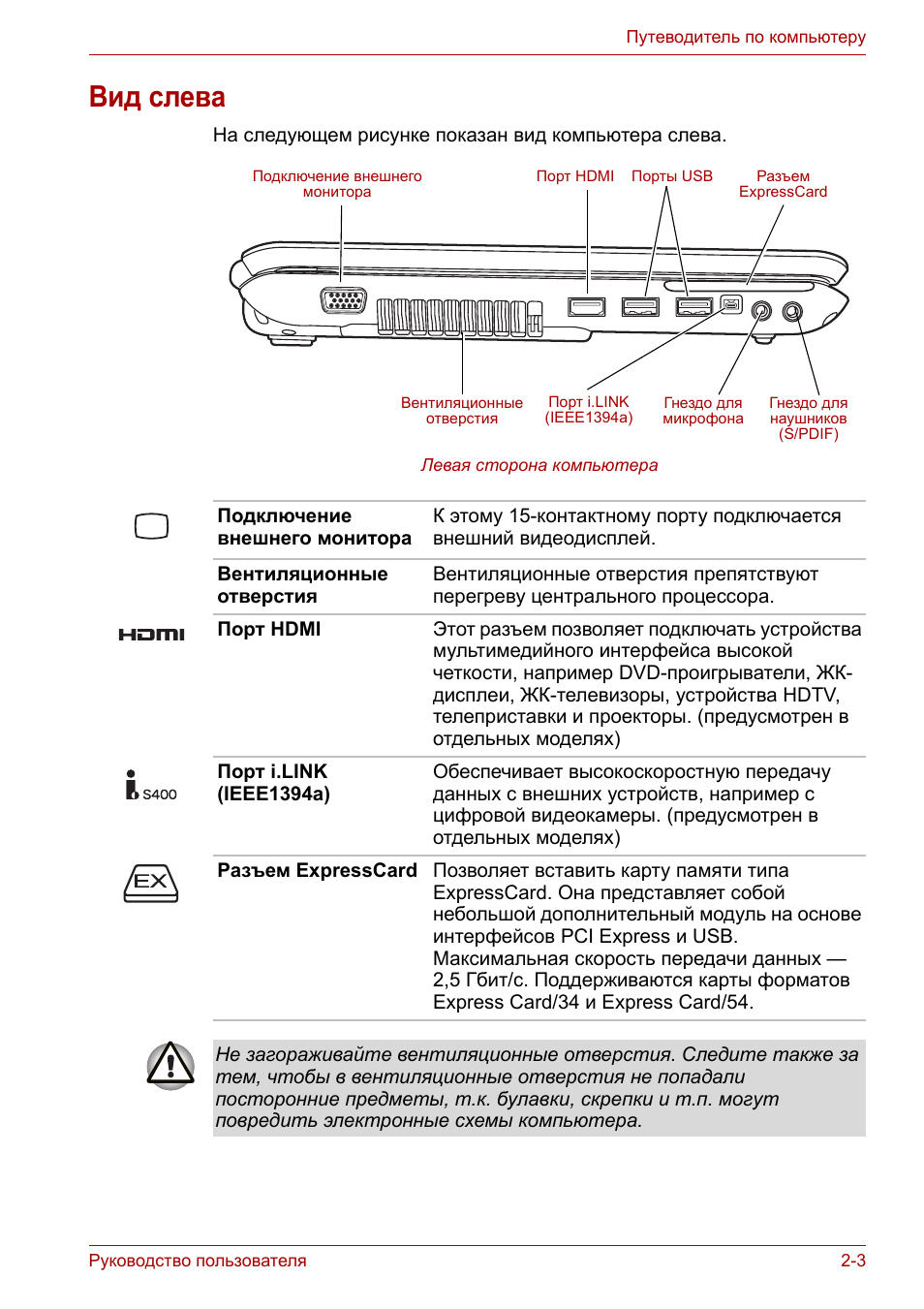
Вид слева
На следующем рисунке показан вид компьютера слева.
Левая сторона компьютера
Вентиляционные
отверстия
Подключение внешнего
монитора
Гнездо для
микрофона
Порты USB
Гнездо для
наушников
(S/PDIF)
Порт HDMI
Разъем
ExpressCard
Порт i.LINK
(IEEE1394a)
Подключение
внешнего монитора
К этому 15-контактному порту подключается
внешний видеодисплей.
Вентиляционные
отверстия
Вентиляционные отверстия препятствуют
перегреву центрального процессора.
Порт HDMI
Этот разъем позволяет подключать устройства
мультимедийного интерфейса высокой
четкости, например DVD-проигрыватели, ЖК-
дисплеи, ЖК-телевизоры, устройства HDTV,
телеприставки и проекторы. (предусмотрен в
отдельных моделях)
Порт i.LINK
(IEEE1394a)
Обеспечивает высокоскоростную передачу
данных с внешних устройств, например с
цифровой видеокамеры. (предусмотрен в
отдельных моделях)
Разъем ExpressCard Позволяет вставить карту памяти типа
ExpressCard. Она представляет собой
небольшой дополнительный модуль на основе
интерфейсов PCI Express и USB.
Максимальная скорость передачи данных —
2,5 Гбит/с. Поддерживаются карты форматов
Express Card/34 и Express Card/54.
Не загораживайте вентиляционные отверстия. Следите также за
тем, чтобы в вентиляционные отверстия не попадали
посторонние предметы, т.к. булавки, скрепки и т.п. могут
повредить электронные схемы компьютера.
Руководство пользователя
2-4
Путеводитель по компьютеру
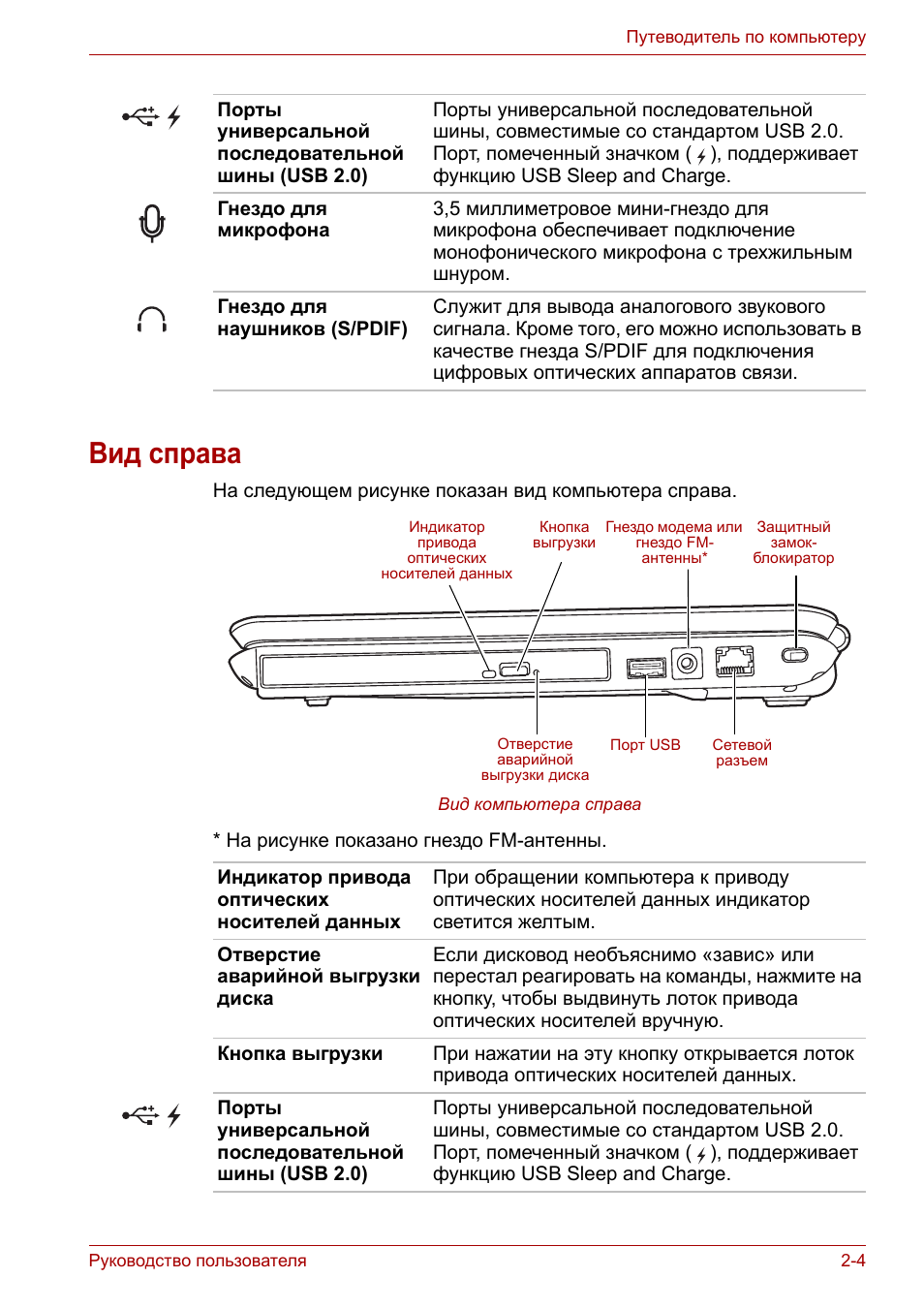
Вид справа
На следующем рисунке показан вид компьютера справа.
Вид компьютера справа
* На рисунке показано гнездо FM-антенны.
Порты
универсальной
последовательной
шины (USB 2.0)
Порты универсальной последовательной
шины, совместимые со стандартом USB 2.0.
Порт, помеченный значком ( ), поддерживает
функцию USB Sleep and Charge.
Гнездо для
микрофона
3,5 миллиметровое мини-гнездо для
микрофона обеспечивает подключение
монофонического микрофона с трехжильным
шнуром.
Гнездо для
наушников (S/PDIF)
Служит для вывода аналогового звукового
сигнала. Кроме того, его можно использовать в
качестве гнезда S/PDIF для подключения
цифровых оптических аппаратов связи.
Порт USB
Отверстие
аварийной
выгрузки диска
Сетевой
разъем
Индикатор
привода
оптических
носителей данных
Кнопка
выгрузки
Гнездо модема или
гнездо FM-
антенны*
Защитный
замок-
блокиратор
Индикатор привода
оптических
носителей данных
При обращении компьютера к приводу
оптических носителей данных индикатор
светится желтым.
Отверстие
аварийной выгрузки
диска
Если дисковод необъяснимо «завис» или
перестал реагировать на команды, нажмите на
кнопку, чтобы выдвинуть лоток привода
оптических носителей вручную.
Кнопка выгрузки
При нажатии на эту кнопку открывается лоток
привода оптических носителей данных.
Порты
универсальной
последовательной
шины (USB 2.0)
Порты универсальной последовательной
шины, совместимые со стандартом USB 2.0.
Порт, помеченный значком ( ), поддерживает
функцию USB Sleep and Charge.
Руководство пользователя
2-5
Путеводитель по компьютеру
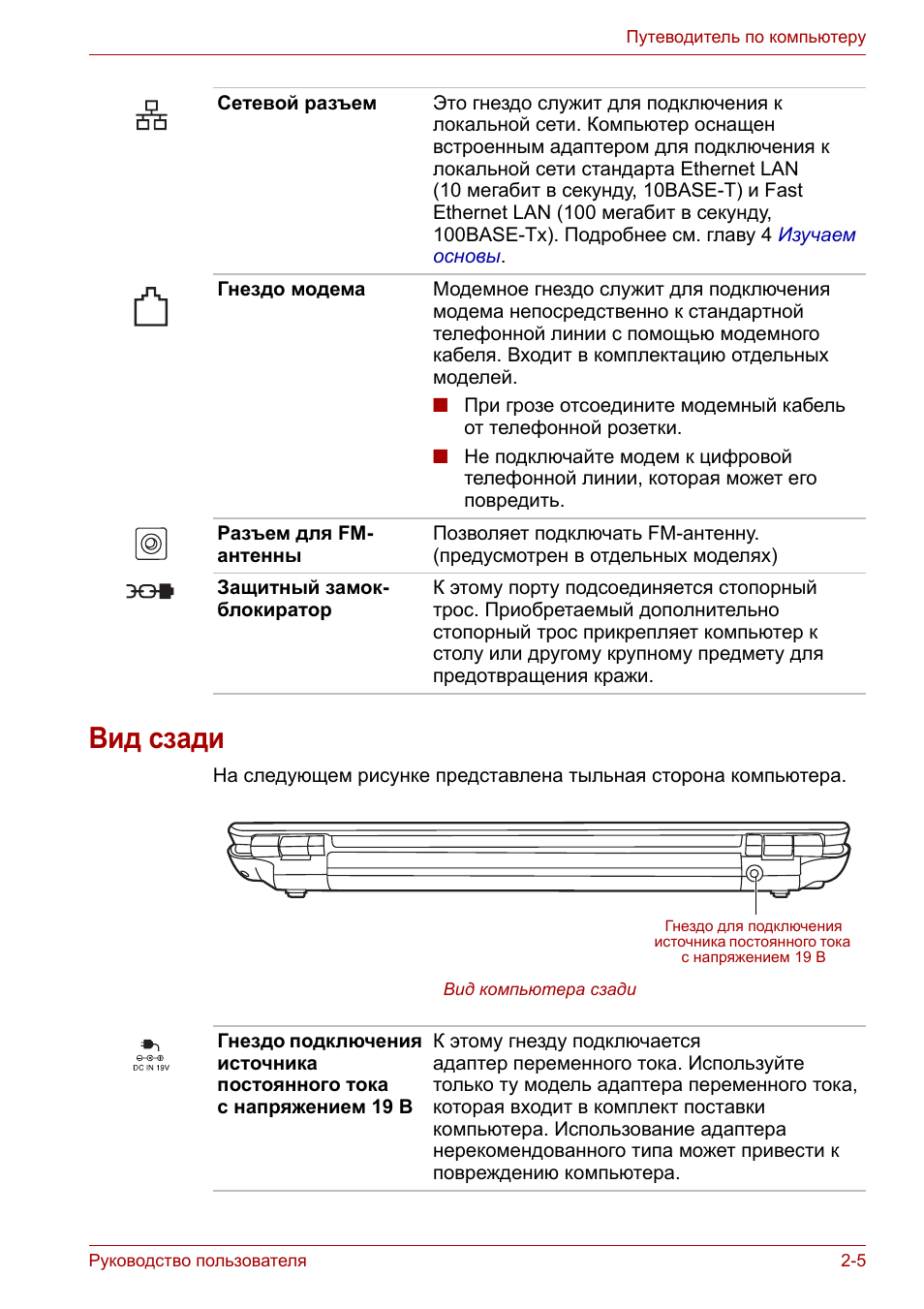
Вид сзади
На следующем рисунке представлена тыльная сторона компьютера.
Вид компьютера сзади
Сетевой разъем
Это гнездо служит для подключения к
локальной сети. Компьютер оснащен
встроенным адаптером для подключения к
локальной сети стандарта Ethernet LAN
(10 мегабит в секунду, 10BASE-T) и Fast
Ethernet LAN (100 мегабит в секунду,
100BASE-Tx). Подробнее см. главу 4
Изучаем
основы
.
Гнездо модема
Модемное гнездо служит для подключения
модема непосредственно к стандартной
телефонной линии с помощью модемного
кабеля. Входит в комплектацию отдельных
моделей.
■
При грозе отсоедините модемный кабель
от телефонной розетки.
■
Не подключайте модем к цифровой
телефонной линии, которая может его
повредить.
Разъем для FM-
антенны
Позволяет подключать FM-антенну.
(предусмотрен в отдельных моделях)
Защитный замок-
блокиратор
К этому порту подсоединяется стопорный
трос. Приобретаемый дополнительно
стопорный трос прикрепляет компьютер к
столу или другому крупному предмету для
предотвращения кражи.
Гнездо для подключения
источника постоянного тока
с напряжением 19 В
Гнездо подключения
источника
постоянного тока
с напряжением 19 В
К этому гнезду подключается
адаптер переменного тока. Используйте
только ту модель адаптера переменного тока,
которая входит в комплект поставки
компьютера. Использование адаптера
нерекомендованного типа может привести к
повреждению компьютера.
Руководство пользователя
2-6
Путеводитель по компьютеру
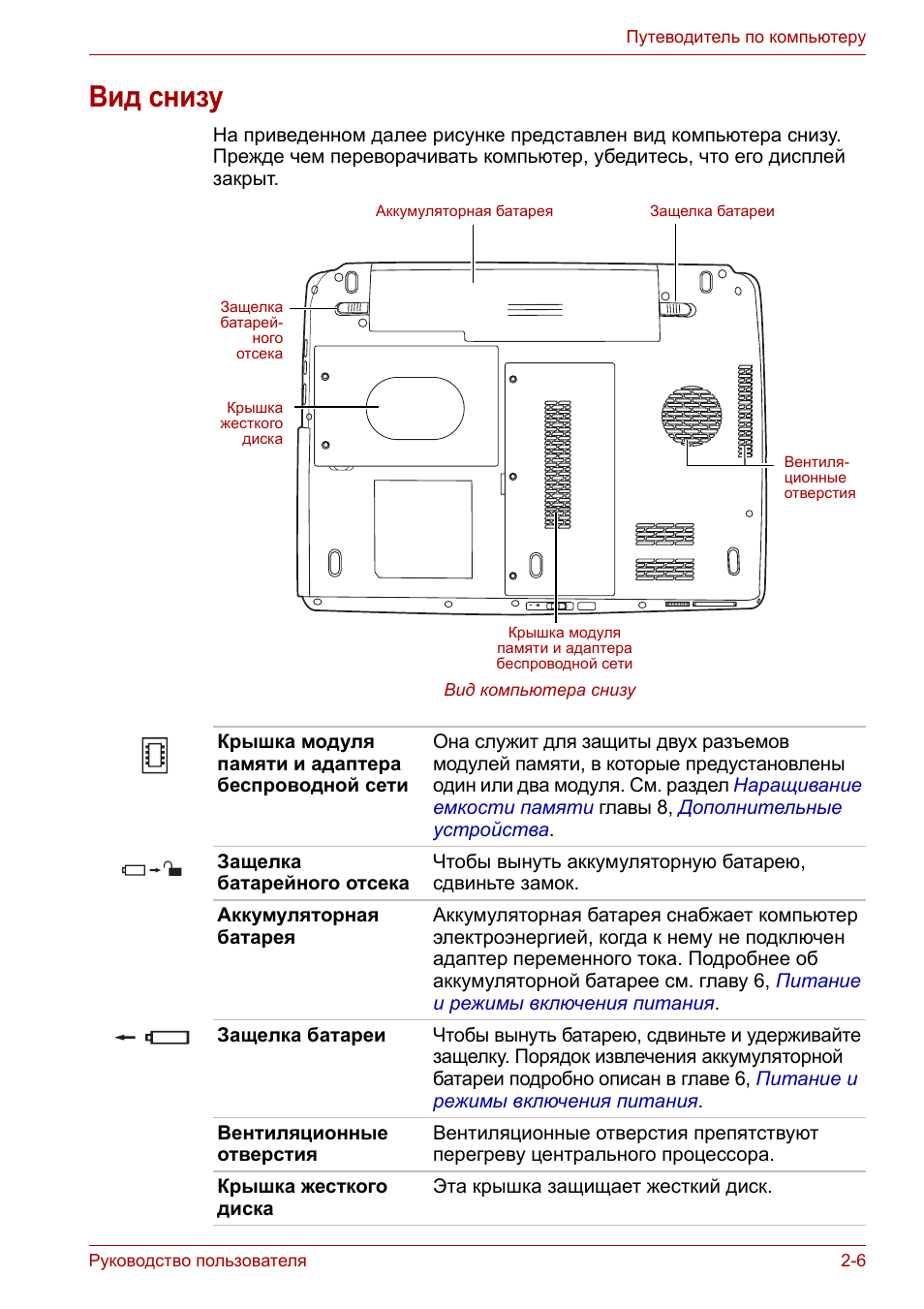
Вид снизу
На приведенном далее рисунке представлен вид компьютера снизу.
Прежде чем переворачивать компьютер, убедитесь, что его дисплей
закрыт.
Вид компьютера снизу
Аккумуляторная батарея
Защелка батареи
Вентиля-
ционные
отверстия
Защелка
батарей-
ного
отсека
Крышка
жесткого
диска
Крышка модуля
памяти и адаптера
беспроводной сети
Крышка модуля
памяти и адаптера
беспроводной сети
Она служит для защиты двух разъемов
модулей памяти, в которые предустановлены
один или два модуля. См. раздел
Наращивание
емкости памяти
главы 8,
Дополнительные
устройства
.
Защелка
батарейного отсека
Чтобы вынуть аккумуляторную батарею,
сдвиньте замок.
Аккумуляторная
батарея
Аккумуляторная батарея снабжает компьютер
электроэнергией, когда к нему не подключен
адаптер переменного тока. Подробнее об
аккумуляторной батарее см. главу 6,
Питание
и режимы включения питания
.
Защелка батареи
Чтобы вынуть батарею, сдвиньте и удерживайте
защелку. Порядок извлечения аккумуляторной
батареи подробно описан в главе 6,
Питание и
режимы включения питания
.
Вентиляционные
отверстия
Вентиляционные отверстия препятствуют
перегреву центрального процессора.
Крышка жесткого
диска
Эта крышка защищает жесткий диск.
Вид спереди с открытым дисплеем, Вид спереди с открытым дисплеем -7
Page 45 Support chat
Руководство пользователя
2-7
Путеводитель по компьютеру
Вид спереди с открытым дисплеем
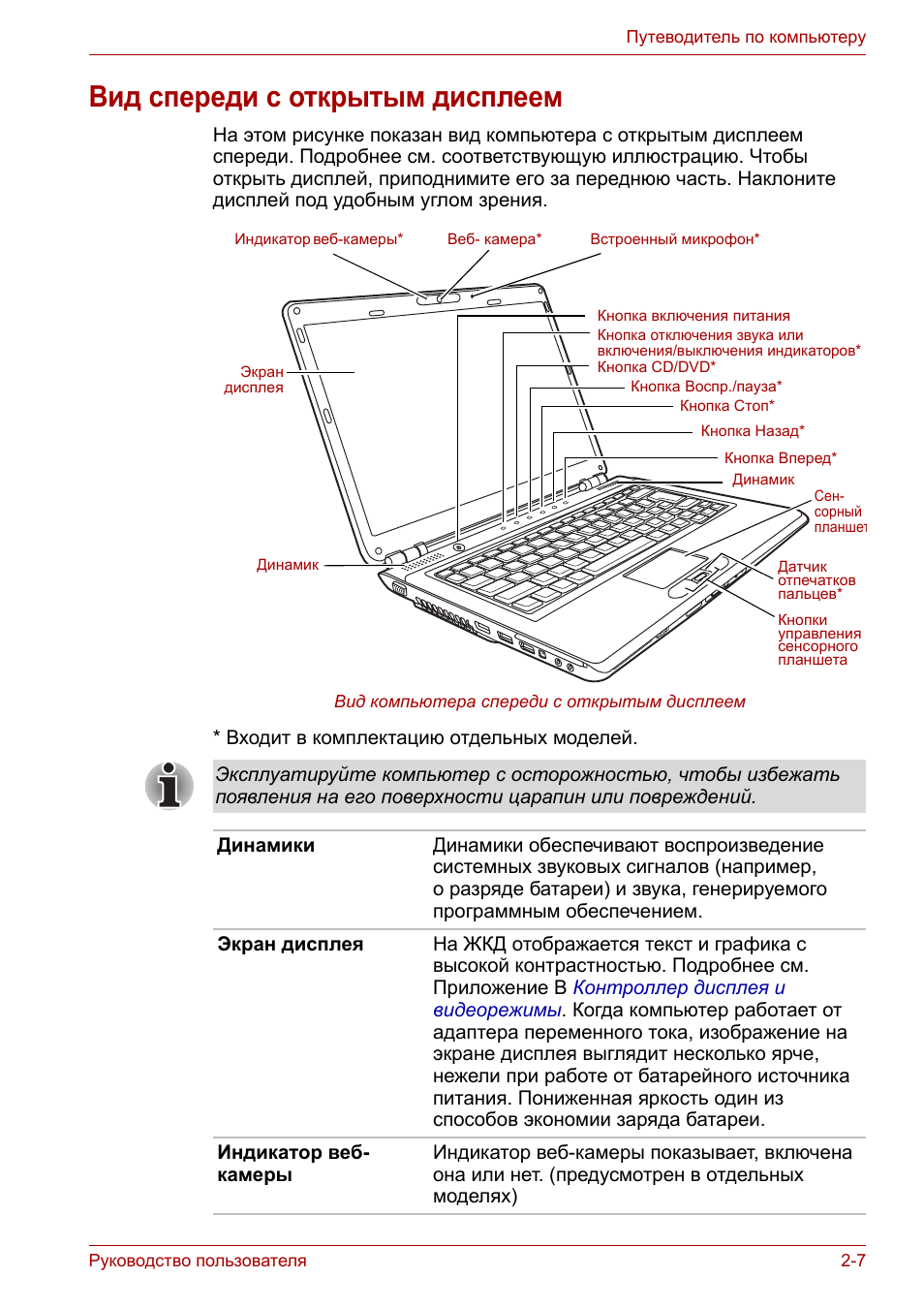
На этом рисунке показан вид компьютера с открытым дисплеем
спереди. Подробнее см. соответствующую иллюстрацию. Чтобы
открыть дисплей, приподнимите его за переднюю часть. Наклоните
дисплей под удобным углом зрения.
Вид компьютера спереди с открытым дисплеем
* Входит в комплектацию отдельных моделей.
Экран
дисплея
Сен-
сорный
планшет
Динамик
Кнопки
управления
сенсорного
планшета
Веб- камера*
Датчик
отпечатков
пальцев*
Кнопка включения питания
Кнопка отключения звука или
включения/выключения индикаторов*
Кнопка CD/DVD*
Кнопка Воспр./пауза*
Кнопка Стоп*
Кнопка Назад*
Кнопка Вперед*
Динамик
Индикатор веб-камеры*
Встроенный микрофон*
Эксплуатируйте компьютер с осторожностью, чтобы избежать
появления на его поверхности царапин или повреждений.
Динамики
Динамики обеспечивают воспроизведение
системных звуковых сигналов (например,
о разряде батареи) и звука, генерируемого
программным обеспечением.
Экран дисплея
На ЖКД отображается текст и графика с
высокой контрастностью. Подробнее см.
Приложение B
Контроллер дисплея и
видеорежимы
. Когда компьютер работает от
адаптера переменного тока, изображение на
экране дисплея выглядит несколько ярче,
нежели при работе от батарейного источника
питания. Пониженная яркость один из
способов экономии заряда батареи.
Индикатор веб-
камеры
Индикатор веб-камеры показывает, включена
она или нет. (предусмотрен в отдельных
моделях)
Руководство пользователя
2-8
Путеводитель по компьютеру
Веб-камера
Делайте снимки и отправляйте их через
Интернет. (предусмотрен в отдельных
моделях)
Встроенный
микрофон
Микрофон используется вместе с веб-камерой
для общения с другими пользователями, а
также для записи сообщений (предусмотрен в
отдельных моделях)
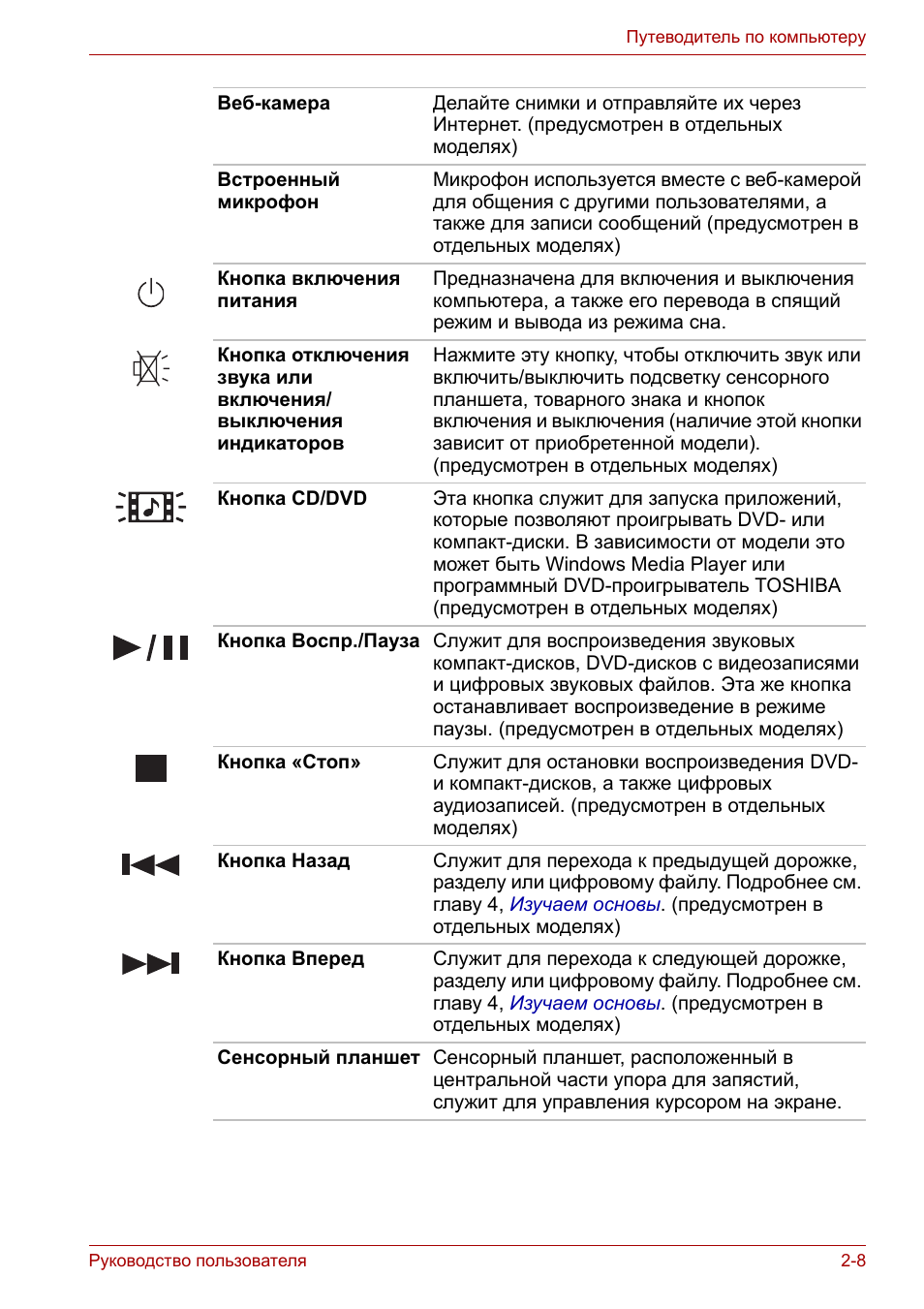
Кнопка включения
питания
Предназначена для включения и выключения
компьютера, а также его перевода в спящий
режим и вывода из режима сна.
Кнопка отключения
звука или
включения/
выключения
индикаторов
Нажмите эту кнопку, чтобы отключить звук или
включить/выключить подсветку сенсорного
планшета, товарного знака и кнопок
включения и выключения (наличие этой кнопки
зависит от приобретенной модели).
(предусмотрен в отдельных моделях)
Кнопка CD/DVD
Эта кнопка служит для запуска приложений,
которые позволяют проигрывать DVD- или
компакт-диски. В зависимости от модели это
может быть Windows Media Player или
программный DVD-проигрыватель TOSHIBA
(предусмотрен в отдельных моделях)
Кнопка Воспр./Пауза Служит для воспроизведения звуковых
компакт-дисков, DVD-дисков с видеозаписями
и цифровых звуковых файлов. Эта же кнопка
останавливает воспроизведение в режиме
паузы. (предусмотрен в отдельных моделях)
Кнопка «Стоп»
Служит для остановки воспроизведения DVD-
и компакт-дисков, а также цифровых
аудиозаписей. (предусмотрен в отдельных
моделях)
Кнопка Назад
Служит для перехода к предыдущей дорожке,
разделу или цифровому файлу. Подробнее см.
главу 4,
Изучаем основы
. (предусмотрен в
отдельных моделях)
Кнопка Вперед
Служит для перехода к следующей дорожке,
разделу или цифровому файлу. Подробнее см.
главу 4,
Изучаем основы
. (предусмотрен в
отдельных моделях)
Сенсорный планшет Сенсорный планшет, расположенный в
центральной части упора для запястий,
служит для управления курсором на экране.
Привод оптических дисков, Привод оптических дисков -9, Коды регионов для приводов и носителей dvd
Page 47 Support chat
Руководство пользователя
2-9
Путеводитель по компьютеру
Привод оптических дисков
Управление операциями с дисками CD/DVD-ROM осуществляет
контроллер с интерфейсом ATAPI. При обращении компьютера к CD- и
DVD-дискам светится индикатор на дисководе.
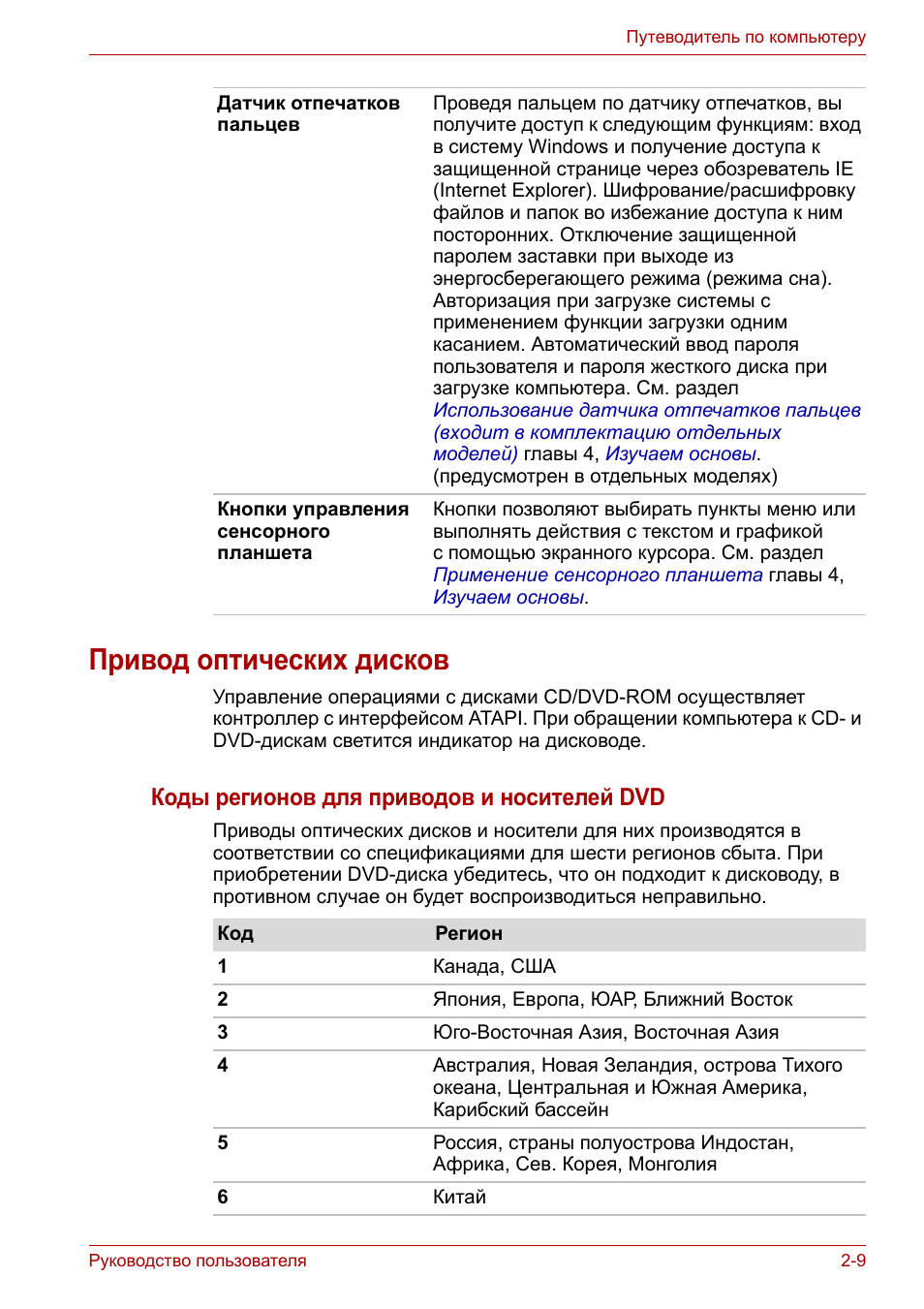
Коды регионов для приводов и носителей DVD
Приводы оптических дисков и носители для них производятся в
соответствии со спецификациями для шести регионов сбыта. При
приобретении DVD-диска убедитесь, что он подходит к дисководу, в
противном случае он будет воспроизводиться неправильно.
Датчик отпечатков
пальцев
Проведя пальцем по датчику отпечатков, вы
получите доступ к следующим функциям: вход
в систему Windows и получение доступа к
защищенной странице через обозреватель IE
(Internet Explorer). Шифрование/расшифровку
файлов и папок во избежание доступа к ним
посторонних. Отключение защищенной
паролем заставки при выходе из
энергосберегающего режима (режима сна).
Авторизация при загрузке системы с
применением функции загрузки одним
касанием. Автоматический ввод пароля
пользователя и пароля жесткого диска при
загрузке компьютера. См. раздел
Использование датчика отпечатков пальцев
(входит в комплектацию отдельных
моделей)
главы 4,
Изучаем основы
.
(предусмотрен в отдельных моделях)
Кнопки управления
сенсорного
планшета
Кнопки позволяют выбирать пункты меню или
выполнять действия с текстом и графикой
с помощью экранного курсора. См. раздел
Применение сенсорного планшета
главы 4,
Изучаем основы
.
Код
Регион
1
Канада, США
2
Япония, Европа, ЮАР, Ближний Восток
3
Юго-Восточная Азия, Восточная Азия
4
Австралия, Новая Зеландия, острова Тихого
океана, Центральная и Южная Америка,
Карибский бассейн
5
Россия, страны полуострова Индостан,
Африка, Сев. Корея, Монголия
6
Китай
Руководство пользователя
2-10
Путеводитель по компьютеру
Записываемые диски
В этом разделе описываются типы CD- и DVD-дисков для записи.
Обязательно проверьте по техническим характеристикам привода,
установленного на вашем компьютере, возможность записи на нем
дисков того или иного типа. Для записи на компакт-диски пользуйтесь
программой TOSHIBA Disc Creator. См. главу 4,
Изучаем основы
.
CD-диски
■
Диски формата CD-R служат для однократной записи данных.
Записанные данные невозможно удалить или внести в них какие-
либо изменения.
■
Диски формата CD-RW допускают многократную запись. Пользуйтесь
либо многоскоростными (1, 2 или 4 кратная скорость записи), либо
высокоскоростными (от 4-х до 10-кратной скорости) дисками CD-RW.
Максимальная скорость записи сверхскоростных дисков CD-RW
(только на дисководе DVD-ROM и CD-R/RW) – 24-кратная.
DVD-диски
■
Диски форматов DVD-R, DVD+R, DVD-R DL и DVD+R DL служат
для однократной записи данных. Записанные данные невозможно
удалить или внести в них какие-либо изменения.
■
На диски формата DVD-RW, DVD+RW и DVD-RAM допускается
многократная запись.
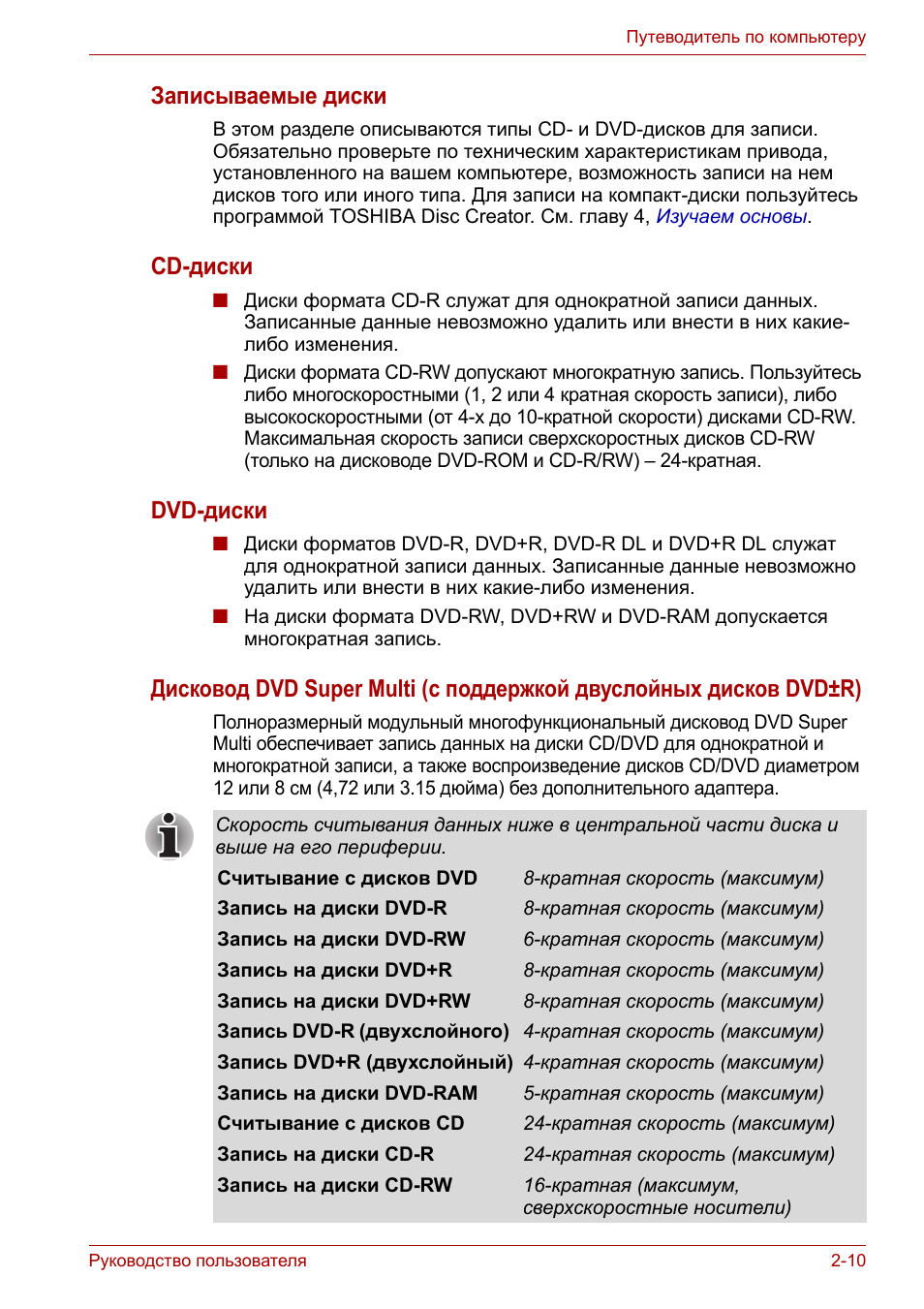
Дисковод DVD Super Multi (с поддержкой двуслойных дисков DVD±R)
Полноразмерный модульный многофункциональный дисковод DVD Super
Multi обеспечивает запись данных на диски CD/DVD для однократной и
многократной записи, а также воспроизведение дисков CD/DVD диаметром
12 или 8 см (4,72 или 3.15 дюйма) без дополнительного адаптера.
Скорость считывания данных ниже в центральной части диска и
выше на его периферии.
Считывание с дисков DVD
8-кратная скорость (максимум)
Запись на диски DVD-R
8-кратная скорость (максимум)
Запись на диски DVD-RW
6-кратная скорость (максимум)
Запись на диски DVD+R
8-кратная скорость (максимум)
Запись на диски DVD+RW
8-кратная скорость (максимум)
Запись DVD-R (двухслойного) 4-кратная скорость (максимум)
Запись DVD+R (двухслойный) 4-кратная скорость (максимум)
Запись на диски DVD-RAM
5-кратная скорость (максимум)
Считывание с дисков CD
24-кратная скорость (максимум)
Запись на диски CD-R
24-кратная скорость (максимум)
Запись на диски CD-RW
16-кратная (максимум,
сверхскоростные носители)
Адаптер переменного тока, Адаптер переменного тока -11
Page 49 Support chat
Руководство пользователя
2-11
Путеводитель по компьютеру
Адаптер переменного тока
Адаптер переменного тока преобразует переменный ток в постоянный,
снижая напряжение, подаваемое на компьютер. Он автоматически
преобразует напряжение в диапазоне от 100 до 240 вольт при частоте
50 или 60 герц, позволяя использовать компьютер почти в любой
стране или регионе.
Чтобы перезарядить батарею, просто подсоедините адаптер
переменного тока к источнику питания и компьютеру. Дополнительные
сведения см. в главе 6,
Питание и режимы включения питания
.
Адаптер переменного тока
Пульт дистанционного управления (дополнительно)
Page 50 Support chat
Руководство пользователя
2-12
Путеводитель по компьютеру
Пульт дистанционного управления (дополнительно)
Пульт дистанционного управления, который входит в комплект
поставки отдельных моделей, позволяет управлять некоторыми
функциями компьютера на расстоянии.
Его можно использовать для воспроизведения компакт- и DVD- дисков
и видеозаписей, а также просмотра изображений с помощью
приложения Media Center.
Кроме того, с помощью него можно управлять воспроизведением
фильмов посредством этого приложения.
Пульт дистанционного управления позволяет:
■
переключаться между приложениями Media Center и управлять
ими;
■
управлять воспроизведением видеозаписей;
■
устанавливать или отменять режим сна.
■
Допускается применение только входящего в комплектацию или
аналогичного ему адаптера переменного тока. Использование
неподходящего адаптера может вывести компьютер из строя.
В таких случаях корпорация TOSHIBA снимает с себя всякую
ответственность за понесенный ущерб.
■
Допускается применение только входящего в комплектацию или
аналогичного ему адаптера переменного тока. Применение
несовместимого адаптера, либо адаптера переменного тока
другого типа, напряжение на выходе которого может
отличаться от используемого данным компьютером, чревато
выходом компьютера из строя, сбоями в его работе и/или
потерей данных. Корпорация TOSHIBA не несет какой-либо
ответственности за любые последствия применения
неподходящего адаптера.
Пользуйтесь только тем адаптером переменного тока, который
входит в комплектацию компьютера. Другие адаптеры
переменного тока имеют иное напряжение и полярность
контактов, а их применение чревато перегревом, задымлением, и
даже может привести к пожару или разрушению оборудования.
This manual is also applies to other models:
 09:11
09:11
How to Reset BIOS Password on a Toshiba Satellite Laptop
 11:41
11:41
TOSHIBA U400 take apart, disassembly, how-to video (nothing left)
 03:01
03:01
Toshiba Satellite Pro U400
 05:13
05:13
Toshiba Satellite U400
 08:30
08:30
Как разобрать и почистить ноутбук Toshiba Satellite U400-10L
 37:04
37:04
Чистка и ремонт Toshiba Satellite U400 15P
 05:27
05:27
PA3817U-1BRS / PABAS228 Toshiba Laptop Battery Teardown - 6x CGR18650CE Panasonic 18650 Cells
 03:13
03:13
Toshiba Recovery - How to reset Toshiba Satellite to factory default (Windows)
Press the button for help

 Manualza!


Comments not foundFeel free to share your valuable feedback with us.