 Manualza!
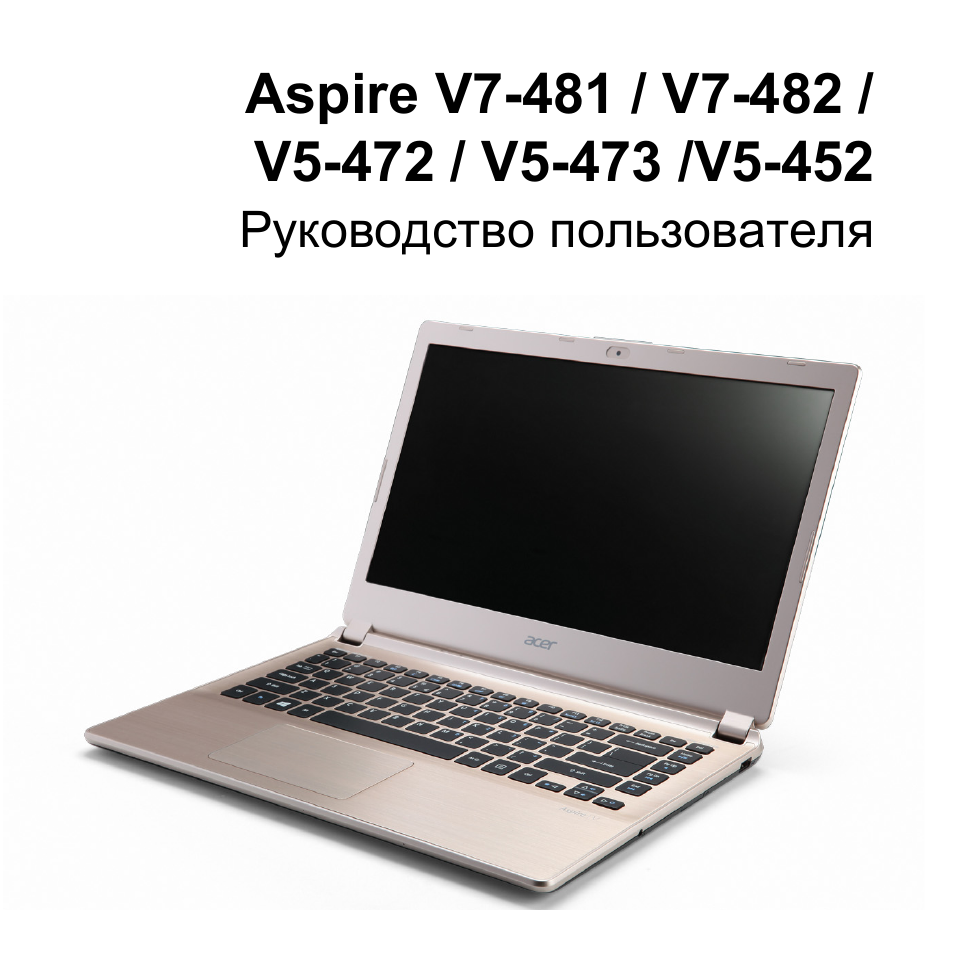
Aspire V7-481 / V7-482 /
V5-472 / V5-473 /V5-452
Руководство пользователя
97 pages of detailed instruction manual and user guide of exploitation in Russian
Ноутбуки Acer Support chat
Aspire V7-481 / V7-482 /
V5-472 / V5-473 /V5-452
Руководство пользователя
Page 2 Support chat
Номер модели: _____________________
Серийный номер: ___________________
Дата покупки: ______________________
Место покупки: _____________________
© 2013. Все права защищены.
Руководство пользователя компьютера Aspire V7-481 / V7-482 / V5-472 / V5-473 /
V5-452
Первое издание: 04/2013
AcerCloud обеспечивает свободу цифровой жизни - в любое
время, в любом месте!
На этот компьютер изначально установлено приложение
AcerCloud. AcerCloud - это служба частного облака, которая
позволяет вам получать доступ к вашим файлам через Интернет и
гарантирует, что ваши самые важные файлы имеют самую
последнюю версию. При использовании частного облака все ваши
подключенные
устройства
(компьютер,
планшетный
ПК,
смартфон) могут получать доступ к файлам на вашем главном
Облачном ПК. Дополнительные сведения можно узнать на веб-
сайте AcerCloud:
www.acer.com/acercloud
Page 3 Support chat
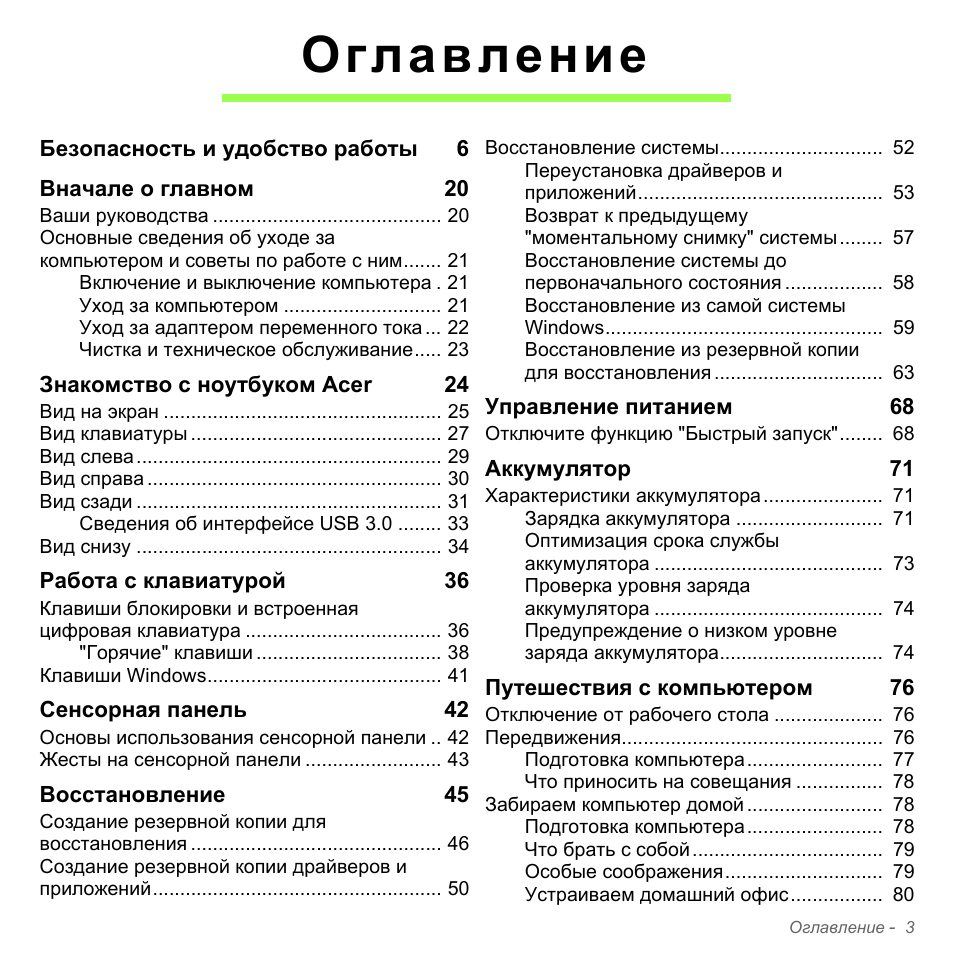
Оглавление
- 3
Оглавление
Безопасность и удобство работы
Ваши руководства .......................................... 20
Основные сведения об уходе за
компьютером и советы по работе с ним....... 21
Включение и выключение компьютера . 21
Уход за компьютером ............................. 21
Уход за адаптером переменного тока ... 22
Чистка и техническое обслуживание..... 23
Вид на экран ................................................... 25
Вид клавиатуры .............................................. 27
Вид слева........................................................ 29
Вид справа ...................................................... 30
Вид сзади ........................................................ 31
Сведения об интерфейсе USB 3.0 ........ 33
Вид снизу ........................................................ 34
Клавиши блокировки и встроенная
цифровая клавиатура .................................... 36
"Горячие" клавиши .................................. 38
Клавиши Windows........................................... 41
Основы использования сенсорной панели .. 42
Жесты на сенсорной панели ......................... 43
Создание резервной копии для
восстановления .............................................. 46
Создание резервной копии драйверов и
приложений..................................................... 50
Восстановление системы.............................. 52
Переустановка драйверов и
приложений............................................. 53
Возврат к предыдущему
"моментальному снимку" системы........ 57
Восстановление системы до
первоначального состояния .................. 58
Восстановление из самой системы
Windows................................................... 59
Восстановление из резервной копии
для восстановления ............................... 63
Отключите функцию "Быстрый запуск"........ 68
Характеристики аккумулятора ...................... 71
Зарядка аккумулятора ........................... 71
Оптимизация срока службы
аккумулятора .......................................... 73
Проверка уровня заряда
аккумулятора .......................................... 74
Предупреждение о низком уровне
заряда аккумулятора.............................. 74
Подготовка компьютера......................... 77
Что приносить на совещания ................ 78
Забираем компьютер домой ......................... 78
Подготовка компьютера......................... 78
Что брать с собой ................................... 79
Особые соображения............................. 79
Устраиваем домашний офис................. 80
Page 4 Support chat
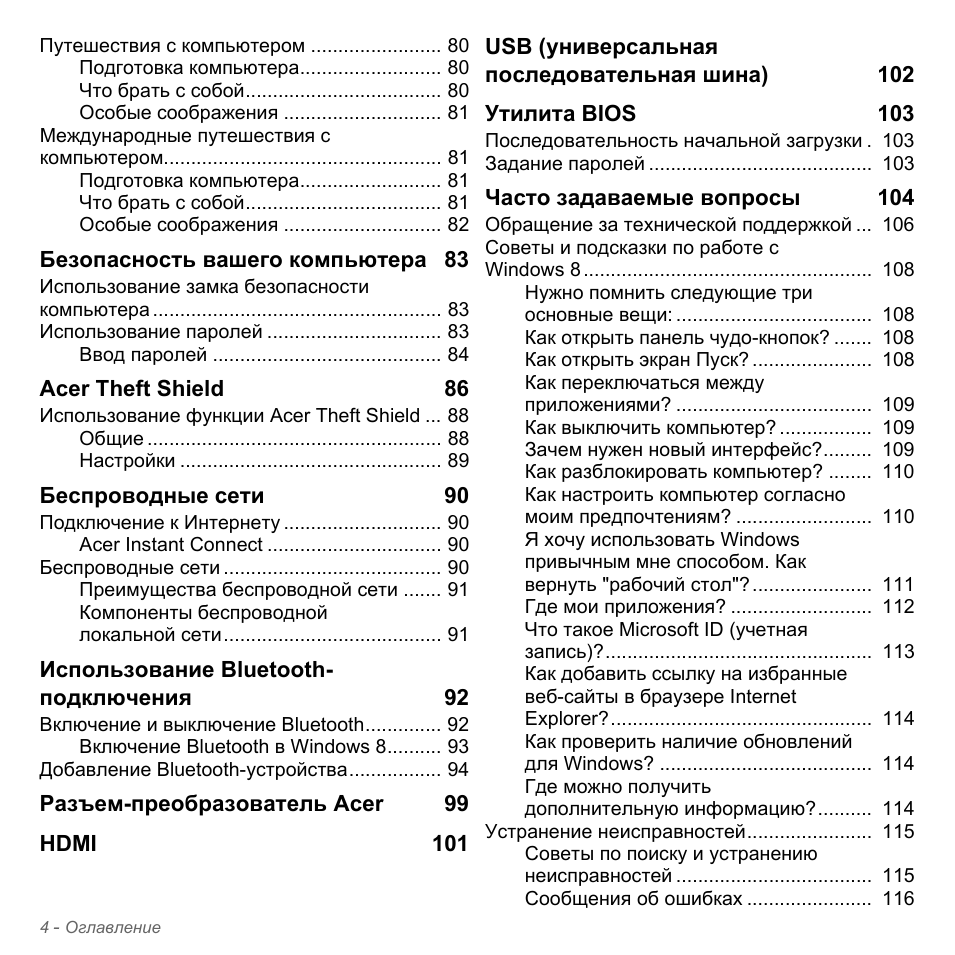
4
- Оглавление
Путешествия с компьютером ........................ 80
Подготовка компьютера.......................... 80
Что брать с собой.................................... 80
Особые соображения ............................. 81
Международные путешествия с
компьютером................................................... 81
Подготовка компьютера.......................... 81
Что брать с собой.................................... 81
Особые соображения ............................. 82
Безопасность вашего компьютера 83
Ввод паролей .......................................... 84
Использование функции Acer Theft Shield ... 88
Общие ...................................................... 88
Настройки ................................................ 89
Подключение к Интернету ............................. 90
Acer Instant Connect ................................ 90
Беспроводные сети ........................................ 90
Использование Bluetooth-
подключения
Включение и выключение Bluetooth.............. 92
Включение Bluetooth в Windows 8.......... 93
Добавление Bluetooth-устройства................. 94
USB (универсальная
последовательная шина)
Обращение за технической поддержкой ... 106
Советы и подсказки по работе с
Windows 8 ..................................................... 108
Нужно помнить следующие три
основные вещи: .................................... 108
Как открыть панель чудо-кнопок? ....... 108
Как открыть экран Пуск? ...................... 108
Как переключаться между
приложениями? .................................... 109
Как выключить компьютер? ................. 109
Зачем нужен новый интерфейс?......... 109
Как разблокировать компьютер? ........ 110
Как настроить компьютер согласно
моим предпочтениям? ......................... 110
Я хочу использовать Windows
привычным мне способом. Как
вернуть "рабочий стол"? ...................... 111
Где мои приложения? .......................... 112
Что такое Microsoft ID (учетная
запись)?................................................. 113
Как добавить ссылку на избранные
веб-сайты в браузере Internet
Explorer?................................................ 114
Как проверить наличие обновлений
для Windows? ....................................... 114
Где можно получить
дополнительную информацию?.......... 114
Устранение неисправностей....................... 115
Советы по поиску и устранению
неисправностей .................................... 115
Сообщения об ошибках ....................... 116
Page 5 Support chat
Page 6 Support chat
6
- Безопасность и удобство работы
Безопасность и удобство
работы
Правила техники безопасности
Внимательно прочитайте следующие инструкции. Сохраните этот документ для
использования в качестве справочной информации в будущем. Соблюдайте все
инструкции и предупреждения, нанесенные на корпус этого устройства.
Выключение устройства перед чисткой
Перед чисткой этого устройства отключите его от розетки электропитания. Во время
чистки не применяйте жидкие или аэрозольные моющие средства. Для чистки
используйте влажную ткань.
Предупреждения
Доступ к шнуру питания
Доступ к розетке электропитания, в которую вставляется шнур питания, не должен
быть затруднен, а сама розетка должна находиться максимально близко к
пользователю устройства. При необходимости отключить питание от оборудования
обязательно вынимайте шнур питания из розетки электропитания.
Отключение источника питания
При подключении и отключении питания от источника напряжения соблюдайте
следующие инструкции:
Установите источник питания, прежде чем подключать шнур питания к розетке
сетевого электропитания.
Отключайте шнур питания перед отсоединением источника питания от компьютера.
Если система запитывается от нескольких источников питания, то отключите
питание от системы, отсоединив все шнуры питания от блоков питания.
Page 7 Support chat
Безопасность и удобство работы
- 7
Электропитание
- Устройство нужно подключать к источнику электропитания, соответствующему
маркировке на устройстве. Если вы не уверены в том, какой тип питания у вас
используется, обратитесь к продавцу или в энергосбытовую компанию.
- Не пережимайте шнур электропитания посторонними предметами. Не
размещайте это устройство в месте, где на шнур питания могут наступить.
- При использовании элекроудлинителя следите за тем, чтобы суммарная сила
тока, потребляемого подключенными к нему устройствами, не превышала
значение, максимально допустимое для удлинителя. Также следите за тем,
чтобы суммарная сила тока всех устройств, подключенных к розетке
электропитания, не превышала номинальную силу тока предохранителя.
- Чтобы не превысить допустимую нагрузку на розетки сетевого электропитания,
разветвители или штепсельные колодки, не подключайте к ним слишком много
устройств. Общая нагрузка системы не должна превышать 80% от
номинального значения распределительной цепи. При использовании
разветвителя питания (удлинителя) нагрузка не должна превышать 80% его
номинала.
- У этого устройства адаптер переменного тока имеет трехконтактную вилку с
заземлением. Эту вилку можно подключать только к заземленным
электророзеткам. Прежде чем вставлять вилку сетевого адаптера переменного
тока, убедитесь, что электророзетка заземлена надлежащим образом. Не
вставляйте вилку в незаземленную электророзетку. Обратитесь за справкой к
квалифицированному электрику.
- Внимание! Заземляющий контакт служит для безопасности.
Использование электророзетки, не заземленной надлежащим образом,
может привести к поражению электрическим током и/или к травме.
Page 8 Support chat
8
- Безопасность и удобство работы
- Примечание: Заземляющий контакт также обеспечивает хорошую защиту
от непредвиденных помех от других электрических устройств,
используемых по соседству, которые могут мешать работе этого
устройства.
- Допускается питание системы от сетевого напряжения разных номиналов: 100-
120 или 220-240 В перем. тока. Прилагаемый шнур питания отвечает
требованиям, предъявляемым в той стране/регионе, где система была
продана. Шнуры питания для использования в других странах/регионах
должны отвечать предъявляемым в них требованиям. Дополнительные
сведения о требованиях к шнурам питания можно узнать у авторизованного
продавца или в сервисном центре.
Защита слуха
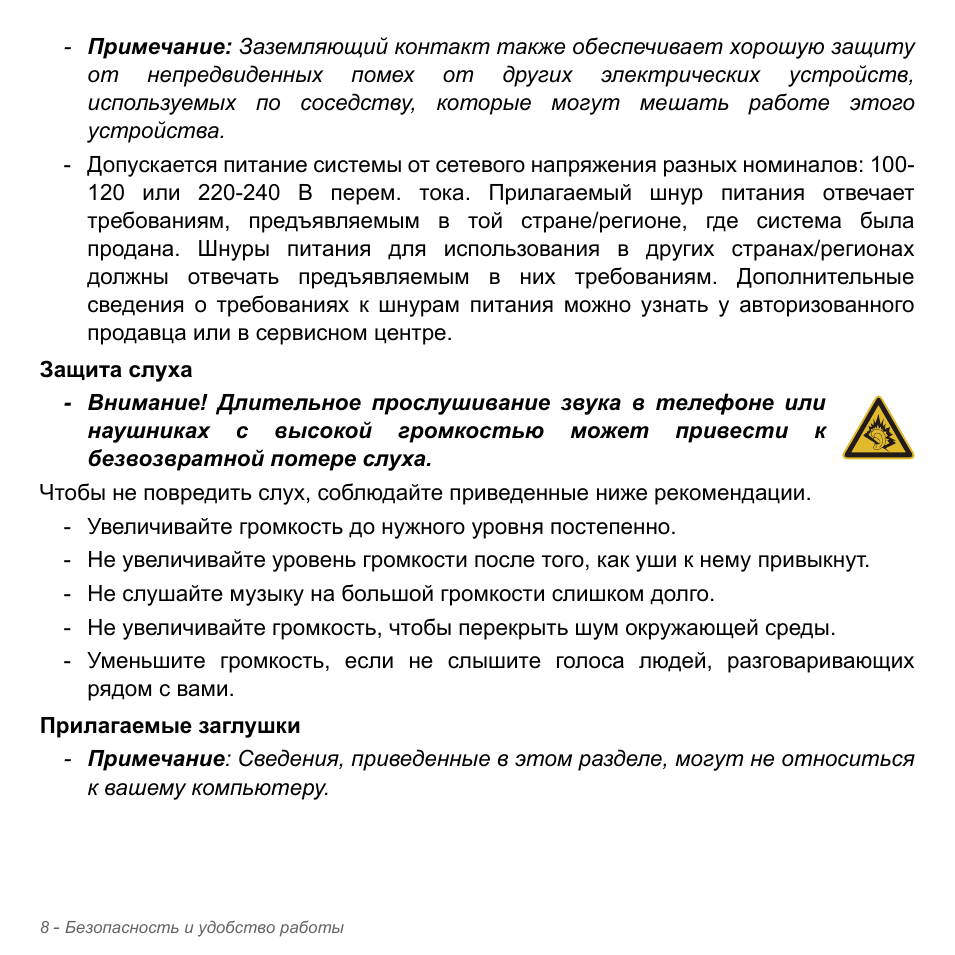
- Внимание! Длительное прослушивание звука в телефоне или
наушниках с высокой громкостью может привести к
безвозвратной потере слуха.
Чтобы не повредить слух, соблюдайте приведенные ниже рекомендации.
- Увеличивайте громкость до нужного уровня постепенно.
- Не увеличивайте уровень громкости после того, как уши к нему привыкнут.
- Не слушайте музыку на большой громкости слишком долго.
- Не увеличивайте громкость, чтобы перекрыть шум окружающей среды.
- Уменьшите громкость, если не слышите голоса людей, разговаривающих
рядом с вами.
Прилагаемые заглушки
- Примечание: Сведения, приведенные в этом разделе, могут не относиться
к вашему компьютеру.
Page 9 Support chat
Безопасность и удобство работы
- 9
В комплект поставки вашего компьютера входят пластиковые заглушки для гнезд
карт. Заглушки защищают неиспользуемые гнезда от попадания пыли,
металлических предметов и других посторонних частиц. Сохраните эти заглушки,
чтобы вставлять их в гнезда, когда не используете карты.
Общие сведения
- Не используйте это устройство рядом с водой.
- Не ставьте это устройство на неустойчивую тележку, подставку или стол.
Падение устройства может привести к его серьезной поломке.
- Для вентиляции предусмотрены специальные пазы и отверстия, которые
обеспечивают надежную работу устройства и защищают его от перегрева. Их
нельзя загораживать или закрывать. Нельзя загораживать эти отверстия, кладя
устройство на кровать, диван, ковер или тому подобные поверхности. Нельзя
класть это устройство вблизи батареи отопления или нагревателя или над ними,
а также в ниши шкафов, если в них не обеспечивается надлежащая вентиляция.
- Нельзя проталкивать никакие предметы внутрь устройства через отверстия в
его корпусе, так как они могут коснуться точек с опасным напряжением или
вызвать короткое замыкание компонентов, что, в свою очередь, может
привести к воспламенению или поражению электрическим током. Не
допускайте попадания жидкости на устройство или внутрь него.
- Чтобы не повредить внутренние компоненты и предотвратить утечку
электролита из аккумулятора, не кладите устройство на вибрирующие
поверхности.
- Никогда не используйте компьютер на спортивных тренажерах или на
вибрирующей поверхности во избежание случайного короткого замыкания или
повреждения устройств с вращающимися частями, жесткого диска, привода
оптических дисков и для предотвращения опасности облучения от литиевого
аккумулятора.
- Днище, участки вокруг вентиляционных отверстий и адаптер переменного тока
могут нагреваться. Не прикасайтесь к ним, чтобы не получить ожог или травму.
Page 10 Support chat
10
- Безопасность и удобство работы
- В вашем устройстве и принадлежностях к нему могут находиться мелкие
детали. Держите их в местах, недоступных для маленьких детей.
Техническое обслуживание изделия
Не пытайтесь проводить обслуживание устройства самостоятельно, так как
открытие или снятие кожуха может подвергнуть вас опасности прикосновения к
точкам с опасным для жизни напряжением или иным рискам. Все виды технического
обслуживания должны проводить специалисты сервисного центра.
Отключите это устройство от розетки электропитания и обратитесь к специалисту по
техническому обслуживанию, если:
- Кабель питания поврежден, оборван или изношен;
- Внутрь устройства попала жидкость;
- Устройство попало под дождь или в воду;
- Устройство упало или поврежден его корпус;
- В работе устройства видны явные отклонения от нормы, свидетельствующие о
необходимости технического обслуживания;
- Устройство не работает нормально при соблюдении инструкций по
эксплуатации.
- Примечание: Для регулировки пользуйтесь только теми органами
управления, регулировка которых предусмотрена инструкциями по
эксплуатации, так как неправильное использование других органов
управления может привести к повреждению изделия и, скорее всего,
потребует от специалистов сервисного центра больших усилий для
восстановления нормальных рабочих параметров изделия.
Правила по безопасному использованию аккумуляторов
В этом компьютере используется литий-ионный или литий-полимерный
аккумулятор. Не пользуйтесь ей в условиях сырости, высокой влажности или в
местах, способствующих коррозии. Не помещайте, не храните и не оставляйте
ноутбук рядом с источником тепла, в местах с высокой температурой, под прямыми
Обзор Acer Aspire v5 мнение,впечатления
Обзор ноутбука Acer Aspire V5
Разборка ноутбука Acer Aspire V5-571 / Disassembling laptop Acer Aspire V5-571
Как разобрать Acer Aspire V5-572G. Разборка и чистка ноутбука Acer Aspire V5-572G
Видео обзор ноутбука Acer Aspire V5-572G
Обзор ноутбука Acer Aspire V5-573G
Acer V5 552 обзор ноутбука. Acer V5 552 для реальной жизни. Видеообзор от FERUMM.COM
Разборка ACER V5-552G


What kind of car did Jesus drive?
A manual.


1 commentFeel free to share your valuable feedback with us.
не могу найти дисковвод