При первом использовании устройства советуем сразу его зарегистрировать. Это даст вам определенные преимущества, включая:
•
Ускоренное обслуживание нашими специалистами.
•
Членство в сообществе Acer: получение уведомлений о рекламных акциях и участие в опросах пользователей.
•
Получение новостных рассылок от компании Acer.
Спешите зарегистрироваться, так как вас ждет много других льготных предложений!
Порядок регистрации
Для регистрации своего устройства Acer зайдите на веб-сайт www.acer.com. Выберите свою страну, нажмите РЕГИСТРАЦИЯ УСТРОЙСТВА и выполните простые указания. Вам будет предложено зарегистрировать свой продукт в процессе установки, кроме того, можно будет дважды щелкнуть значок Регистрация на рабочем столе. После того, как мы зарегистрируем ваше устройство, вы получите подтверждение по эл. почте с важной информацией, которую нужно будет сохранить для использования в будущем.
Получение аксессуаров Acer
Мы рады сообщить вам, что программа расширения гарантии Acer и аксессуары для ноутбуков доступны в режиме онлайн. Посетите наш онлайновый магазин и найдите нужные элементы на сайте store.acer.com. Магазин Acer стремительно расширяется, но, к сожалению, его услуги могут быть недоступны в некоторых странах. Регулярно проверяйте, когда его услуги будут доступны в вашей стране.
Все права защищены. Краткое руководство пользователя ноутбу...
Благодарим вас за то, что для решения своих мобильных вычислительных задач вы выбрали ноутбук Acer.
Ваши руководства
Мы разработали ряд руководств, которые помогут вам в использовании ноутбука Acer:
Этот плакат поможет выполнить первоначальную настройку компьютера.
Руководство пользователя Aspire содержит полезную информацию о вашем новом компьютере. В нем описываются основные темы, такие как работа с клавиатурой, звуком и т.д.
Краткое руководство знакомит вас с основными характеристиками и функциями вашего нового компьютера. Чтобы узнать больше о том, как с помощью компьютера повысить продуктивность своей работы, см. Руководство пользователя Aspire. Это руководство содержит подробные сведения о системных функциях, восстановлении данных, возможностях расширения и устранении неисправностей. В нем также приведена информация о гарантийном обслуживании, а также общие предписания и правила безопасности при работе с ноутбуком. Его можно открыть с рабочего стола компьютера, дважды щелкнув значок Руководство пользователя Acer.
В компьютере используются "горячие" клавиши (комбинации клавиш) для быстрого вызова большинства функций управления компьютером, таких как яркость экрана и громкость. Для использования комбинации клавиш сначала нажмите клавишу <Fn> и затем, не отпуская ее, нажмите вторую клавишу этой комбинации.
2
Экран дисплея
Другое название - жидкокристаллический дисплей (ЖК-дисплей); служит для вывода изображения, формируемого компьютером (конфигурация может отличаться в зависимости от модели).
3
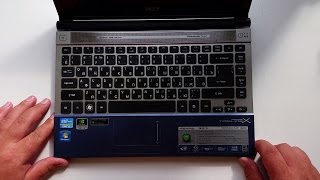
Кнопка/индикатор питания
Служит для включения/выключения компьютера. Отображает состояние питания компьютера.
4
Клавиатура
Служит для ввода данных в компьютер.
5
Сенсорная панель
Чувствительное к прикосновениям указательное устройство, позволяющее управлять курсором на экране так же, как и мышью.
6
Кнопки управления (левая и правая)
Эти левая и правая кнопки действуют так же, как левая и правая кнопки мыши.
7
Индикатор режима NumLk
Загорается при включенной фиксации числового регистра (Num Lock).
Индикатор режима Caps Lock
Загорается при включенной фиксации верхнего регистра (Caps Lock)
8
P
Кнопка Acer PowerSmart
Перевод компьютера в режим энергосбережения (конфигурация может отличаться в зависимости от модели).
Клавиша P
Программируемая клавиша (конфигурация может отличаться в зависимости от модели).
Нажмите, чтобы проверить уровень заряда аккумулятора компьютера.
Примечание: Работает и при выключенном питании компьютера.
При питании от сети: Синий: Полностью заряжен Желтый: Зарядка При питании от аккумулятора: Синий: > осталось 30% заряда аккумулятора Желтый: осталось от 10% до 30% заряда аккумулятора Красный: < осталось 10% заряда аккумулятора
2
Индикатор питания
Отображает состояние питания компьютера.
Индикатор работы жесткого диска
Горит при обращении к жесткому диску.
Индикатор связи
Отображает состояние модуля беспроводной связи компьютера.
3
Комбинированное устройство считывания карт памяти различных форматов
Поддерживает форматы Secure Digital (SD), MultiMediaCard (MMC), Memory Stick PRO (MS PRO), xD-Picture Card (xD). Примечание: надавите, чтобы извлечь/ вставить карту. Одновременно можно использовать только одну карту памяти.
#
Элемент
Описание
1
Гнездо SIM-карты
Сюда вставляется SIM-карта сети 3G (конфигурация может отличаться в зависимости от модели).
Поддерживает зарядку по USB при выключенном питании, поэтому поддерживаемые мобильные устройства можно заряжать при выключенном питании ноутбука.
•
Соответствует стандарту USB 3.0 (сверхвысокоскоростной интерфейс USB).
•
Возможна несовместимость с устройствами, не имеющими сертификат соответствия USB 3.0.
#
Значок Элемент
Описание
1
Замок типа Kensington
Служит для подсоединения защитного тросика с замком типа Kensington для предотвращения кражи компьютера. Примечание: этим защитным тросиком обвяжите какой-нибудь неподвижный предмет, например, стол или ручку запертого ящика. Вставьте замок тросика в гнездо и поверните ключ, чтобы запереть замок. Бывают модели замков и без ключей.
2
Разъем Ethernet (RJ-45)
Служит для подключения к сети Ethernet 10/100/1000 Мбит/с.
3
Разъем внешнего дисплея (VGA)
Служит для подключения устройства отображения (например, внешнего монитора, ЖК-проектора).
4
Разъем HDMI
Служит для подключения к источникам цифрового видео высокой четкости.
5
Разъем USB 3.0
Служит для подключения USB-устройств. Разъем USB 3.0 можно определить по синему цвету штекера.
Служит для подключения звуковых устройств (например, динамиков, наушников).
2
Разъемы USB 2.0
Служат для подключения устройств с интерфейсом USB 2.0 (например, мыши или камеры).
3
Привод оптических дисков
Внутренний привод оптических компакт- дисков или DVD-дисков.
4
Индикатор обращения к оптическому диску
Горит во время работы привода оптических дисков.
5
Кнопка извлечения диска из привода
Служит для извлечения оптического диска из привода.
6
Отверстие аварийного извлечения
Служит для открытия лотка привода оптических дисков, когда питание компьютера отключено. Примечание: чтобы открыть лоток привода оптических дисков, когда компьютер выключен, вставьте скрепку в это отверстие аварийного извлечения.
7
Разъем для подключения питания постоянного тока
Служит для подключения адаптера переменного тока.
2
1
3 4 5 6
7
Вид снизу, Условия эксплуатации, Вид снизу условия эксплуатации
 Manualza!
 Support chat




Comments not foundFeel free to share your valuable feedback with us.