 Manualza!
QUMO GO!
Руководство пользователя
10 pages of detailed instruction manual and user guide of exploitation in Russian
Qumo go Support chat
QUMO GO!
Руководство пользователя

Page 2 Support chat
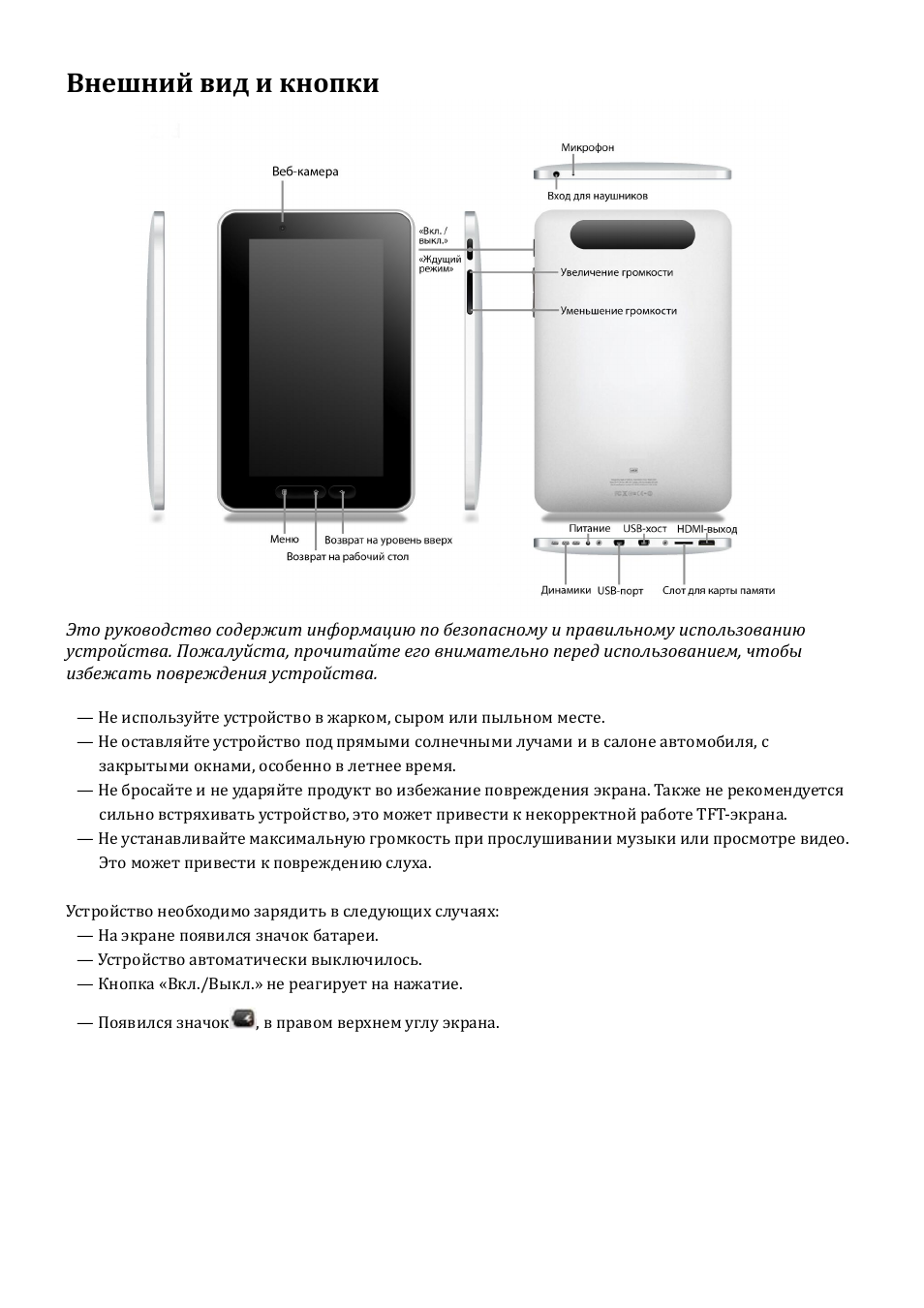
Внешний вид и кнопки
Это руководство содержит информацию по безопасному и правильному использованию
устройства. Пожалуйста, прочитайте его внимательно перед использованием, чтобы
избежать повреждения устройства.
— Не используйте устройство в жарком, сыром или пыльном месте.
— Не оставляйте устройство под прямыми солнечными лучами и в салоне автомобиля, с
закрытыми окнами, особенно в летнее время.
— Не бросайте и не ударяйте продукт во избежание повреждения экрана. Также не рекомендуется
сильно встряхивать устройство, это может привести к некорректной работе TFT-экрана.
— Не устанавливайте максимальную громкость при прослушивании музыки или просмотре видео.
Это может привести к повреждению слуха.
Устройство необходимо зарядить в следующих случаях:
— На экране появился значок батареи.
— Устройство автоматически выключилось.
— Кнопка «Вкл./Выкл.» не реагирует на нажатие.
— Появился значок
, в правом верхнем углу экрана.
Page 3 Support chat
Характеристики устройства
Оборудование
Процессор: Telechips TCC8902 720MHz ARM 11
7 дюймовый сенсорный экран 800 × 480 пикселей
Оперативная память: DDR2 256MB (3D-акселератор с поддержкой 3D-игр)
Порт вывода на телевизор: HDMI (с поддержкой 1080p)
Веб-камера
Слот для MicroSD карт памяти
3200 мА/ч Li-Polymer перезаряжаемая батарея
Встроенный динамик и микрофон
Гравитационный датчик
5pin USB-порт и 3.5 мм разъем для наушников
Беспроводные соединения: Wi-Fi 802.11b/g
5В DC адаптер питания
Программное обеспечение
OC: Android 2.1.
Браузер: Google Chrome.
Чтение книг: поддержка всех форматов электронных книг, с помощью специальных приложений.
Игры: поддержка 3D-игр.
Общение: MSN, Skype и другие мессенджеры.
Документы: просмотр и редактирование MS Office файлов, с помощью специальных приложений.
Воспроизведение видеофайлов: AVI, RM/RMVB, FLV, MPG4-1, MPEG-2 и т. д.
Воспроизведение 1080P HD-файлов: MPEG-2, MPEG-4, AVS, H.264, WMV, AVI, MP4, RMVB, FLV, MKV.
Воспроизведение аудиофайлов: MP3, WMA, AAC, AC3, WAV и т. д.
Просмотр фотографий: JPEG, BMP, GIF, PNG, TIFF.
Диктофон, калькулятор, секундомер, календарь, карты, ежедневник, записная книжка, будильник,
многое другое.
Page 4 Support chat
Быстрый старт
Включение и выключение устройства
Чтобы включить или выключить устройство произведите долгое нажатие на кнопку «Вкл./Выкл. »
Загрузка устройства может занять несколько минут.
Короткое нажатие на кнопку «Вкл./Выкл.» переводит планшет в режим ожидания (при этом
выключается экран).
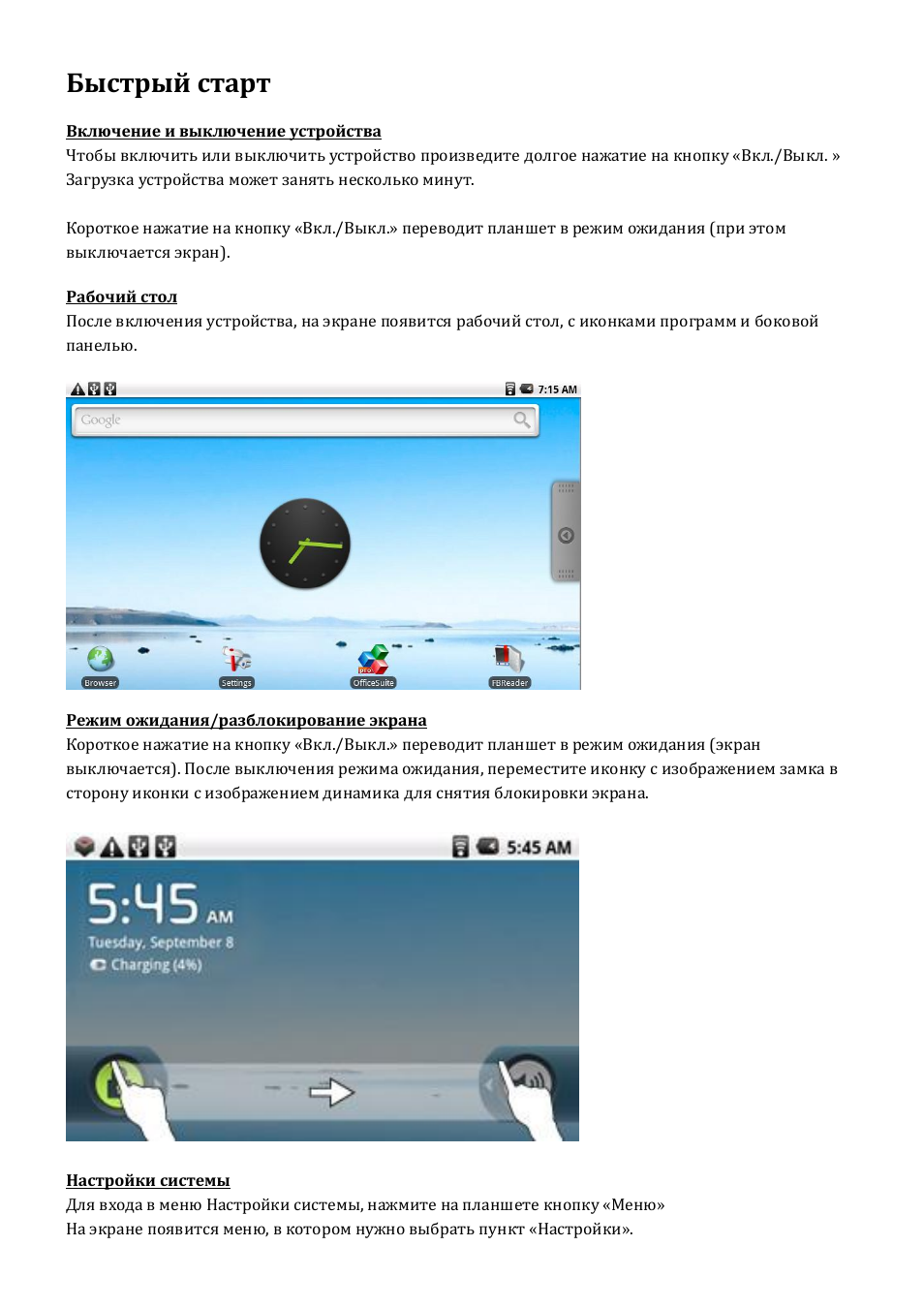
Рабочий стол
После включения устройства, на экране появится рабочий стол, с иконками программ и боковой
панелью.
Режим ожидания/разблокирование экрана
Короткое нажатие на кнопку «Вкл./Выкл.» переводит планшет в режим ожидания (экран
выключается). После выключения режима ожидания, переместите иконку с изображением замка в
сторону иконки с изображением динамика для снятия блокировки экрана.
Настройки системы
Для входа в меню Настройки системы, нажмите на планшете кнопку «Меню»
На экране появится меню, в котором нужно выбрать пункт «Настройки».
Page 5 Support chat
Беспроводные сети
Wi-Fi — нажмите Wi-Fi, чтобы включить или выключить адаптер беспроводной сети.
Настройки Wi-Fi — нажмите «Настройки Wi-Fi»,затем нажмите «Уведомление о сетях» и устройство
будет искать доступные Wi-Fi сети автоматически. Выберете необходимую вам сеть, чтобы
подсоединиться к ней.
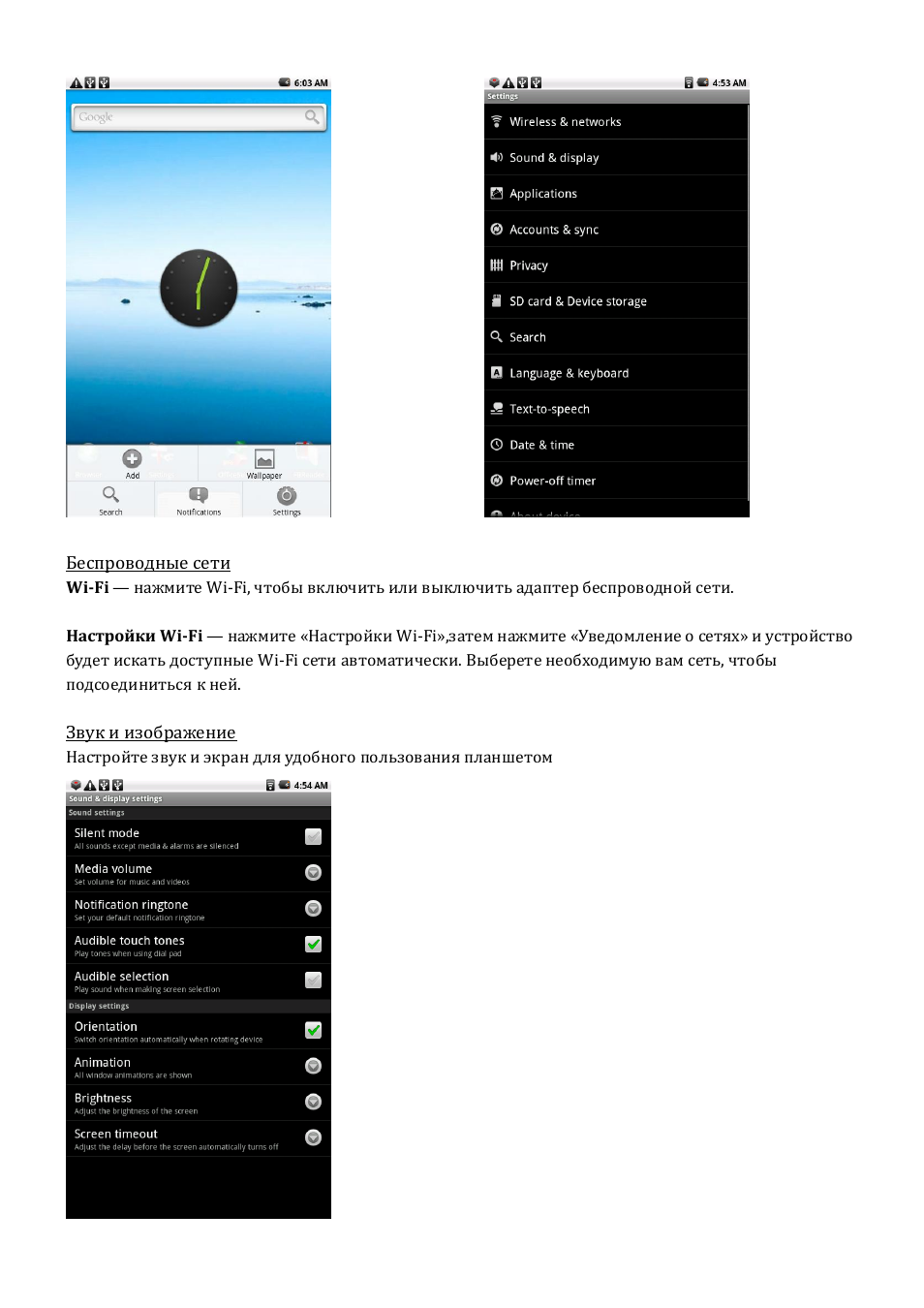
Звук и изображение
Настройте звук и экран для удобного пользования планшетом
Page 6 Support chat
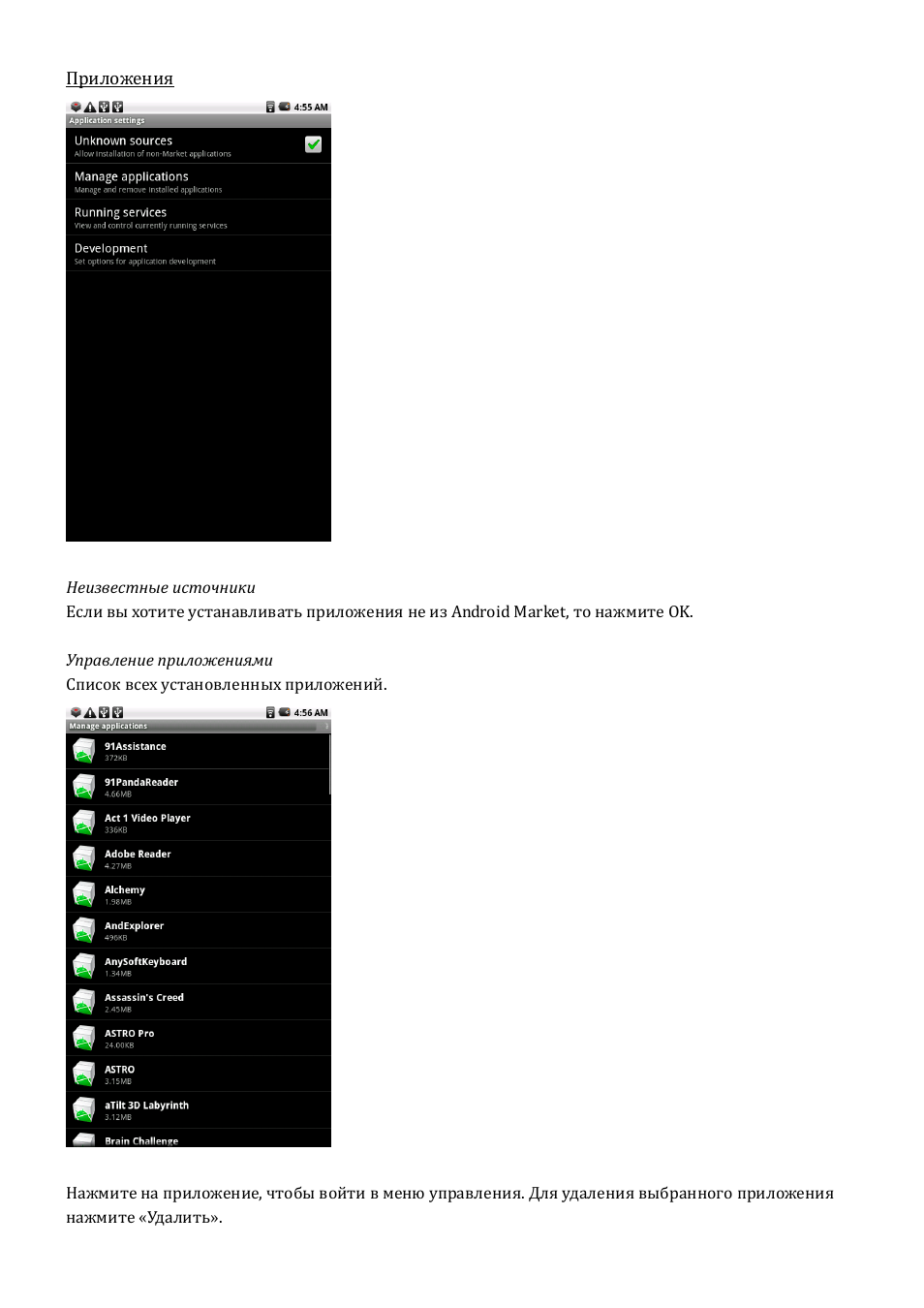
Приложения
Неизвестные источники
Если вы хотите устанавливать приложения не из Android Market, то нажмите OK.
Управление приложениями
Список всех установленных приложений.
Нажмите на приложение, чтобы войти в меню управления. Для удаления выбранного приложения
нажмите «Удалить».
Page 7 Support chat
.
Работающие программы
Просмотр и управление работающими программами.
Разработка
Настройка параметров для разработки приложений
Аккаунты и синхронизация
Создайте свой Gmail аккаунт. После подсоединения Wi-Fi сети network, Почтовая служба Gmail
синхронизирует ваш Gmail аккаунт с устройством. После этого ваша почта будет загружаться на
устройство автоматически.
Конфиденциальность
Мое местоположение
Используйте функцию «Мое местоположение» для улучшения результатов поиска Google и работы
других служб Google.
Резервная копия настроек
Личные данные
Сброс настроек
Удаляет все данные из памяти и восстанавливает заводские настройки.
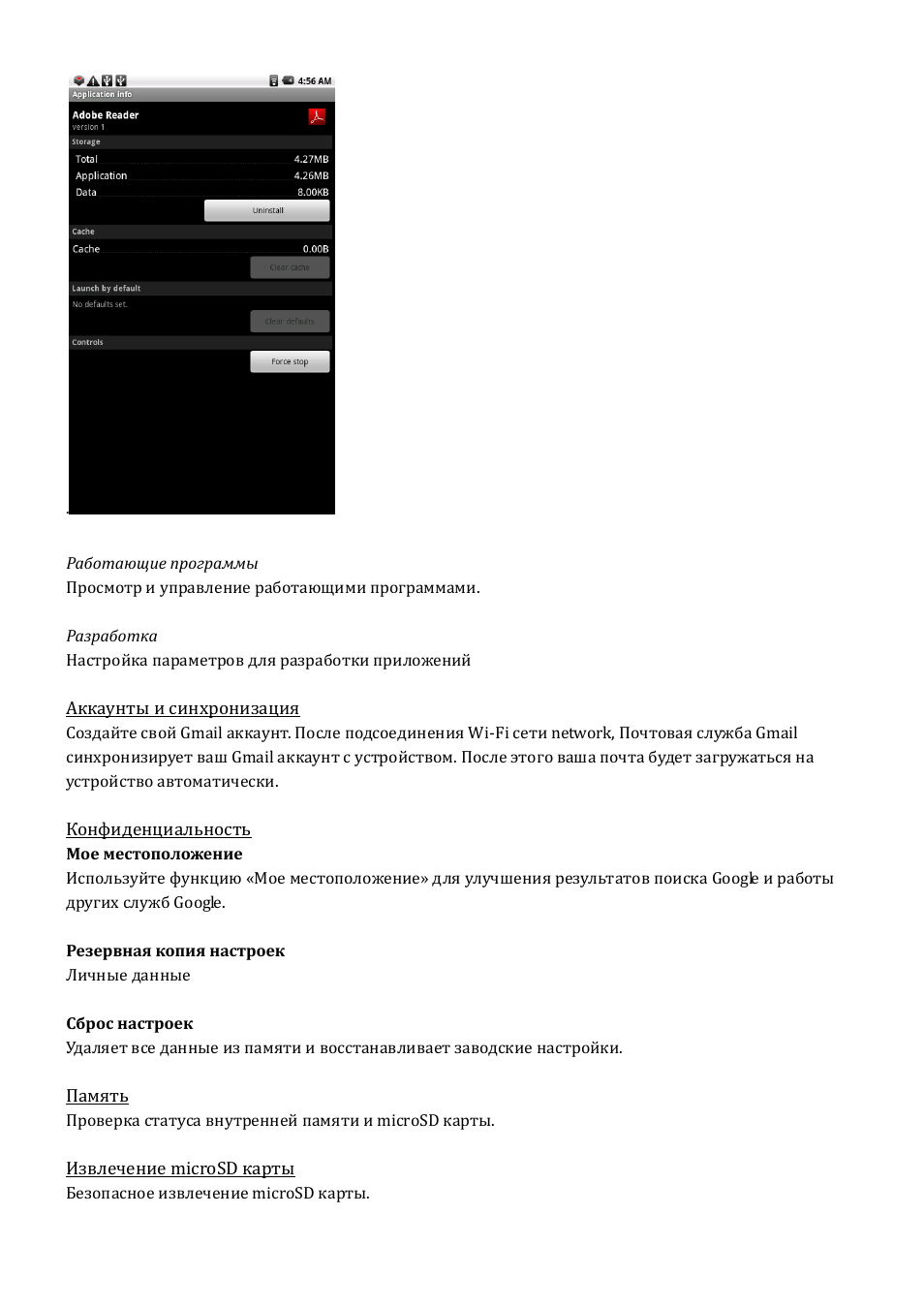
Память
Проверка статуса внутренней памяти и microSD карты.
Извлечение microSD карты
Безопасное извлечение microSD карты.
Page 8 Support chat
Поиск
Настройки поиска
Язык и клавиатура
Выбрать регион
Выбор страны и языка.
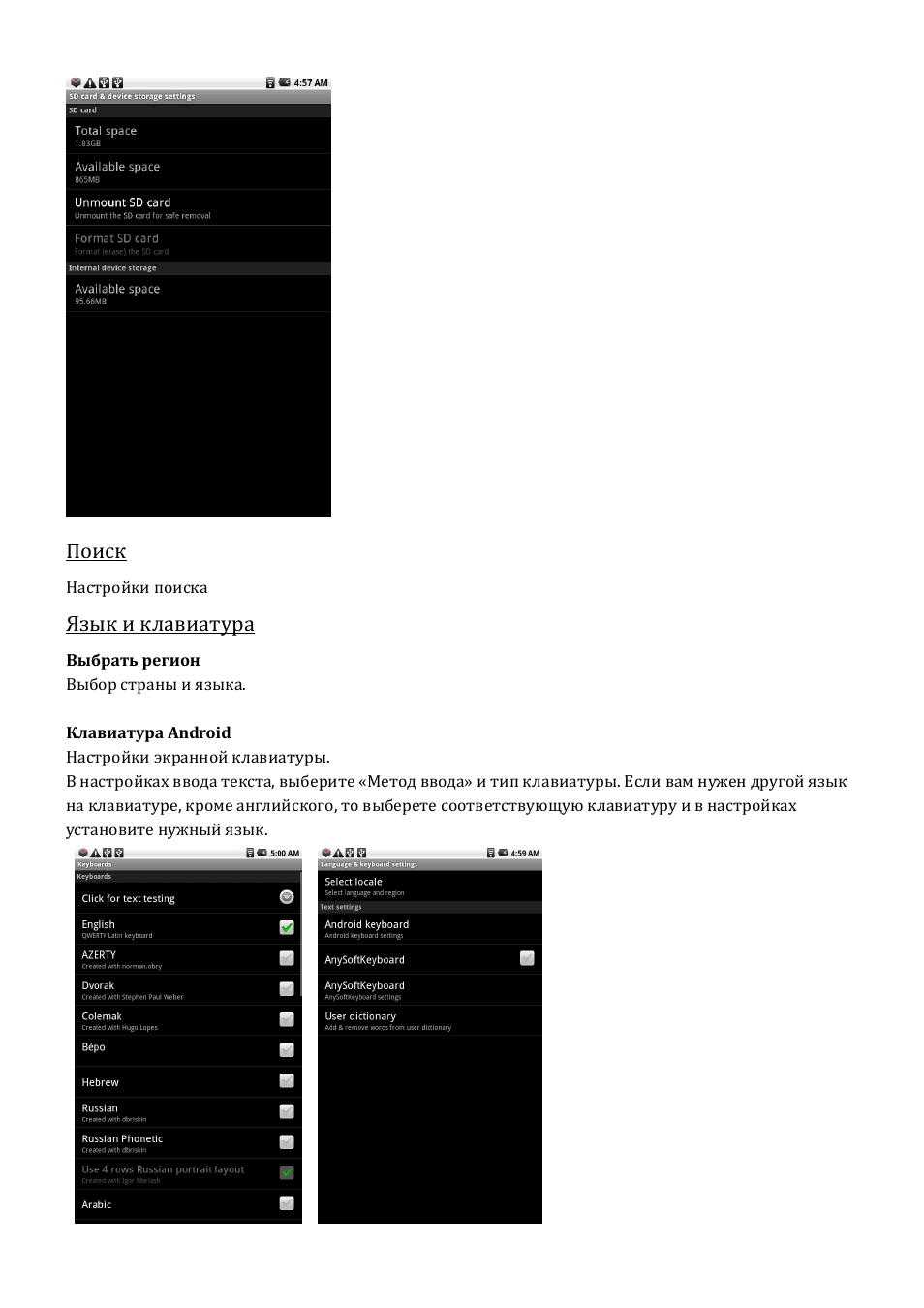
Клавиатура Android
Настройки экранной клавиатуры.
В настройках ввода текста, выберите «Метод ввода» и тип клавиатуры. Если вам нужен другой язык
на клавиатуре, кроме английского, то выберете соответствующую клавиатуру и в настройках
установите нужный язык.
Page 9 Support chat
Преобразование текста в речь
Прослушать пример
Всегда использовать мои настройки
Мои настройки заменяют настройки приложений.
Скорость речи
Скорость чтения текста.
Язык
Установка голоса в зависимости от языка.
Калибровка экрана
Если сенсорный экран не отвечает должным образом, запустите калибровку, чтобы настроить
чувствительность. Используйте палец или стилус для нажатия на «+». Нажимайте на «+» в разных
частях экрана шаг за шагом. После этого перегрузите устройство. Калибровка экрана вступит в силу.
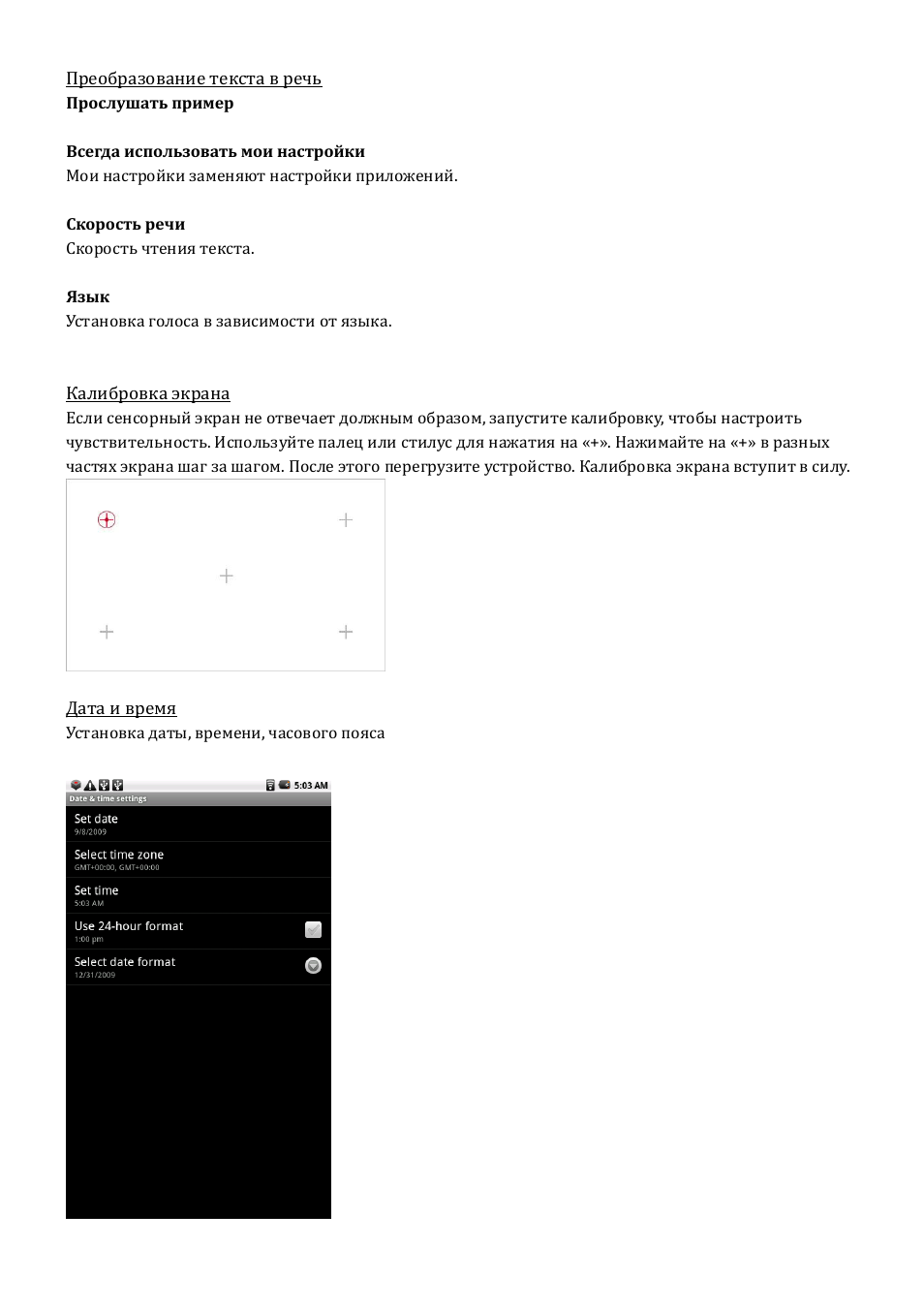
Дата и время
Установка даты, времени, часового пояса
Page 10 Support chat
Об устройстве
Расход батареи
Правовая информация
Как подключить устройство к компьютеру
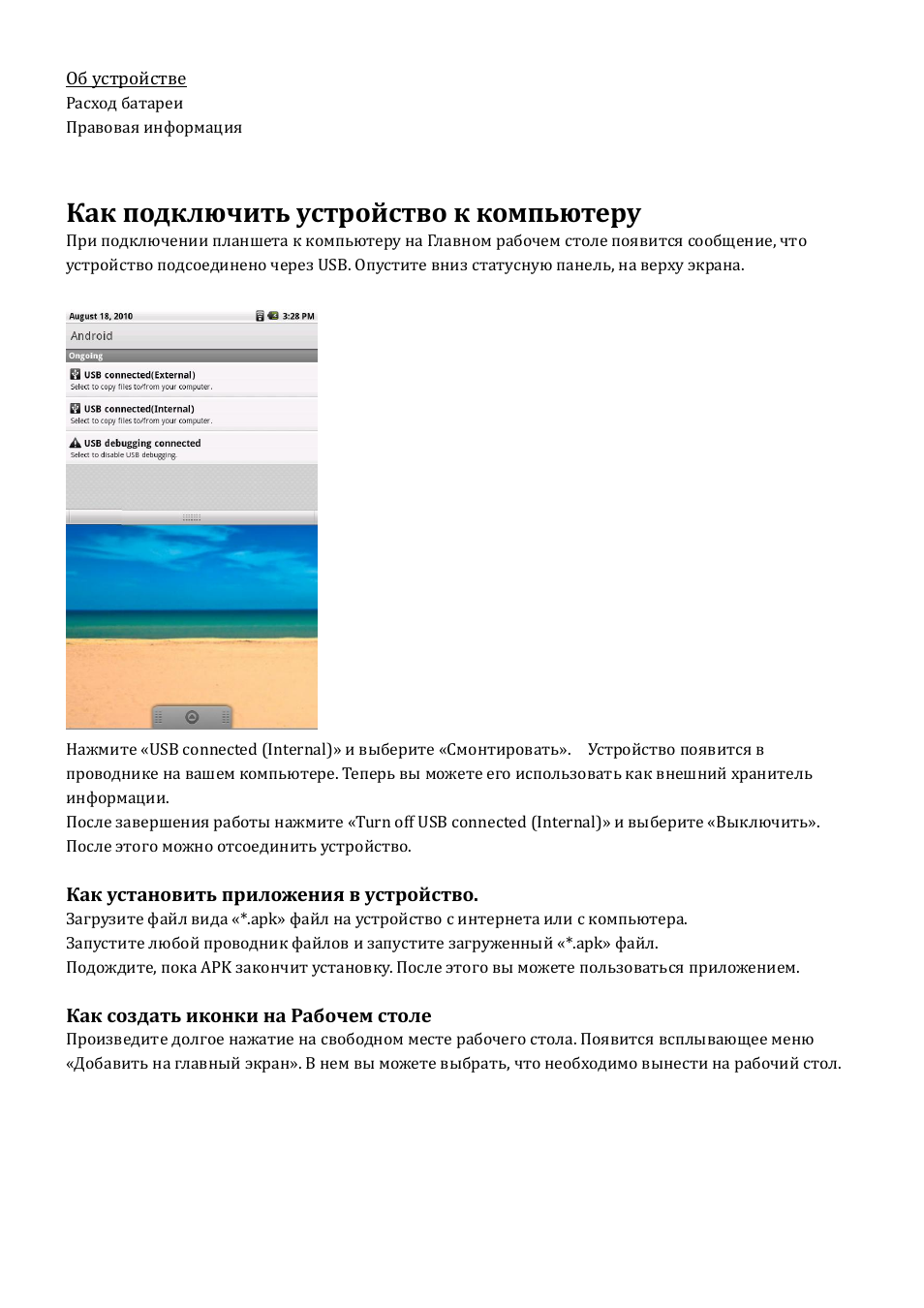
При подключении планшета к компьютеру на Главном рабочем столе появится сообщение, что
устройство подсоединено через USB. Опустите вниз статусную панель, на верху экрана.
Нажмите «USB connected (Internal)» и выберите «Смонтировать». Устройство появится в
проводнике на вашем компьютере. Теперь вы можете его использовать как внешний хранитель
информации.
После завершения работы нажмите «Turn off USB connected (Internal)» и выберите «Выключить».
После этого можно отсоединить устройство.
Как установить приложения в устройство.
Загрузите файл вида «*.apk» файл на устройство с интернета или с компьютера.
Запустите любой проводник файлов и запустите загруженный «*.apk» файл.
Подождите, пока APK закончит установку. После этого вы можете пользоваться приложением.
Как создать иконки на Рабочем столе
Произведите долгое нажатие на свободном месте рабочего стола. Появится всплывающее меню
«Добавить на главный экран». В нем вы можете выбрать, что необходимо вынести на рабочий стол.
Орел и Решка / Heads and Tails. Фильм. Лирическая Комедия
ОБЗОР НА БЮДЖЕТНУЮ ИГРОВУЮ МЫШЬ I QUMO DRAGON WAR SOLARIS
Обзор планшета QUMO 2GO!
Обзор планшета QUMO 2GO! - подключение к ТВ
ДНЕВНОЙ СТРИМ PUBG MOBILE - БЕРЁМ ТОПЫ ПРОТИВ ЧИТЕРОВ НА ЕВРОПЕ
Бюджетный набор геймера: клавиатура, мышь, коврик. || Qumo DRAGON WAR
Qumo go! unboxing


Do you know what's on pages 5 and 6 of an Opel manual?
Bus and train schedules.


Comments not foundFeel free to share your valuable feedback with us.