 Manualza!
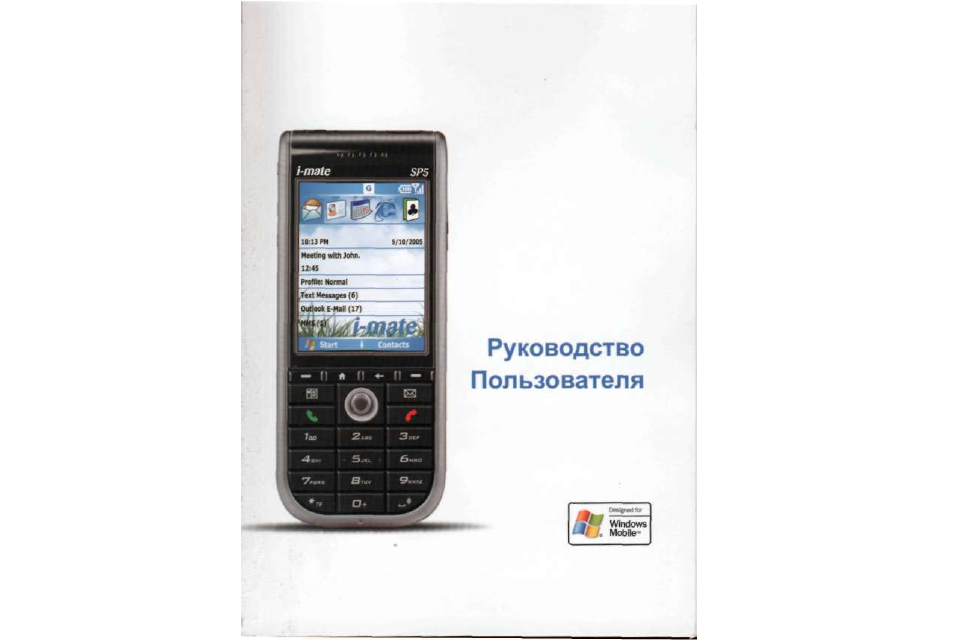
Руководство
Пользователя
\ МоМе*
60 pages of detailed instruction manual and user guide of exploitation in Russian
Руководство пользователя Support chat
Руководство
Пользователя
\ МоМе*
Page 2 Support chat
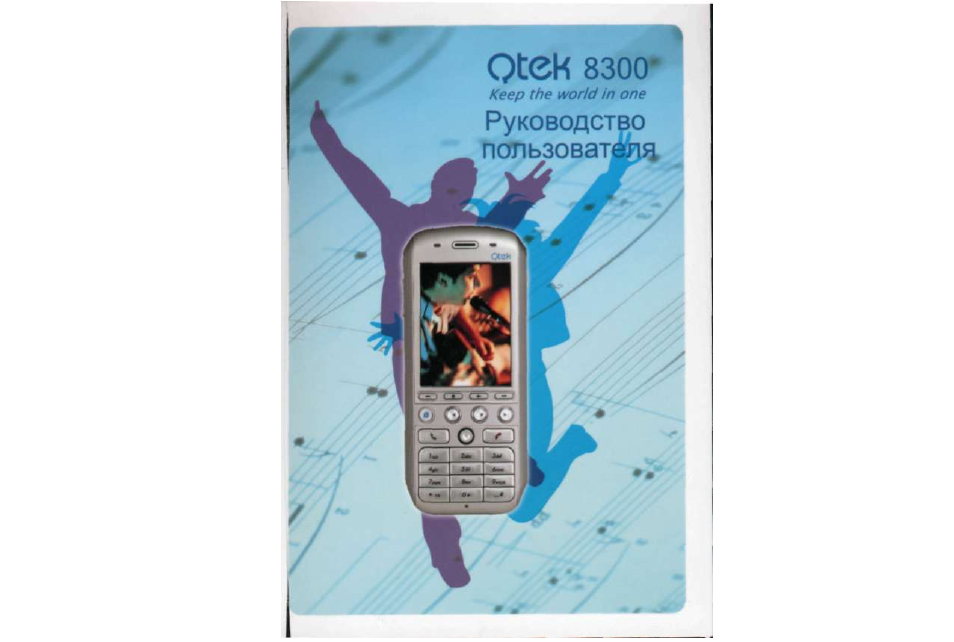
осек 8300®
Keep the world in one
Руководстро
пользоват! '
Page 3 Support chat
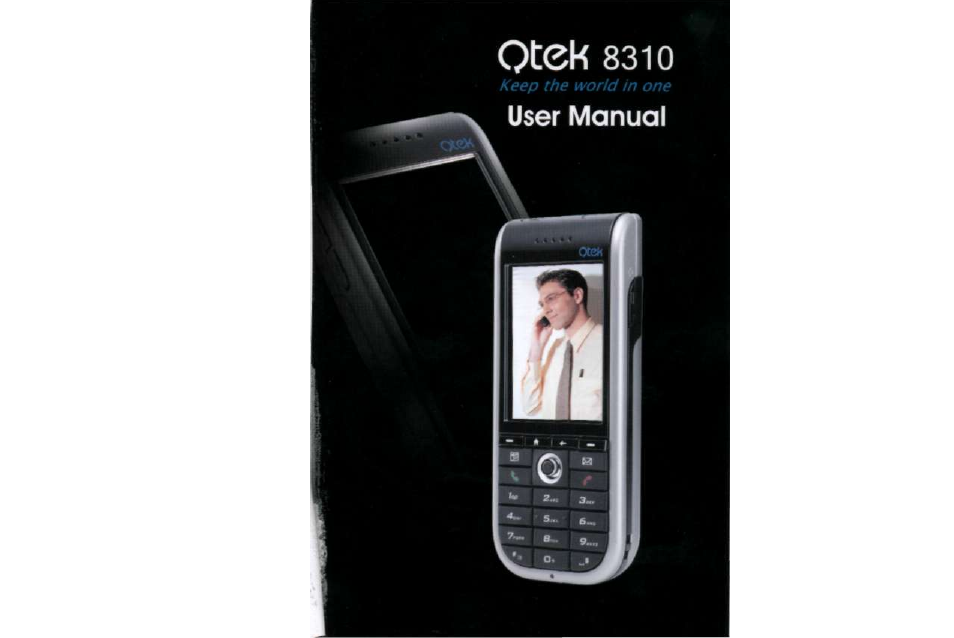
Otek 8310
Keep the world in one
User Manual
Page 4 Support chat
Поздравляем вас с приобретением нового смартфона на
платформе Windows Mobile™!
Microsoft. MS-DOS. Windows. Windows NT, Windows Server.
Windows Mobile. ActiveSync. Excel. Internet Explorer. MSN.
Outlook. PowerPoint и Word - это либо зарегистрированные
торговые марки, либо торговые марки корпорации Microsoft в
США и/или других странах.
Прочтите перед использованием вашего телефона.
ДАННОЕ УСТРОЙСТВО ПОСТАВЛЯЕТСЯ В РАЗРЯЖЕННОМ
СОСТОЯНИИ.
НЕ ИЗВЛЕКАЙТЕ АККУМУЛЯТОРНУЮ БАТАРЕЮ ВО ВРЕМЯ
ЗАРЯДКИ УСТРОЙСТВА
ПРИ УСТАНОВКЕ SIM-КАРТЫ УСТРОЙСТВО ДОЛЖНО БЫТЬ
ВЫКЛЮЧЕНО, А 51М-КАРТУ СЛЕДУЕТ НАДЕЖНО ВСТАВИТЬ В
ГНЕЗДО СО ЩЕЛЧКОМ.
I ГАРАНТИЯ ТЕРЯЕТ ЗАКОННУЮ СИЛУ В СЛУЧАЕ ВСКРЫТИЯ
ИЛИ ПОВРЕЖДЕНИЯ КОРПУСА УСТРОЙСТВА. (Более подробные
Сведения приведены в прилагаемом положении о гарантии.)
I
ВЗРЫВООПАСНЫЕ СРЕДЫ
' При нахождении в потенциально взрывоопасной среде или в
' местах, где присутствуют легковоспламеняющиеся материалы.
I данное устройство должно быть отключено, а пользователь должен
строго следовать всем знакам и инструкциям. Возникновение
искр в таких средах может привести к взрыву или пожару и.
' в результате, к телесным повреждениям или даже смерти
Пользователям не рекомендуется пользоваться данным
устройством на пунктах заправки ГСМ. станциях техобслуживания
и бензозаправочных станциях Пользователи должны помнить
о соблюдении ограничений на использование радиоаппаратуры
на складах горючего, химических заводах и в местах, где ведутся
взрывные работы. Места, в которых имеется опасность взрыва,
часто, но не всегда, обозначены хорошо заметными и понятными
предупреждающими знаками В число таких взрывоопасных мест
входят пункты заправки, нижние палубы кораблей, установки для
транспортировки или хранения топлива или химических продуктов,
а также места, в которых воздух содержит химическое вещества или
часттщы (гранулы, пыль или металлическая пудра).
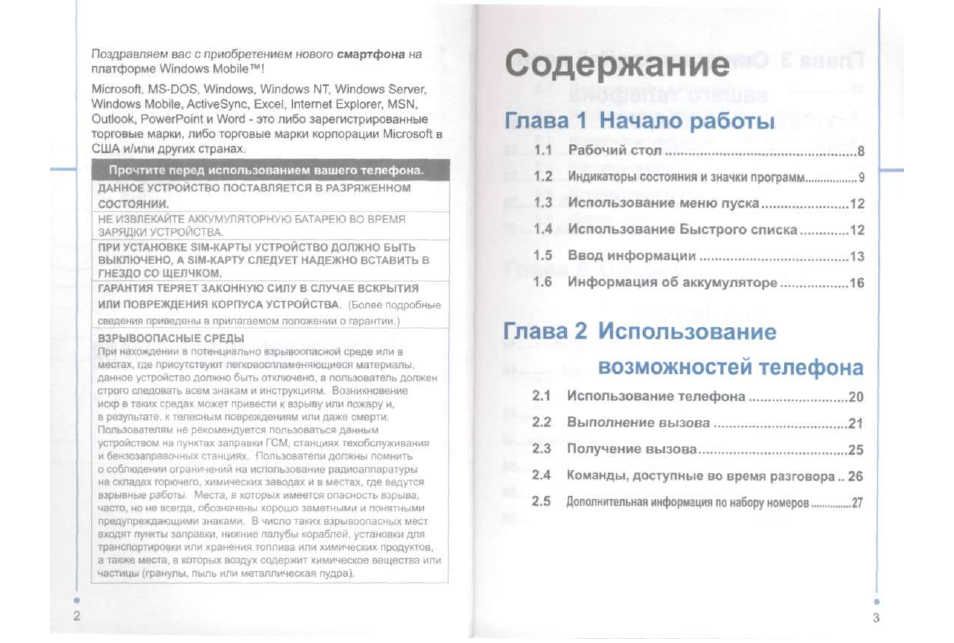
Содержание
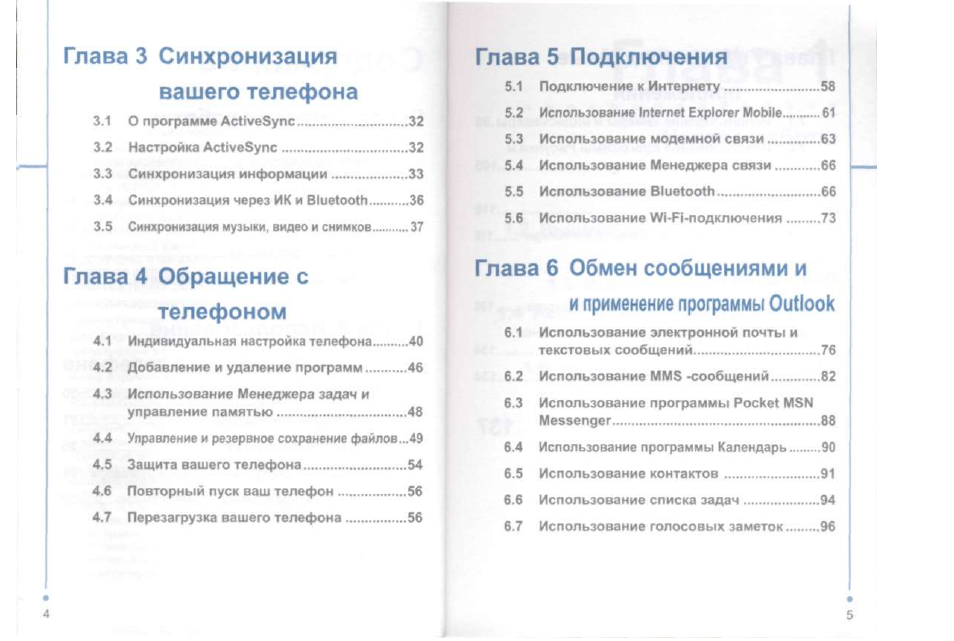
Глава 1 Начало работы
1.1 Рабочий стол......................................... 8
Индикаторы состояния и значки программ....9
1.3 Использование меню пуска...................... 12
1.4 Использование Быстрого списка................12
1.5 Ввод информации..................................13
1.6 Информация об аккумуляторе.................. 16
Глава 2 Использование
возможностей телефона
Использование телефона........................ 20
2.2
Выполнение вызова............................... 21
Получение вызова................................. 25
2.4
Команды, доступные во время разговора.. 26
Дополнительная информация по набору номеров ......... ........... ........... 27
Глава 6 обмен сообщениями и, И применение программы outlook Support chat
Глава 3 Синхронизация
вашего телефона
3.1 о программе ActiveSync.......................... 32
Настройка ActiveSync............................. 32
3.3 Синхронизация информации.................... 33
3.4 Синхронизация через ИК и Bluetooth......... 36
3.5 Синхронизация музыки, видео и снимков....37
Глава 4 Обращение с
телефоном
4.1 Индивидуальная настройка телефона........ 40
4.2 Добавление и удаление программ.............46
4.3
Использование Менеджера задач и
управление памятью.............................. 48
4.4 Управление и резервное сохранение файлоа...49
4.5 Защита вашего телефона........................ 54
4.6 Повторный пуск ваш телефон...................56
Перезагрузка вашего телефона................ 56
Глава 5 Подключения
5.1 Подключение к Интернету....................... 58
5.2 Использование Internet Explorer Mobile........61
5.3 Использование модемной связи................ 63
5.4 Использование Менеджера связи.............. 66
5.5 Использование Bluetooth.........................66
5.6 Использование Wi-Fi-подключения............ 73
Глава 6 Обмен сообщениями и
и применение программы Outlook
6.1
Использование электронной почты и
текстовых сообщений............................. 76
Использование MMS сообщений................ 82
6.3 Использование программы Pocket MSN
Messenger............................................ 88
6.4 Использование программы Календарь......... 90
6.5 Использование контактов........................91
Начало работы Support chat
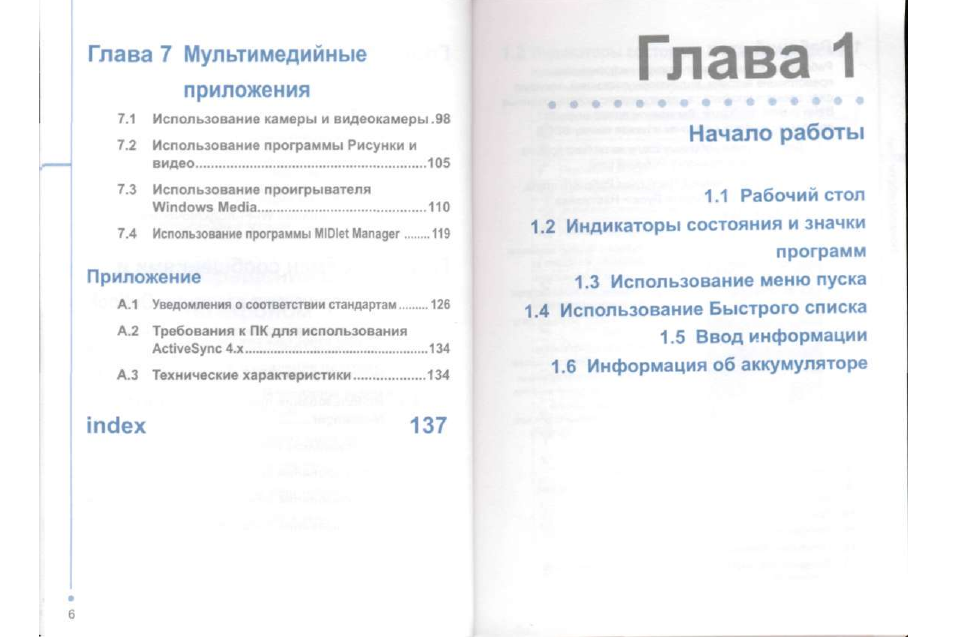
Глава 7 Мультимедийные
приложения
7.1 Использование камеры и видеокамеры .98
7.2
Использование программы Рисунки и
видео................................................105
7.3
Использование проигрывателя
Windows Media.................................... 110
7.4 Использование программы MIDIet Manager.119
Приложение
Уведомления о соответствии стандартам..126
А.2
Требования к ПК для использования
ActiveSync 4.x..................................... 134
Технические характеристики................ 134
index
137
Глава 1
Начало работы
1.1 Рабочий стол
1.2 Индикаторы состояния и значки
программ
1.3 Использование меню пуска
1.4 Использование Быстрого списка
1.5 Ввод информации
1.6 Информация об аккумуляторе
Page 7 Support chat
J_
^ 2
S
m
a.
о
s
r
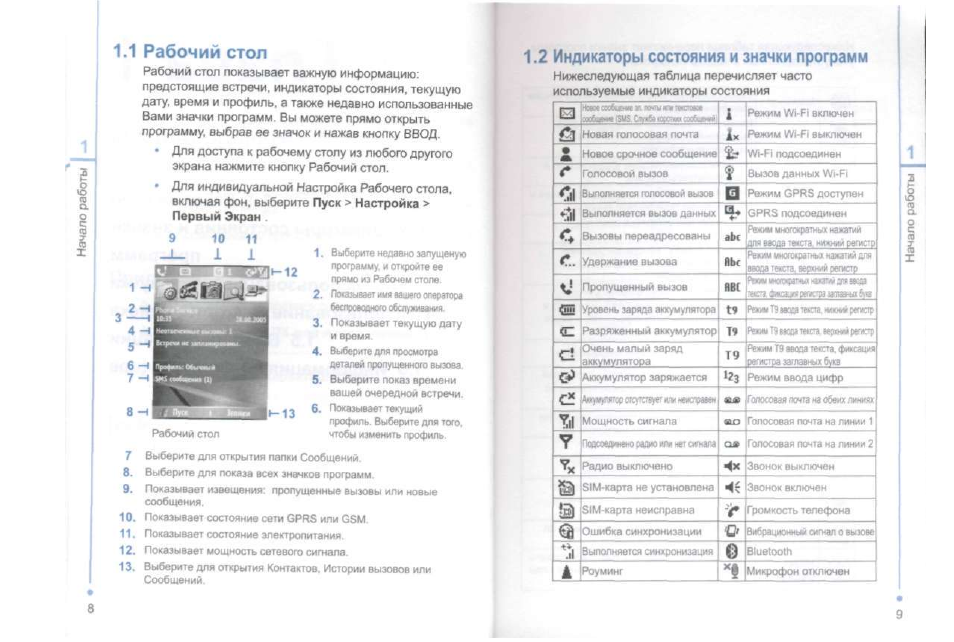
1.1 Рабочий стол
Рабочий стол показывает важную информацию;
предстоящие встречи, индикаторы состояния, текущую
дату, время и профиль, а также недавно использованные
Вами значки программ. Вы можете прямо открыть
программу, выбрав ее значок и нажав кнопку ВВОД.
• Для доступа к рабочему столу из любого другого
экрана нажмите кнопку Рабочий стол.
• Для индивидуальной Настройка Рабочего стола,
включая фон. выберите Пуск > Настройка >
Первый Экран.
9
10
11
_1
X
i
'!• Вьйврмтв недавно эапущвиую
СТТда-------------- УЯ1-12 "РОФа-муиотхройтеее
•lO ,
прямо из Рабоче« столе
2. Ппооьаает пня аашего оператора
бвслроворного обслушаания
3. Показывает текущую дату
и время
4.
Выберите для просмотра
деталей пропущенного вызова
5. Выберите показ аретиени
вашей очередной встречи
6. Показывает текущий
профиль. Выберите для того.
Рабочий стол
чтобы изменить профиль
7 Выберите для открытия папки Сообщений
8.
Выберите для показа всех значков программ
9.
Показывает извещения: пропущенные вызовы или новые
сообщения.
10.
Показывает состояние сети GPRS или GSM
11.
Показывает состояние электропитания.
12.
Показывает мощность сетевого сигнала.
13.
Выберите для открытия Контактов. Истории вызовов или
Сообщений
■ 13
1.2 Индикаторы состояния и значки программ
Нижеследующая таблица перечисляет часто
используемые индикаторы состояния
5 Ж emiEieee
п
Новая полосовая почта
i
in
о > .'U Wi-Fi включен
Li f.Hu Wi-Fi выключен
Новгл срочное сообщение!
Ч »
¡VYi-FI подсоединен
г
1
л.-.-,а.-.И вызов
' ^ |Вь!эоа данных Wi-Fi
голосовой вызов i И
GPRS доступен
мяёТ'Тя вызов данных
перевщресованы аЬс
на подсоединен
|№''| иногокрвтмых нажатум
I
С.,
i
вызова
ЙЬс
; ^ Пропущенный вызов 88(
i-----
-
------------------ “■
' ^
заряда аккумулятораI t9
В
1
.!ря + ен-.:ый акхумулятор! T9
и иногокрапшх кааотш дли
'.вкгорпча «опн дгя кя
■ ч T9 поонвств HtaMi рваор
_1
с: .еиь малый заряд
‘ _,)'.Л" ,Т,ЙТОрО_
T9
т-'у T9 В8Ю псп
1
((омк рагкор
--.•ч T9 ввода текста, ф.'
б,.я
л_-:-:.т.!,.-'.ятор заряжается
|Режим ввода цифр
С5 __________
Yil S', ¡...игйть сигнала
Y
■шю/кщптштзртц тл
..'злосовая почта на обеих линию
шэ Голосовая почта на линии 1
У 'т
'X
к»:,:.' зрапиокш МВТ опала I сш Голосовая погта на линии 2
выключено
Цх '.ишок выключен
i
s;s*--3pTa не установлена I
i
jSIM-карта неисправна
гнок
включен
3 .
la
:
> 3 синхронизации
I Громкость телефона
о
вибрационный сигнал о еьэоей'.
6т"'-;'П!';г-«тса синхронизация ;
РОуЫИНГ
1
Bluetooth
Микрофон отключен
2
I
а
0
S
1
X
Page 8 Support chat
2
è
о
с
(О
г
X
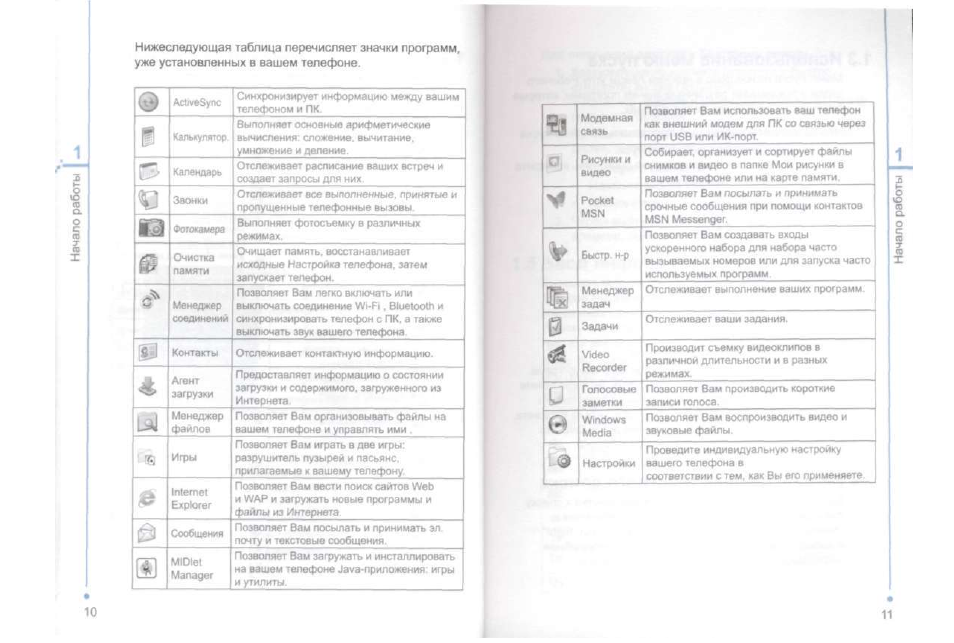
Нижеследующая
таблица
перечисляет
значки
программ,
уже установленных в вашем телефоне.
ActiveSync
Синхронизирует информацию мехгду вашим
телефоном и ПК.
ш
Калыулятор
выполняет основные арифметические
вычисления: сложение, вычитание,
умножение и деление.
Календарь
Отслеживает расписание ваших встреч и
создает запросы для них.
Звонки
Отслехсивает все выполненные, принятые и
пропущенные телефонные вызовы
ш
Фогокзмврв
Выполняет фотосъемку в различных
режимах.
0
Очистка
памяти
Очищает память, восстанавливает
исходные Настройка телефона, затем
запусхает телефон.
<s^
Менеджер
соединений
Позволяет Вам легко включать или
выключать соединение Wl-Fi, Bluetooth и
синхронизировать телефон с ПК. а также
выключать звук вашего телефона.
Контакты
Отслеживает контактную информацию.
4
Агент
загрузки
Предоставляет информацию о состоянии
загрузки и содержимого, загруженного из
Иитарнета.
[М
Менеджер
файлов
Позволяет Вам организовывать файлы на
вашем телефоне и управлять ими
щ
Игры
Позеогтяет Вам играть в две игры:
разрушитель пузырей и пасьянс,
прилагаемые к вашему телефону
&
Internet
Explorer
Позволяет Вам вести поиск сайтов Web
и WAP и загружать новые программы и
файлы из Интернета.
а
Сообгцения
Позволяет Вам посылать и принимать ал.
почту и текстовые сообщения.
®
MIDIel
Manager
Позволяет
Вам
загружать
и
инсталлировать
на
вашем
телефоне
Javaчlpилoжeния
игры
и утилиты.
Модемная
саязь
Позволяет Вам использовать ваш телефон
как внешний модем для ПК со связью через
порт USB или ИК-порт.
о
Рисунки и
видео
Собирает, организует и сортирует файлы
снимков и видео е папке Мои рисунки в
вашем телефоне или на карте памяти
у
MSN
Позволяет Вам посылать и принимать
срочные сообщения при помощи контактов
MSN Messenger.
V
Быстр Hi)
Позволяет Вам создавать входы
ускоренного набора для набора часто
вызываемых номеров или для запуска часто
исгюльзуемых программ.
Менеджер
задач
Отслеживает выполнение ваших программ.
Задачи
Отслеживает ваши задания.
Video
Recorder
Производит съемку видеоклипов в
различной х1Лительности и в разных
режимах.
р
Голосовые
заметки
Позволяет Вам производить короткие
записи голоса.
©
Windows
Media
Позволяет Вам воспроизводить видео и
звуковые файлы.
1<д
Настройки
Проведите индивидуальную настройку
вашего телефона в
соответствии с тем, как Вы его применяете.
&
(О
о.
0
с
CQ
1
I
10
11
Page 9 Support chat
2
►-
s
(О
Q.
0
g
s
1
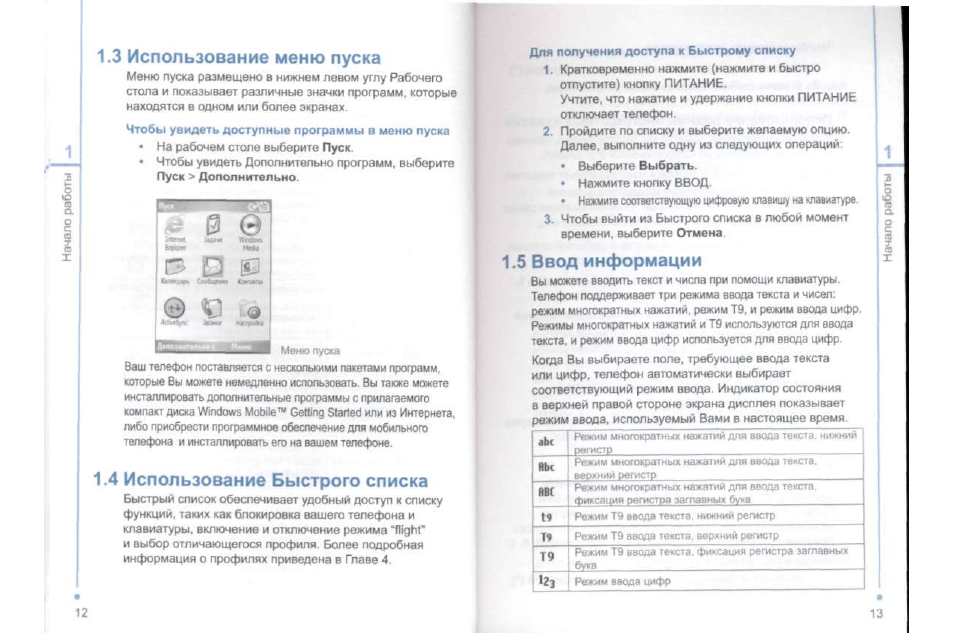
1.3 Использование меню пуска
Меню пуска размещено в нижнем левом углу Рабочего
стола и показывает различные значки программ, которые
находятся в одном или более экранах.
Чтобы увидеть доступные программы в меню пуска
• На рабочем столе выберите Пуск.
• Чтобы увидеть Дополнительно программ, выберите
Пуск > Дополнительно.
которые Вы можете немедленно использовать. Вы также можете
инсталлировать дополнительные программы с прилагаемого
компакт диска Windows Mobile™ Getting Started или из Интернета,
либо приобрести программное обеспечение для мобильного
телефона и инсталлировать его на вашем телефоне.
1.4 Использование Быстрого списка
Быстрый список обеспечивает удобный доступ к списку
функций, таких как блокировка вашего телефона и
клавиатуры, включение и отключение режима "flighf
и выбор отличающегося профиля. Более подробная
информация о профилях приведена в Главе 4.
Для получения доступа к Быстрому списку
1. Кратковременно нажмите (нажмите и быстро
отпустите) кнопку ПИТАНИЕ.
Учтите, что нажатие и удержание кнопки ПИТАНИЕ
отклкзчает телефон.
2. Пройдите по списку и выберите желаемую опцию.
Далее, выполните одну из следующих операций;
• Выберите Выбрать.
• Нажмите кнопку ВВОД.
• Нажмите соответствующую цифровую клавишу на клавиатуре
3. Чтобы выйти из Быстрого списка в любой момент
времени, выберите Отмена.
1.5 Ввод информации
Вы можете вводить текст и числа при помощи клавиатуры.
Телефон поддерживает три режима ввода текста и чисел:
режим многократных нажатий, режим Т9, и режим ввода цифр.
Режимы многократных нажатий и Т9 используются для ввода
текста, и режим ввода цифр используется для ввода цифр.
Когда Вы выбираете поле, требующее ввода текста
или цифр, техтефон автоматически выбирает
соответствующий режим ввода. Индикатор состояния
в верхней правой стороне экрана дисплея показывает
режим ввода, используемый Вами в настоящее время.
<1к
Режим многократных нажатий для ввода текста, нижний
оегистр
ЯЬс
Режим многократных нажатий для ввода текста,
веохний оегисто
ОВС
Режим многократных нажатий для ввода текста.
(Ьиксация оегистоа заглавных букв
t»
Режим Т9 ввода текста, нижний регистр
И
Режим Т9 ввода текста, верхний регистр
T9
Режим Т9 ввода твиста, фиксация регистра заглавных
бука___________________________________________________
‘2з
Режим ввода цифр
I 1
! 2
\ &
(О
I о.
j с
1
со
£
I
12
13
Дополнительные задачи ввода текста Support chat
«8
S
О
С
ш
£
X
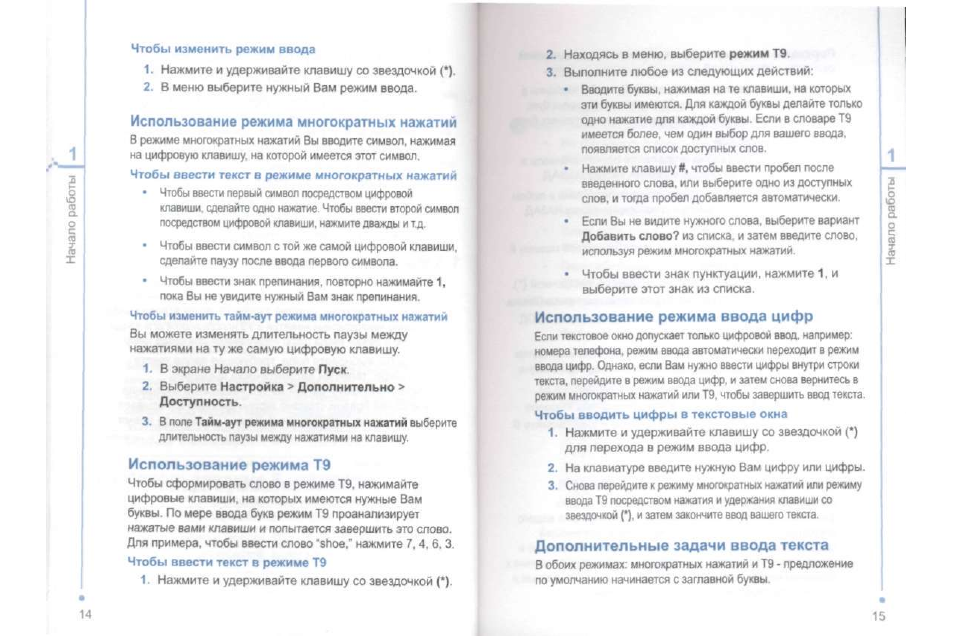
Чтобы изменить режим ввода
1. Нажмите и удерживайте клавишу со звездочкой (*).
2. В меню выберите нужный Вам режим ввода.
Использование режима многократных нажатий
в режиме многократных нажатий Вы вводите символ, нажимая
на цифровую клавишу, на которой имеется этот символ.
Чтобы ввести текст в режиме многократных нажатий
* Чтобы ввести первый символ посредством цифровой
клавиши, сделайте одно нажатие. Чтобы ввести второй символ
посредством цифровой клавиши, нажмите дважды и тд.
* Чтобы ввести символ с той же самой цифровой клавиши,
сделайте паузу после ввода первого символа.
* Чтобы ввести знак препинания, повторно нажимайте 1,
пока Вы не увидите нужный Вам знак препинания.
Чтобы изменить тайм-аут режима многократных нажатий
Вы можете изменять длительность паузы мегкду
нажатиями на ту же самую цифровую клавишу.
1. В Экране Начало выберите Пуск.
2. Выберите Настройка > Дополнительно >
Доступность.
3. В поле Тайм-аут режима многократных нажатий выберите
длительность паузы между нажатиями на клавишу.
Использование режима T9
Чтобы сформировать слово в режиме T9, нажимайте
цифровые клавиши, на которых имеются нужные Вам
буквы. По мере ввода букв режим T9 проанализирует
нажатые вами клавиши и попытается завершить это слово.
Для примера, чтобы ввести слово "shoe," нажмите 7,4.6.3.
Чтобы ввести текст в режиме T9
1. Нажмите и удерживайте клавишу со звездочкой (*).
2. Находясь в меню, выберите режим Т9.
3. Выполните любое из следующих действий:
■ Вводите буквы, нажимая на те клавиши, на которых
эти буквы имеются. Для кахгдой буквы делайте только
одно нажатие для каждой буквы. Если в словаре Т9
имеется более, чем один выбор для вашего ввода,
появляется список доступных слов.
• Нажмите клавишу #, чтобы ввеаи пробел после
введенного слова, или выберите одно из доступных
слов, и тогда пробел добавляется автоматически.
•
Если Вы не видите нужного слова, выберите вариант
Добавить слово? из списка, и затем введите слово,
используя режим многократных нажатий.
• Чтобы ввести знак пунктуации, нажмите 1, и
выберите этот знак из списка.
Использование режима ввода цифр
Если текстовое окно допускает только цифровой ввод, например:
номера телефона, режим ввода автоматически переходит в режим
ввода цифр. Однако, если Вам нужно ввести цифры внутри строки
текста, перейдите в режим ввода цифр, и затем снова вернитесь в
режим многократных нажатий или Т9. чтобы завершить ввод текста.
Чтобы вводить цифры в текстовые окна
1. Нажмите и удерживайте клавишу со звездочкой (*)
для перехода в режим ввода цифр.
2. На клавиатуре введите нужную Вам цифру или цифры.
3. Снова перейдите к рехсиму многократных нажатий или режиму
ввода Т9 посредством нажатия и удержания клавиши со
звездочкой (*), и затем закончите ввод вашего текста.
Дополнительные задачи ввода текста
в
обоих режимах: многократных нажатий и Т9 - предложение
по умолчанию начинается с заглавной буквы.
&
о
г
X
14
15


My friend is so rich.
He thought Manual labor was a Spanish musician.


Comments not foundFeel free to share your valuable feedback with us.