 Manualza!
TranslaTed By
Minusmaker
16 pages of detailed instruction manual and user guide of exploitation in Russian
Minusmaker, Translated by Support chat
TranslaTed By
Minusmaker

Page 2 Support chat
Специально
для
сайта
musicmanuals.ru
1
1
Содержание
1. О библиотеке …………………………………………………………………………………………… 2
2. Инструмент Ensemble ………………………………………………………………………………... 2
2.1. Инструментальная карта и параметры воспроизведения …………………………… 3
2.2. Интерфейс и контроллеры инструмента Ensemble …………………………………… 3
2.2.1. Навигация ………………………………………………………………………… 3
2.2.2. Ритмические сеты (RHYTHM 1-5 и RHYTHM 6-10) ……………………….. 3
2.2.3. Браузер ритмических сетов …………………………………………………… 4
2.2.4. Контроллеры ритма и Браузер ……………………………………………….. 4
2.2.5. Монитор ритмов и инструментальных карт ………………………………… 5
2.2.6 Страница PLAYBACK …………………………………………………………… 6
2.2.7 Страница ENS & MIXER ………………………………………………………… 6
2.2.7.1. Изменение секций Ensemble ……………………………………… 7
2.2.8. Микшер ……………………………………………………………………………. 7
2.2.8.1. Канал и мастер эффекты ………………………………………….. 8
2.2.8.2. Эффекты посыла ……………………………………………………. 9
2.3 Управление экспрессией и акцентами …………………………………………………… 9
3. Инструмент Hits ……………………………………………………………………………………….. 10
3.1. Воспроизведение инструмента …………………………………………………………... 10
3.2. Интерфейс Hits ……………………………………………………………………………….10
3.2.1. Страница HIT …………………………………………………………………….. 11
3.2.1.1. Секция Hit Selection …………………………………………………. 11
3.2.1.2. Секция Hit Settings …………………………………………………... 11
3.2.2. Страница EFFECTS …………………………………………………………….. 11
3.2.2.1. Вкладка Sound ……………………………………………………….. 12
4. Инструмент Instrument ………………………………………………………………………………. 12
4.1. Инструментальная карта и Воспроизведение …………………………………………. 13
4.2. Управление экспрессией и акцентами ………………………………………………….. 13
4.3. Интерфейс Instrument ……………………………………………………………………… 13
4.3.1. Выбор и загрузка инструментов ……………………………………………… 13
4.3.1.1. Браузер инструментов ……………………………………………… 13
4.3.2. Монитор …………………………………………………………………………… 13
4.3.3. Страница PLAYBACK …………………………………………………………… 14
4.3.4. Страница EFFECTS …………………………………………………………….. 14
4.3.4.1. Вкладка SOUND ……………………………………………………… 15
Page 3 Support chat
Специально
для
сайта
musicmanuals.ru
2
2
1. О библиотеке
От лица команды Native Instruments мы надеемся, что этот новый инструмент KONTAKT действительно Вас
вдохновит. ACTION STRIKES - кинематографическая библиотека перкуссии для KONTAKT 5 или бесплатного
KONTAKT PLAYER. Инструменты представлены с типичным интерфейсом, вдохновляющим творческий
потенциал и облегчающий процесс записи. ACTION STRIKES - продолжение библиотеки ACTION STRINGS, со
схожим набором контроллеров, специально разработанных для кинематографии, только теперь сосредоточенных
на кинематографической перкуссии: оркестровая перкуссия, концертные тома, тэйко и другие этнические
перкуссионные инструменты. Все ритмические паттерны сгенерированы с использованием скриптов KONTAKT.
Так как в библиотеке не использовались никакие лупы, паттерны можно воспроизводить в любом темпе без
искажений. Это также означает, что паттерны могут использовать чередующийся сэмплы для одного и того же
типа удара, обеспечивая дополнительный реализм. ACTION STRIKES включает три nki файла, каждый из которых
имеет свой интерфейс и специально разработан для определенных задач:
Ensemble - Несколько перкуссионных инструментов с функцией воспроизведения паттернов, Микшером, и
эффектами.
Hits - Отдельные перкуссивные удары для воспроизведения непосредственно с MIDI клавиатуры или хоста.
Instrument - Отдельные наборы перкуссионных инструментов, с простыми артикуляциями, ритмами и
эффектами.
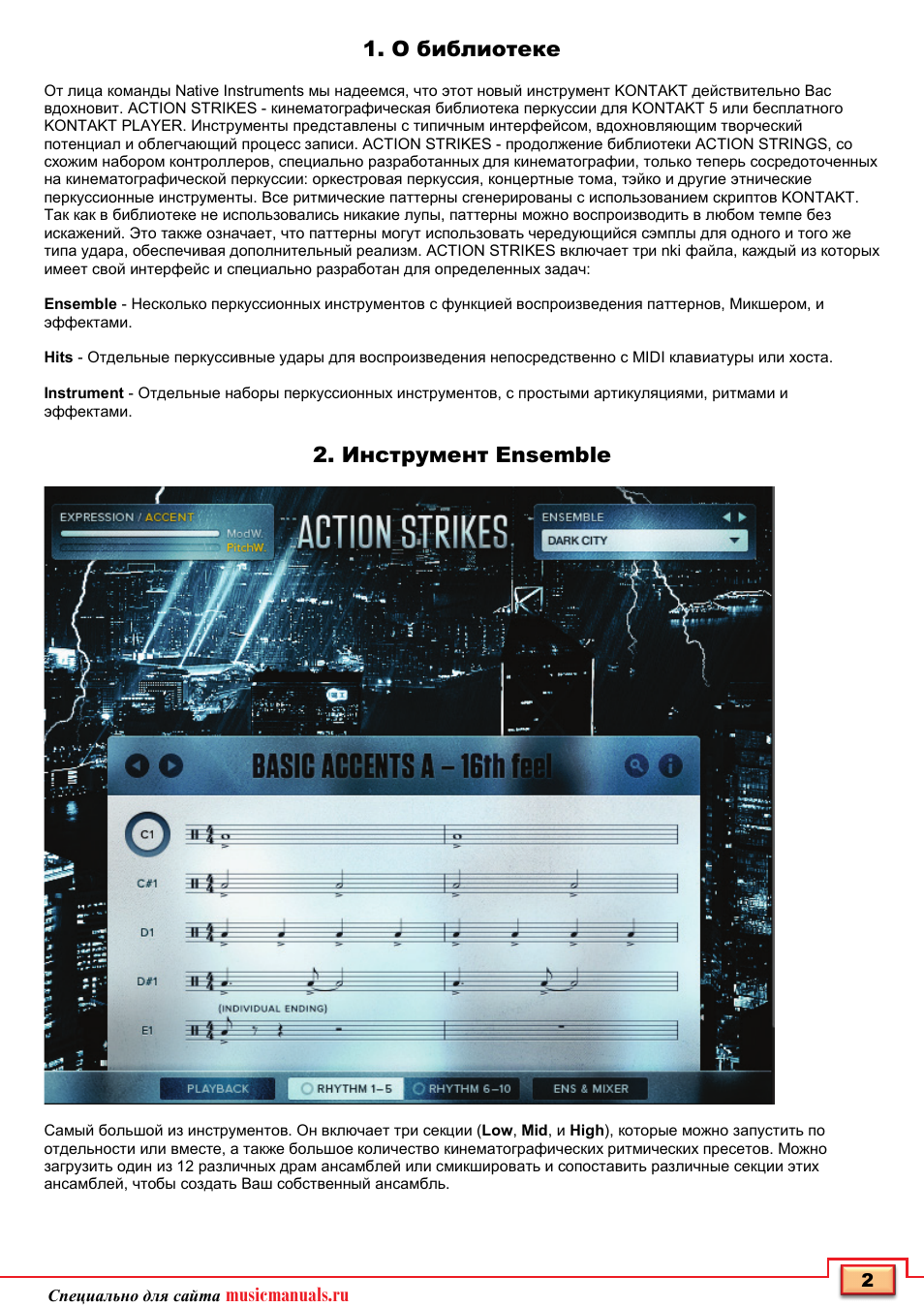
2. Инструмент Ensemble
Самый большой из инструментов. Он включает три секции (
Low, Mid, и High), которые можно запустить по
отдельности или вместе, а также большое количество кинематографических ритмических пресетов. Можно
загрузить один из 12 различных драм ансамблей или смикшировать и сопоставить различные секции этих
ансамблей, чтобы создать Ваш собственный ансамбль.
Page 4 Support chat
Специально
для
сайта
musicmanuals.ru
3
3
2.1. Инструментальная карта и параметры воспроизведения
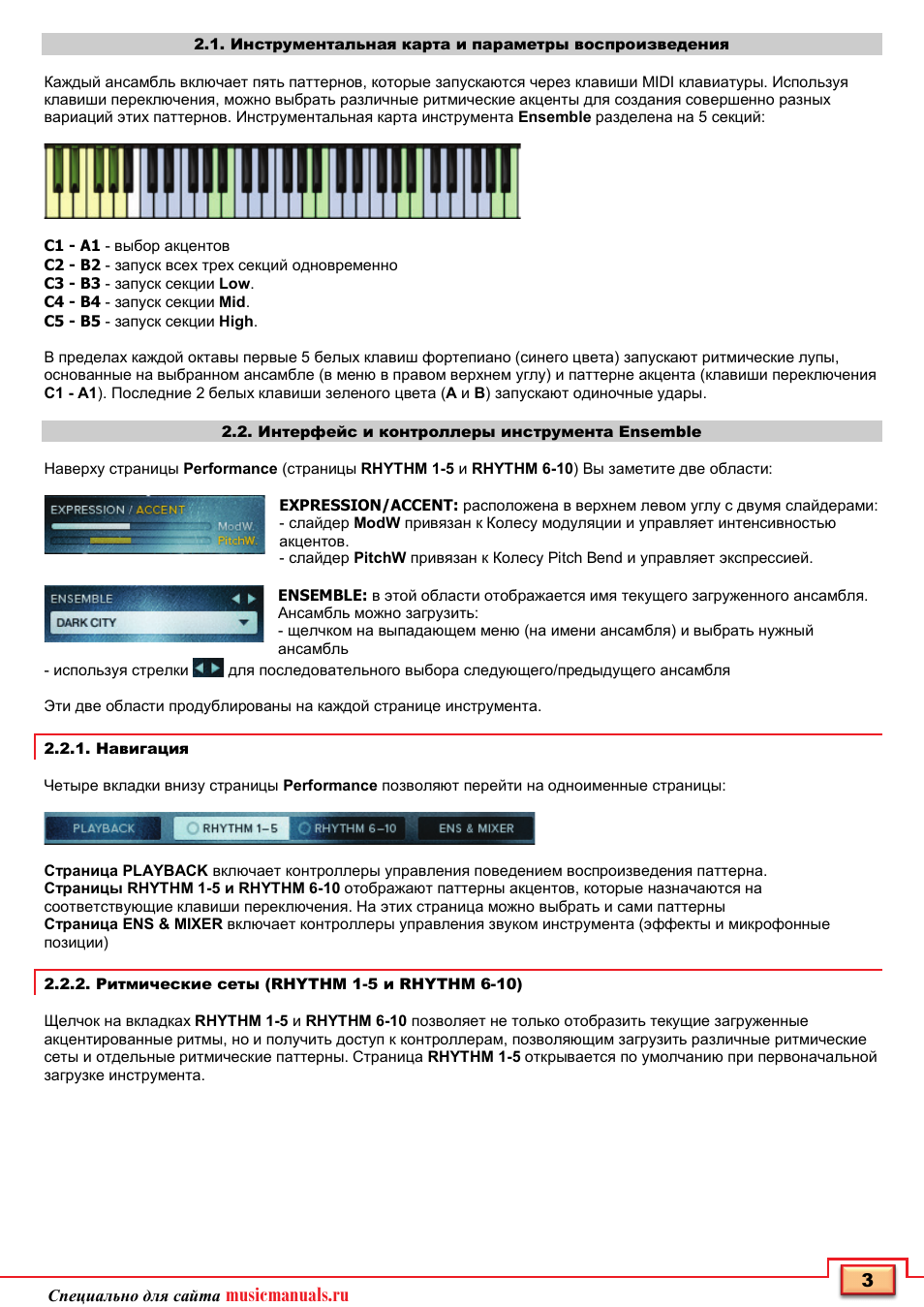
Каждый ансамбль включает пять паттернов, которые запускаются через клавиши MIDI клавиатуры. Используя
клавиши переключения, можно выбрать различные ритмические акценты для создания совершенно разных
вариаций этих паттернов. Инструментальная карта инструмента
Ensemble разделена на 5 секций:
C1 - A1 - выбор акцентов
C2 - B2 - запуск всех трех секций одновременно
C3 - B3 - запуск секции Low.
C4 - B4 - запуск секции Mid.
C5 - B5 - запуск секции High.
В пределах каждой октавы первые 5 белых клавиш фортепиано (синего цвета) запускают ритмические лупы,
основанные на выбранном ансамбле (в меню в правом верхнем углу) и паттерне акцента (клавиши переключения
C1 - A1). Последние 2 белых клавиши зеленого цвета (A и B) запускают одиночные удары.
2.2. Интерфейс и контроллеры инструмента Ensemble
Наверху страницы
Performance (страницы RHYTHM 1-5 и RHYTHM 6-10) Вы заметите две области:
EXPRESSION/ACCENT: расположена в верхнем левом углу с двумя слайдерами:
- слайдер
ModW привязан к Колесу модуляции и управляет интенсивностью
акцентов.
- слайдер
PitchW привязан к Колесу Pitch Bend и управляет экспрессией.
ENSEMBLE: в этой области отображается имя текущего загруженного ансамбля.
Ансамбль можно загрузить:
- щелчком на выпадающем меню (на имени ансамбля) и выбрать нужный
ансамбль
- используя стрелки
для последовательного выбора следующего/предыдущего ансамбля
Эти две области продублированы на каждой странице инструмента.
2.2.1. Навигация
Четыре вкладки внизу страницы
Performance позволяют перейти на одноименные страницы:
Страница PLAYBACK включает контроллеры управления поведением воспроизведения паттерна.
Страницы RHYTHM 1-5 и RHYTHM 6-10 отображают паттерны акцентов, которые назначаются на
соответствующие клавиши переключения. На этих страница можно выбрать и сами паттерны
Страница ENS & MIXER включает контроллеры управления звуком инструмента (эффекты и микрофонные
позиции)
2.2.2. Ритмические сеты (RHYTHM 1-5 и RHYTHM 6-10)
Щелчок на вкладках
RHYTHM 1-5 и RHYTHM 6-10 позволяет не только отобразить текущие загруженные
акцентированные ритмы, но и получить доступ к контроллерам, позволяющим загрузить различные ритмические
сеты и отдельные ритмические паттерны. Страница
RHYTHM 1-5 открывается по умолчанию при первоначальной
загрузке инструмента.
Page 5 Support chat
Специально
для
сайта
musicmanuals.ru
4
4
2.2.3. Браузер ритмических сетов
Ритмические сеты - это пресеты, включающие 5 запрограммированных ритмов, загруженные в первые 5 слотов
(
C1-E1), а вторые 5 слотов (F1-A1) пусты. Чтобы загрузить ритмический сет со страницы RHYTHM 1-5:
1.
Нажмите на символ
направо от имени сета.
2.
По умолчанию, в браузере отображаются все темы. Чтобы перейти к другим темам, щелкните на любую из
кнопок категорий (левая группа кнопок) наверху браузера.
3.
Выберите ритмический сет щелчком на его названии в браузере.
4.
Чтобы загрузить текущий выбранный ритмический сет, нажмите на кнопку
в верхнем правом углу браузера.
Если Вы хотите выйти из браузера тем, не изменяя текущую загруженная тему или фразу, просто щелкните на
кнопке
рядом с кнопкой
.
Ритмические сеты можно выбрать последовательно, не входя в браузер, щелчком на стрелках
налево
от имени сета в заголовке сета.
Примите во внимание: Несмотря на то, что сохранять свои собственные темы нельзя, параметры темы можно
сохранить с инструментом KONTAKT и с проектом в хосте.
2.2.4. Контроллеры ритма и Браузер
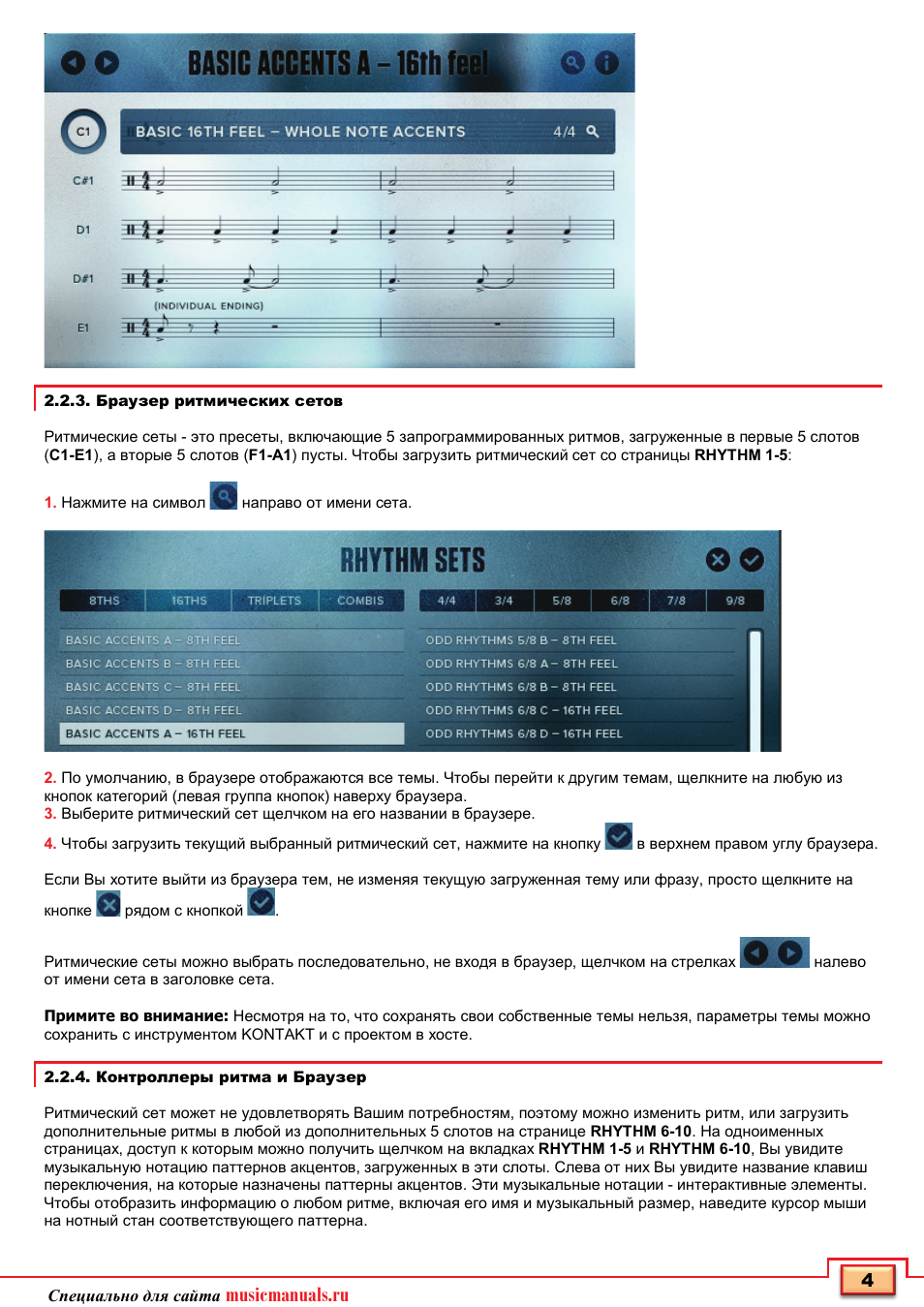
Ритмический сет может не удовлетворять Вашим потребностям, поэтому можно изменить ритм, или загрузить
дополнительные ритмы в любой из дополнительных 5 слотов на странице
RHYTHM 6-10. На одноименных
страницах, доступ к которым можно получить щелчком на вкладках
RHYTHM 1-5 и RHYTHM 6-10, Вы увидите
музыкальную нотацию паттернов акцентов, загруженных в эти слоты. Слева от них Вы увидите название клавиш
переключения, на которые назначены паттерны акцентов. Эти музыкальные нотации - интерактивные элементы.
Чтобы отобразить информацию о любом ритме, включая его имя и музыкальный размер, наведите курсор мыши
на нотный стан соответствующего паттерна.
Page 6 Support chat
Специально
для
сайта
musicmanuals.ru
5
5
Слоты 6-10 на странице
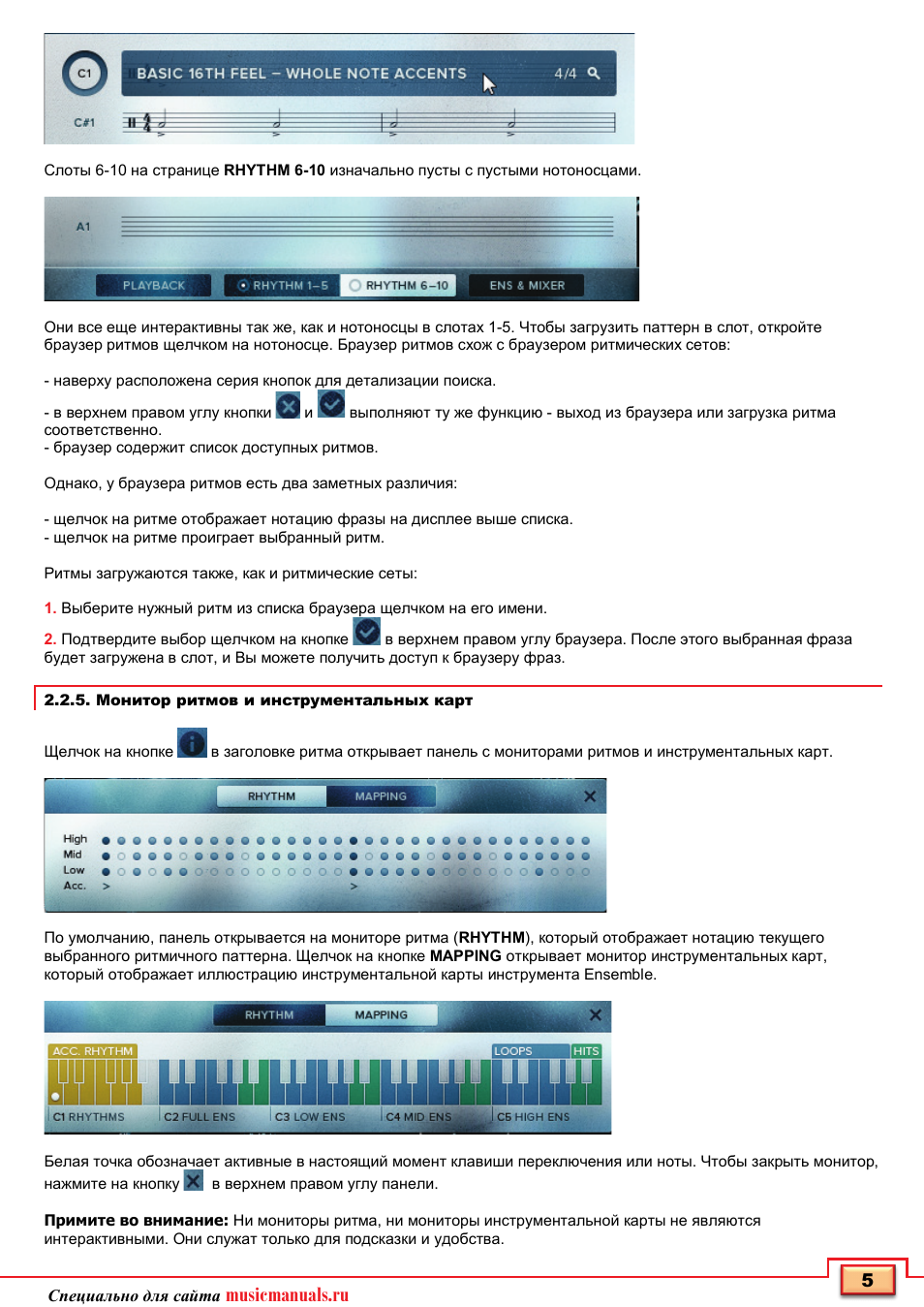
RHYTHM 6-10 изначально пусты с пустыми нотоносцами.
Они все еще интерактивны так же, как и нотоносцы в слотах 1-5. Чтобы загрузить паттерн в слот, откройте
браузер ритмов щелчком на нотоносце. Браузер ритмов схож с браузером ритмических сетов:
- наверху расположена серия кнопок для детализации поиска.
- в верхнем правом углу кнопки
и
выполняют ту же функцию - выход из браузера или загрузка ритма
соответственно.
- браузер содержит список доступных ритмов.
Однако, у браузера ритмов есть два заметных различия:
- щелчок на ритме отображает нотацию фразы на дисплее выше списка.
- щелчок на ритме проиграет выбранный ритм.
Ритмы загружаются также, как и ритмические сеты:
1.
Выберите нужный ритм из списка браузера щелчком на его имени.
2.
Подтвердите выбор щелчком на кнопке
в верхнем правом углу браузера. После этого выбранная фраза
будет загружена в слот, и Вы можете получить доступ к браузеру фраз.
2.2.5. Монитор ритмов и инструментальных карт
Щелчок на кнопке
в заголовке ритма открывает панель с мониторами ритмов и инструментальных карт.
По умолчанию, панель открывается на мониторе ритма (
RHYTHM), который отображает нотацию текущего
выбранного ритмичного паттерна. Щелчок на кнопке
MAPPING открывает монитор инструментальных карт,
который отображает иллюстрацию инструментальной карты инструмента Ensemble.
Белая точка обозначает активные в настоящий момент клавиши переключения или ноты. Чтобы закрыть монитор,
нажмите на кнопку в верхнем правом углу панели.
Примите во внимание: Ни мониторы ритма, ни мониторы инструментальной карты не являются
интерактивными. Они служат только для подсказки и удобства.
Page 7 Support chat
Специально
для
сайта
musicmanuals.ru
6
6
2.2.6 Страница PLAYBACK
Щелчком на вкладке
открывается одноименная страница, которая включает три параметра,
затрагивающие поведение воспроизведения инструмента.
TRIGGER MODE: здесь Вы можете выбрать один из двух режимов запуска щелчком на соответствующих кнопках:
PHRASE SYNC: следующая запущенная фраза будет всегда запускаться сначала в синхронизации с позицией
воспроизведения текущих запущенных фраз.
FREE TRIGGER: следующая запущенная фраза будет всегда запускаться сначала, но игнорируя текущую
позицию воспроизведения любых текущих запущенных фраз.
FEEL: регулятор 16TH SWING управляет смещением слабых долей ритма. Увеличение значения этого
контроллера изменяет ритмическую сетку.
TEMPO: Здесь можно выбрать один из трех значений темпа 1/2 (половина оригинального темпа), 1:1
(оригинальный темп), или
x2 (удвоенный оригинальный темп), которые затрагивают скорость воспроизведения
фразы относительно мастер (или хост) темпа.
2.2.7 Страница ENS & MIXER
Щелчком на вкладке
открывается страница
Ensemble & Mixer.
No image, show text version
Page 8 Support chat
Специально
для
сайта
musicmanuals.ru
7
7
Как следует из названия, эта страница обеспечивает две основные функции управления финальным звуком
ансамбля:
- Изменение исходных сэмплов выбором различных секций ансамбля.
- Изменение и точная настройка выходного сигнала, используя Микшер и эффекты.
2.2.7.1. Изменение секций Ensemble
Как упоминалось ранее, можно выбрать и загрузить любой из 12 запрограммированных ансамблей в области
ENSEMBLE в верхнем правом углу любой из страниц. Тем не менее со страницы Ensemble & Mixer можно не
только выбрать ансамбль, но и изменить различные секции по отдельности. Чтобы изменить секцию ансамбля:
1.
Щелкните на названии секции, которую Вы хотите изменить в Микшере
2.
Щелкните на выпадающем меню наверху канала Микшера, чтобы отобразить доступные наборы сэмплов
3.
Щелкните на имени набора сэмплов, который Вы хотите загрузить.
Наборы сэмплов поменяются, а имя в меню
ENSEMBLE изменится на CUSTOM
Примите во внимание: Ансамбль CUSTOM не сохраняется и будет удален из меню при загрузке фабричного
ансамбля.
2.2.8. Микшер
Особенности Микшера ACTION STRIKES:
- Три канала - по одному на каждую из секций ансамбля
- Четыре эффекта вставки на канал: Filter, EQ, Transient Master, Compressor
- Два эффекта посыла: Reverb и Delay
- Мастер шина, которая включает те же самые четыре эффекта вставки, что и каналы секций
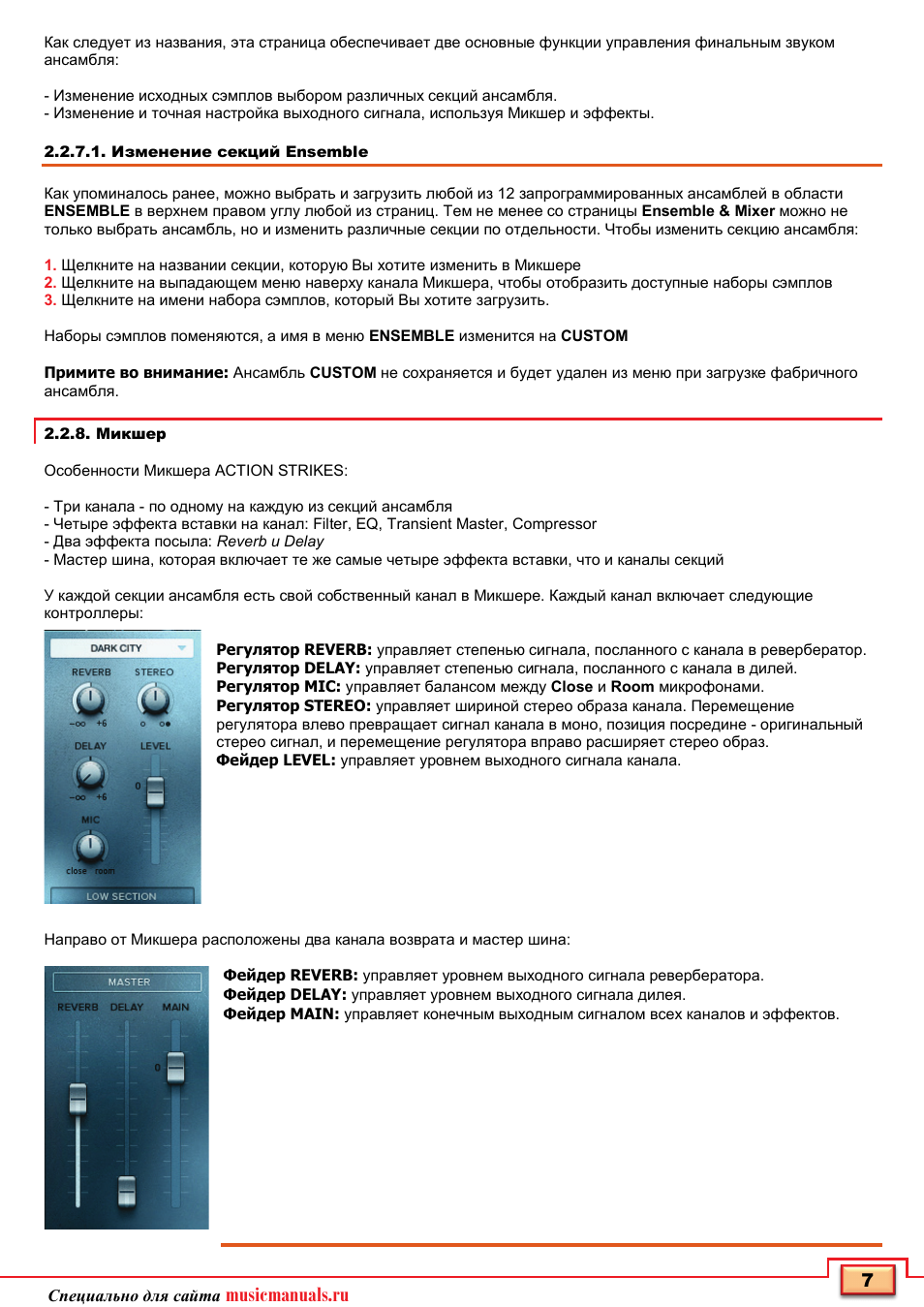
У каждой секции ансамбля есть свой собственный канал в Микшере. Каждый канал включает следующие
контроллеры:
Регулятор REVERB: управляет степенью сигнала, посланного с канала в ревербератор.
Регулятор DELAY: управляет степенью сигнала, посланного с канала в дилей.
Регулятор MIC: управляет балансом между Сlose и Room микрофонами.
Регулятор STEREO: управляет шириной стерео образа канала. Перемещение
регулятора влево превращает сигнал канала в моно, позиция посредине - оригинальный
стерео сигнал, и перемещение регулятора вправо расширяет стерео образ.
Фейдер LEVEL: управляет уровнем выходного сигнала канала.
Направо от Микшера расположены два канала возврата и мастер шина:
Фейдер REVERB: управляет уровнем выходного сигнала ревербератора.
Фейдер DELAY: управляет уровнем выходного сигнала дилея.
Фейдер MAIN: управляет конечным выходным сигналом всех каналов и эффектов.
Page 9 Support chat
Специально
для
сайта
musicmanuals.ru
8
8
2.2.8.1. Канал и мастер эффекты
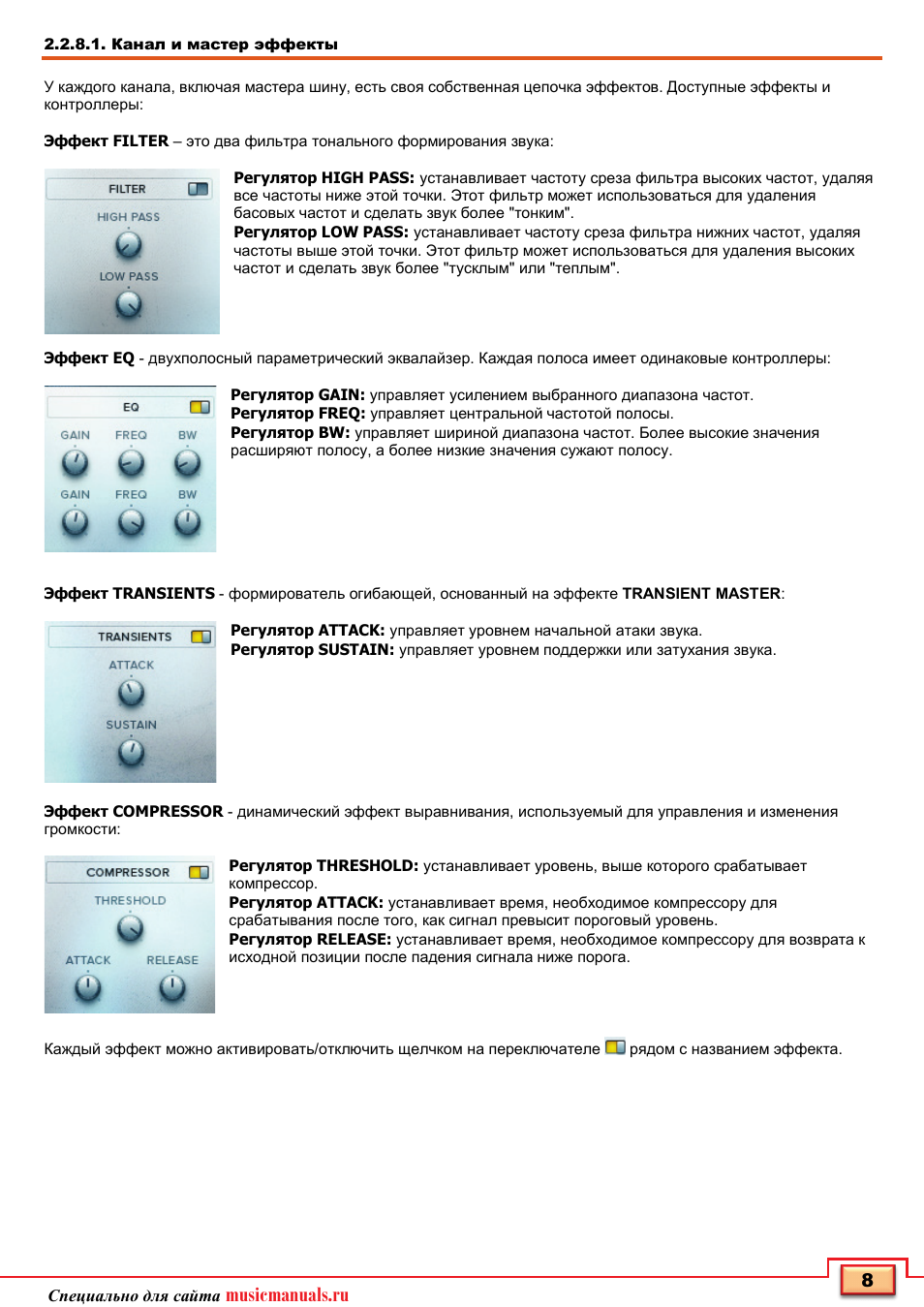
У каждого канала, включая мастера шину, есть своя собственная цепочка эффектов. Доступные эффекты и
контроллеры:
Эффект FILTER – это два фильтра тонального формирования звука:
Регулятор HIGH PASS: устанавливает частоту среза фильтра высоких частот, удаляя
все частоты ниже этой точки. Этот фильтр может использоваться для удаления
басовых частот и сделать звук более "тонким".
Регулятор LOW PASS: устанавливает частоту среза фильтра нижних частот, удаляя
частоты выше этой точки. Этот фильтр может использоваться для удаления высоких
частот и сделать звук более "тусклым" или "теплым".
Эффект EQ - двухполосный параметрический эквалайзер. Каждая полоса имеет одинаковые контроллеры:
Регулятор GAIN: управляет усилением выбранного диапазона частот.
Регулятор FREQ: управляет центральной частотой полосы.
Регулятор BW: управляет шириной диапазона частот. Более высокие значения
расширяют полосу, а более низкие значения сужают полосу.
Эффект TRANSIENTS - формирователь огибающей, основанный на эффекте TRANSIENT MASTER:
Регулятор ATTACK: управляет уровнем начальной атаки звука.
Регулятор SUSTAIN: управляет уровнем поддержки или затухания звука.
Эффект COMPRESSOR - динамический эффект выравнивания, используемый для управления и изменения
громкости:
Регулятор THRESHOLD: устанавливает уровень, выше которого срабатывает
компрессор.
Регулятор ATTACK: устанавливает время, необходимое компрессору для
срабатывания после того, как сигнал превысит пороговый уровень.
Регулятор RELEASE: устанавливает время, необходимое компрессору для возврата к
исходной позиции после падения сигнала ниже порога.
Каждый эффект можно активировать/отключить щелчком на переключателе рядом с названием эффекта.
Page 10 Support chat
Специально
для
сайта
musicmanuals.ru
9
9
2.2.8.2. Эффекты посыла
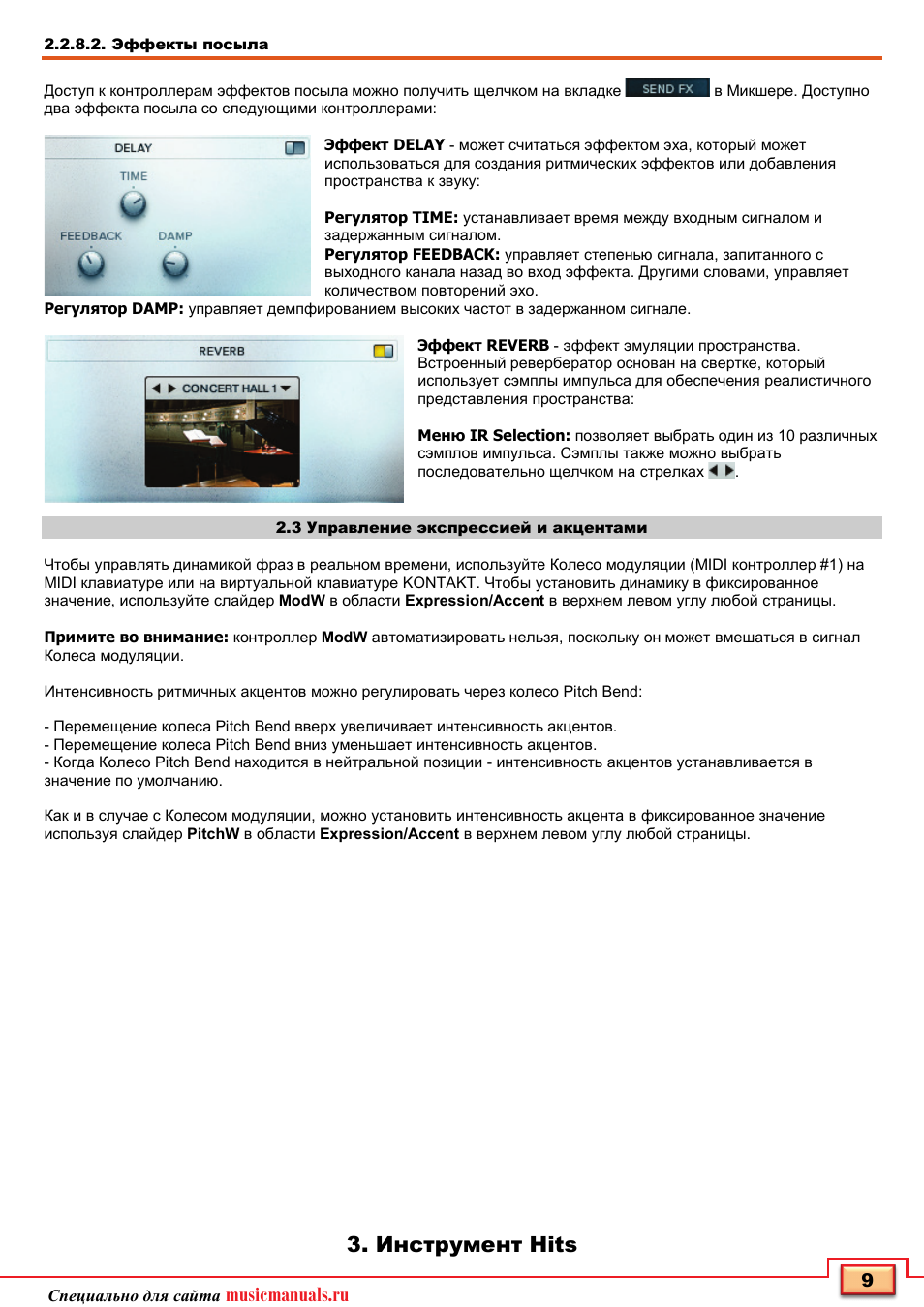
Доступ к контроллерам эффектов посыла можно получить щелчком на вкладке
в Микшере. Доступно
два эффекта посыла со следующими контроллерами:
Эффект DELAY - может считаться эффектом эха, который может
использоваться для создания ритмических эффектов или добавления
пространства к звуку:
Регулятор TIME: устанавливает время между входным сигналом и
задержанным сигналом.
Регулятор FEEDBACK: управляет степенью сигнала, запитанного с
выходного канала назад во вход эффекта. Другими словами, управляет
количеством повторений эхо.
Регулятор DAMP: управляет демпфированием высоких частот в задержанном сигнале.
Эффект REVERB - эффект эмуляции пространства.
Встроенный ревербератор основан на свертке, который
использует сэмплы импульса для обеспечения реалистичного
представления пространства:
Меню IR Selection: позволяет выбрать один из 10 различных
сэмплов импульса. Сэмплы также можно выбрать
последовательно щелчком на стрелках
.
2.3 Управление экспрессией и акцентами
Чтобы управлять динамикой фраз в реальном времени, используйте Колесо модуляции (MIDI контроллер #1) на
MIDI клавиатуре или на виртуальной клавиатуре KONTAKT. Чтобы установить динамику в фиксированное
значение, используйте слайдер
ModW в области Expression/Accent в верхнем левом углу любой страницы.
Примите во внимание: контроллер ModW автоматизировать нельзя, поскольку он может вмешаться в сигнал
Колеса модуляции.
Интенсивность ритмичных акцентов можно регулировать через колесо Pitch Bend:
- Перемещение колеса Pitch Bend вверх увеличивает интенсивность акцентов.
- Перемещение колеса Pitch Bend вниз уменьшает интенсивность акцентов.
- Когда Колесо Pitch Bend находится в нейтральной позиции - интенсивность акцентов устанавливается в
значение по умолчанию.
Как и в случае с Колесом модуляции, можно установить интенсивность акцента в фиксированное значение
используя слайдер
PitchW в области Expression/Accent в верхнем левом углу любой страницы.
3. Инструмент Hits
Discover Action Strikes | Native Instruments
Native Instruments ACTION STRIKES - The Definitive Guide
Native Instruments Action Strikes - видеообзор библиотеки оркестровых ударных
The Impact (Action Strikes Demo )
Action Strikes Demo
ACTION STRIKES - Demo + Tutorial
Introducing Action Strikes | Native Instruments
Native Instruments Action Strikes - Review


Why was everyone in the Soviet Union so good at driving manual?
Because they were afraid of Stalin.


Comments not foundFeel free to share your valuable feedback with us.