bizhub C3850/C3350 КРАТКИЙ СПРАВОЧНИК 1/3
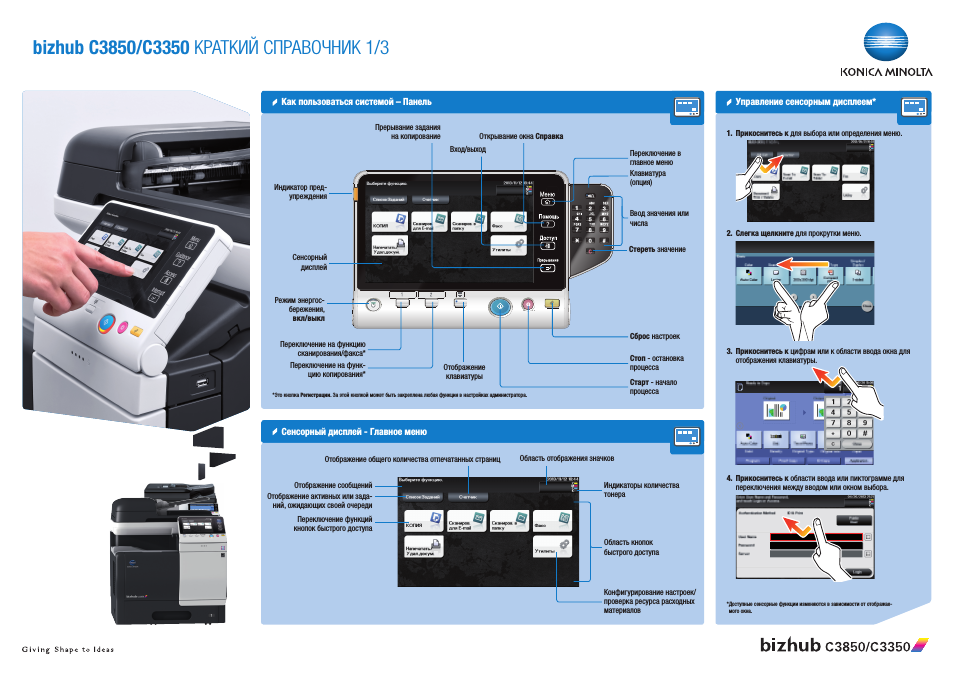
Как пользоваться системой – Панель
Управление сенсорным дисплеем*
Сенсорный дисплей - Главное меню
1. Прикоснитесь к для выбора или определения меню.
2. Слегка щелкните для прокрутки меню.
3. Прикоснитесь к цифрам или к области ввода окна для
отображения клавиатуры.
4. Прикоснитесь к области ввода или пиктограмме для
переключения между вводом или окном выбора.
Открывание окна
Справка
Вход/выход
Сенсорный
дисплей
Сброс настроек
Прерывание задания
на копирование
Режим энергос-
бережения,
вкл/выкл
Стереть значение
Индикатор пред-
упреждения
Переключение в
главное меню
Ввод значения или
числа
Область кнопок
быстрого доступа
Конфигурирование настроек/
проверка ресурса расходных
материалов
Переключение на функцию
сканирования/факса*
Стоп - остановка
процесса
Старт - начало
процесса
Переключение на функ-
цию копирования*
Отображение
клавиатуры
* Это кнопка
Регистрации. За этой кнопкой может быть закреплена любая функция в настройках администратора.
Отображение сообщений
Переключение функций
кнопок быстрого доступа
Индикаторы количества
тонера
Отображение активных или зада-
ний, ожидающих своей очереди
Отображение общего количества отпечатанных страниц
Клавиатура
(опция)
* Доступные сенсорные функции изменяются в зависимости от отображае-
мого окна.
Область отображения значков
bizhub C3850/C3350 КРАТКИЙ СПРАВОЧНИК 2/3
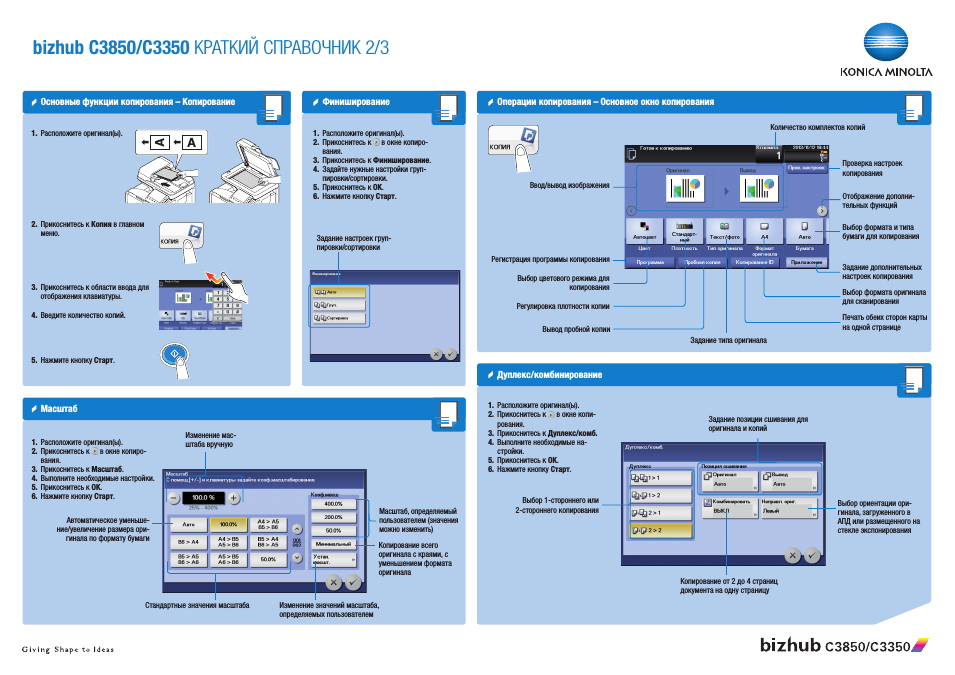
Операции копирования – Основное окно копирования
Дуплекс/комбинирование
Масштаб
Проверка настроек
копирования
Регистрация программы копирования
Ввод/вывод изображения
Количество комплектов копий
Задание дополнительных
настроек копирования
Задание типа оригинала
Выбор цветового режима для
копирования
Выбор формата и типа
бумаги для копирования
Выбор формата оригинала
для сканирования
Регулировка плотности копии
Изменение мас-
штаба вручную
Масштаб, определяемый
пользователем (значения
можно изменить)
Стандартные значения масштаба
Автоматическое уменьше-
ние/увеличение размера ори-
гинала по формату бумаги
Изменение значений масштаба,
определяемых пользователем
Копирование всего
оригинала с краями, с
уменьшением формата
оригинала
1. Расположите оригинал(ы).
2. Прикоснитесь к в окне копиро-
вания.
3. Прикоснитесь к Масштаб.
4. Выполните необходимые настройки.
5. Прикоснитесь к OK.
6. Нажмите кнопку Старт.
Выбор 1-стороннего или
2-стороннего копирования
Задание позиции сшивания для
оригинала и копий
Копирование от 2 до 4 страниц
документа на одну страницу
Выбор ориентации ори-
гинала, загруженного в
АПД или размещенного на
стекле экспонирования
1. Расположите оригинал(ы).
2. Прикоснитесь к в окне копи-
рования.
3. Прикоснитесь к Дуплекс/комб.
4. Выполните необходимые на-
стройки.
5. Прикоснитесь к OK.
6. Нажмите кнопку Старт.
1. Расположите оригинал(ы).
2. Прикоснитесь к Копия в главном
меню.
3. Прикоснитесь к области ввода для
отображения клавиатуры.
4. Введите количество копий.
5. Нажмите кнопку Старт.
Основные функции копирования – Копирование
Печать обеих сторон карты
на одной странице
Вывод пробной копии
1. Расположите оригинал(ы).
2. Прикоснитесь к в окне копиро-
вания.
3. Прикоснитесь к Финиширование.
4. Задайте нужные настройки груп-
пировки/сортировки.
5. Прикоснитесь к OK.
6. Нажмите кнопку Старт.
Финиширование
Задание настроек груп-
пировки/сортировки
Отображение дополни-
тельных функций
bizhub C3850/C3350 КРАТКИЙ СПРАВОЧНИК 3/3
1
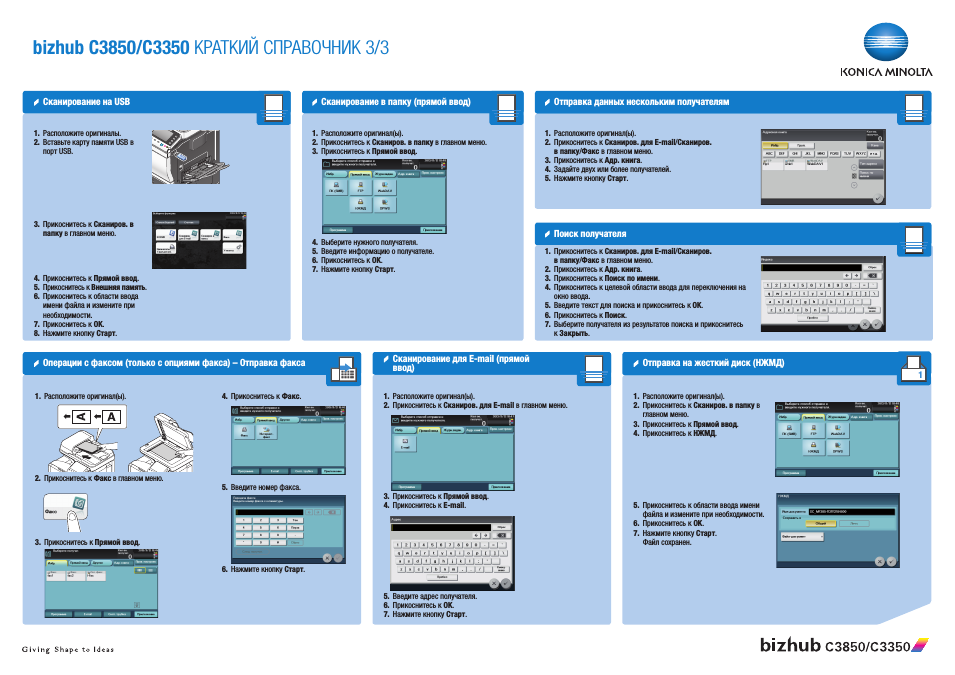
Поиск получателя
Отправка данных нескольким получателям
Сканирование для E-mail (прямой
ввод)
Сканирование в папку (прямой ввод)
1. Прикоснитесь к Сканиров. для E-mail/Сканиров.
в папку/Факс в главном меню.
2. Прикоснитесь к Адр. книга.
3. Прикоснитесь к Поиск по имени.
4. Прикоснитесь к целевой области ввода для переключения на
окно ввода.
5. Введите текст для поиска и прикоснитесь к OK.
6. Прикоснитесь к Поиск.
7. Выберите получателя из результатов поиска и прикоснитесь
к
Закрыть.
1. Расположите оригинал(ы).
2. Прикоснитесь к Сканиров. для E-mail/Сканиров.
в папку/Факс в главном меню.
3. Прикоснитесь к Адр. книга.
4. Задайте двух или более получателей.
5. Нажмите кнопку Старт.
1. Расположите оригинал(ы).
2. Прикоснитесь к Сканиров. для E-mail в главном меню.
3. Прикоснитесь к Прямой ввод.
4. Прикоснитесь к E-mail.
5. Введите адрес получателя.
6. Прикоснитесь к OK.
7. Нажмите кнопку Старт.
1. Расположите оригиналы.
2. Вставьте карту памяти USB в
порт USB.
3. Прикоснитесь к Сканиров. в
папку в главном меню.
4. Прикоснитесь к Прямой ввод.
5. Прикоснитесь к Внешняя память.
6. Прикоснитесь к области ввода
имени файла и измените при
необходимости.
7. Прикоснитесь к OK.
8. Нажмите кнопку Старт.
1. Расположите оригинал(ы).
2. Прикоснитесь к Сканиров. в папку в главном меню.
3. Прикоснитесь к Прямой ввод.
4. Выберите нужного получателя.
5. Введите информацию о получателе.
6. Прикоснитесь к OK.
7. Нажмите кнопку Старт.
Сканирование на USB
Отправка на жесткий диск (НЖМД)
1. Расположите оригинал(ы).
2. Прикоснитесь к Сканиров. в папку в
главном меню.
3. Прикоснитесь к Прямой ввод.
4. Прикоснитесь к НЖМД.
5. Прикоснитесь к области ввода имени
файла и измените при необходимости.
6. Прикоснитесь к OK.
7. Нажмите кнопку Старт.
Файл сохранен.
Операции с факсом (только с опциями факса) – Отправка факса
1. Расположите оригинал(ы).
2. Прикоснитесь к Факс в главном меню.
3. Прикоснитесь к Прямой ввод.
4. Прикоснитесь к Факс.
5. Введите номер факса.
6. Нажмите кнопку Старт.
This manual is also applies to other models:
 06:01
Konica Minolta Bizhub C3350
 01:36
Bizhub C3350 Multifunction Printer Konica Minolta
 03:30
Konica Minolta Bizhub C3350 Color Copier Printer Scanner
 03:19
bizhub C3850FS/C3850/C3350 Movie
 02:00
How to Print From User Box Konica Minolta C3350
 08:29
jtb buerotechnik KonicaMinolta bizhub C35 C3350 Scannerverriegelung pruefen Scanner Riemen gerissen
 04:05
Konica Minolta bizhub C3350i - Quick Intro
 02:25
How to User Box Konica Minolta bizhub C3350
Press the button for help

 Manualza!
 Support chat


Comments not foundFeel free to share your valuable feedback with us.