 Manualza!
Руководство по эксплуатации
FE-7XXNVR
FE-7XXNVR
40 pages of detailed instruction manual and user guide of exploitation in Russian
Fe-7xxnvr Support chat
Руководство по эксплуатации
FE-7XXNVR
FE-7XXNVR

Page 2 Support chat
1
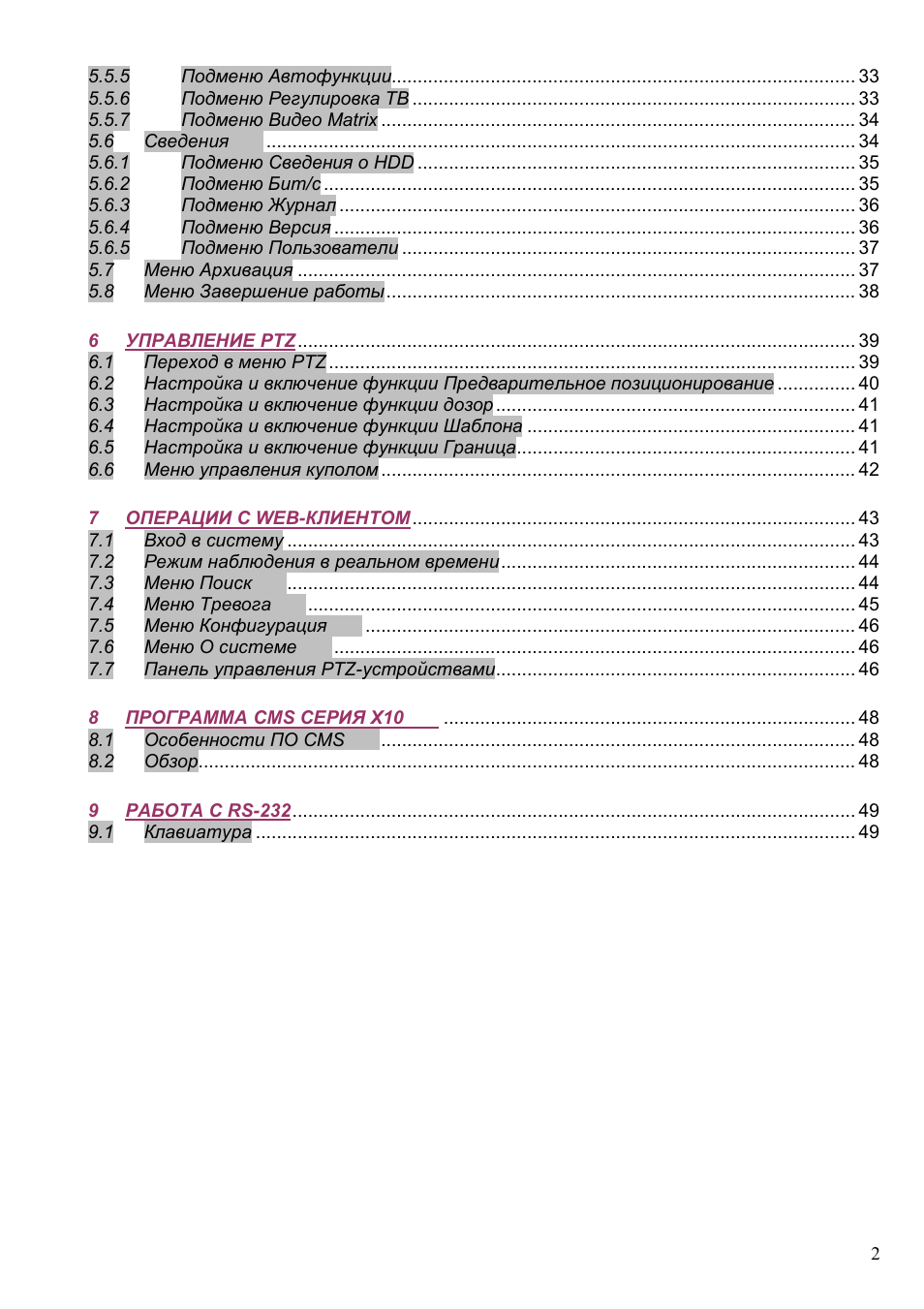
СОДЕРЖАНИЕ
1
ВАЖНЫЕ МЕРЫ БЕЗОПАСНОСТИ
................................................................................. 3
2
ОБЩЕЕ ОПИСАНИЕ
.......................................................................................................... 4
2.1
Спецификация................................................................................................................. 4
3
ОБЗОР И УПРАВЛЕНИЕ
................................................................................................... 5
3.1
Передняя панель............................................................................................................. 5
3.2
Задняя панель ................................................................................................................. 6
3.3
Пример подключения ...................................................................................................... 7
3.4
Управление видеорегистратором через ИК пульт.................................................... 8
3.5
Управление мышью ........................................................................................................ 9
3.6
Виртуальная клавиатура.............................................................................................. 9
4
УСТАНОВКА И ПОДКЛЮЧЕНИЕ
.................................................................................... 10
4.1
Проверка нераспакованного DVR................................................................................ 10
4.2
Подсчет емкости HDD ................................................................................................ 10
4.3
Установка HDD............................................................................................................. 10
4.4
Размещение видеорегистратора .............................................................................. 11
4.5
Подключение питания ................................................................................................. 11
4.6
Подключение к видео входу ......................................................................................... 11
4.7
Подключение к видео выходу....................................................................................... 12
4.8
Аудио входы и аудио выход.......................................................................................... 12
4.9
Вход и Выход тревоги.................................................................................................. 13
4.10 RS-232............................................................................................................................ 15
4.11 RS-485............................................................................................................................ 15
4.12 Отображение на экране монитора ............................................................................ 15
5
ОПИСАНИЕ МЕНЮ ВИДЕОРЕГИСТРАТОРА
............................................................... 16
5.1
Вход и выход в Главное меню
............................................................................... 16
5.2
Главное меню
......................................................................................................... 16
5.3 Меню Настройка
....................................................................................................... 17
5.3.1
Подменю Общие .................................................................................................... 17
5.3.2
Подменю Видео...................................................................................................... 18
5.3.3
Подменю Расписание ............................................................................................ 20
5.3.4
Подменю RS-232 .................................................................................................... 21
5.3.5
Подменю Сеть....................................................................................................... 22
5.3.6
Подменю Тревога .................................................................................................. 25
5.3.7 Подменю Обнаружение .................................................................................................. 26
5.3.8
Подменю PTZ ......................................................................................................... 27
5.3.9
Подменю Дисплей .................................................................................................. 27
5.3.10
Подменю Сброс...................................................................................................... 28
5.4 Меню Поиск ........................................................................................................................ 29
5.5
Меню Дополнительно
........................................................................................... 30
5.5.1 Подменю Управление HDD ............................................................................................ 30
5.5.2
Подменю Выход тревоги...................................................................................... 31
5.5.3
Подменю Ручная запись ....................................................................................... 32
5.5.4
Подменю Учетная запись ..................................................................................... 32
No image, show text version
Page 3 Support chat
2
5.5.5
Подменю Автофункции......................................................................................... 33
5.5.6
Подменю Регулировка ТВ ..................................................................................... 33
5.5.7
Подменю Видео Matrix ........................................................................................... 34
5.6
Сведения
................................................................................................................. 34
5.6.1
Подменю Сведения о HDD .................................................................................... 35
5.6.2
Подменю Бит/с ...................................................................................................... 35
5.6.3
Подменю Журнал ................................................................................................... 36
5.6.4
Подменю Версия .................................................................................................... 36
5.6.5
Подменю Пользователи ....................................................................................... 37
5.7
Меню Архивация ........................................................................................................... 37
5.8
Меню Завершение работы.......................................................................................... 38
6
УПРАВЛЕНИЕ PTZ
........................................................................................................... 39
6.1
Переход в меню PTZ ..................................................................................................... 39
6.2
Настройка и включение функции Предварительное позиционирование ............... 40
6.3
Настройка и включение функции дозор ..................................................................... 41
6.4
Настройка и включение функции Шаблона ............................................................... 41
6.5
Настройка и включение функции Граница................................................................. 41
6.6
Меню управления куполом ........................................................................................... 42
7
ОПЕРАЦИИ С WEB-КЛИЕНТОМ
..................................................................................... 43
7.1
Вход в систему ............................................................................................................. 43
7.2
Режим наблюдения в реальном времени.................................................................... 44
7.3
Меню Поиск
............................................................................................................. 44
7.4
Меню Тревога
......................................................................................................... 45
7.5
Меню Конфигурация
.............................................................................................. 46
7.6
Меню О системе
.................................................................................................... 46
7.7
Панель управления PTZ-устройствами..................................................................... 46
8
ПРОГРАММА
CMS СЕРИЯ Х10
............................................................................... 48
8.1
Особенности ПО CMS
........................................................................................... 48
8.2
Обзор.............................................................................................................................. 48
9
РАБОТА С RS-232
............................................................................................................ 49
9.1
Клавиатура ................................................................................................................... 49
Установка, Вмешательство специалистов, Условия эксплуатации, Комплектующие Support chat
3
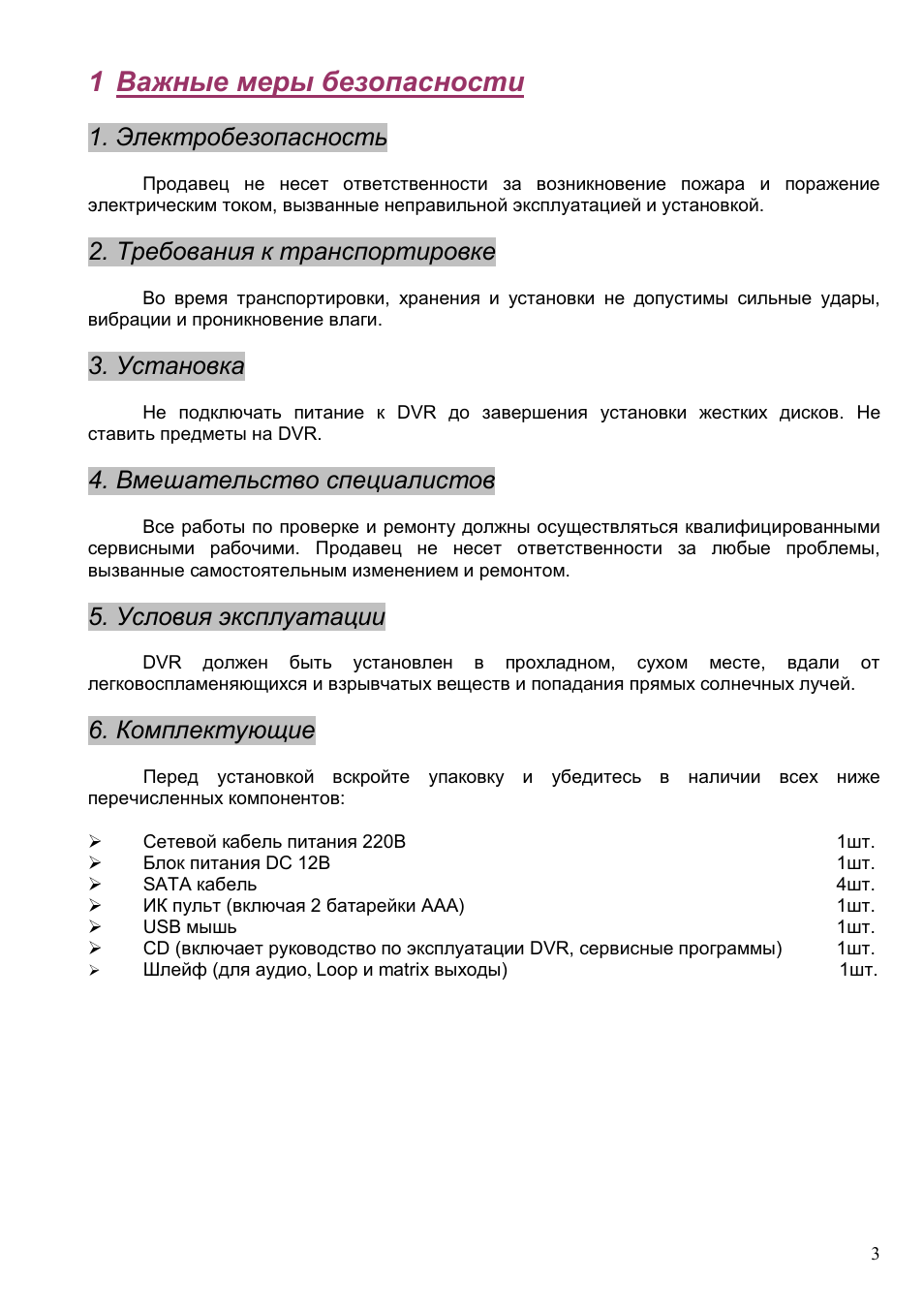
1 Важные меры безопасности
1. Электробезопасность
Продавец не несет ответственности за возникновение пожара и поражение
электрическим током, вызванные неправильной эксплуатацией и установкой.
2. Требования к транспортировке
Во время транспортировки, хранения и установки не допустимы сильные удары,
вибрации и проникновение влаги.
3. Установка
Не подключать питание к DVR до завершения установки жестких дисков. Не
ставить предметы на DVR.
4. Вмешательство специалистов
Все работы по проверке и ремонту должны осуществляться квалифицированными
сервисными рабочими. Продавец не несет ответственности за любые проблемы,
вызванные самостоятельным изменением и ремонтом.
5. Условия эксплуатации
DVR должен быть установлен в прохладном, сухом месте, вдали от
легковоспламеняющихся и взрывчатых веществ и попадания прямых солнечных лучей.
6. Комплектующие
Перед установкой вскройте упаковку и убедитесь в наличии всех ниже
перечисленных компонентов:
Cетевой кабель питания 220В
1шт.
Блок питания DC 12В
1шт.
SATA кабель
4шт.
ИК пульт (включая 2 батарейки ААА)
1шт.
USB мышь
1шт.
CD (включает руководство по эксплуатации DVR, сервисные программы)
1шт.
Шлейф (для аудио, Loop и matrix выходы) 1шт.
Page 5 Support chat
5
3 Обзор и управление
Данный раздел содержит информацию о передней и задней панелях
видеорегистратора. Если вы устанавливаете данную серию DVR в первый раз,
пожалуйста, вначале ознакомьтесь с данным разделом.
3.1 Передняя панель
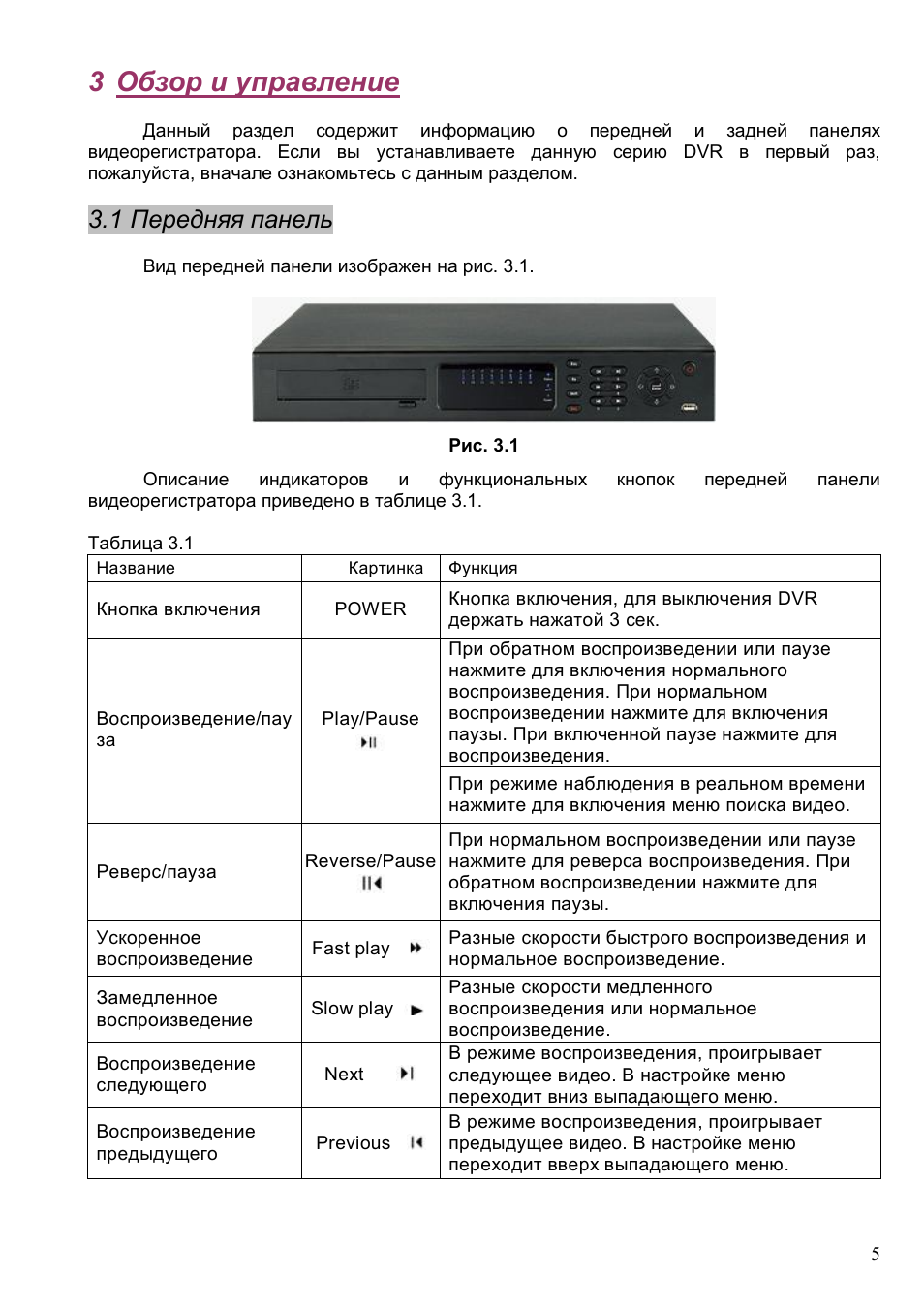
Вид передней панели изображен на рис. 3.1.
Рис. 3.1
Описание
индикаторов
и
функциональных
кнопок
передней
панели
видеорегистратора приведено в таблице 3.1.
Таблица 3.1
Название
Картинка
Функция
Кнопка включения
POWER
Кнопка включения, для выключения DVR
держать нажатой 3 сек.
При обратном воспроизведении или паузе
нажмите для включения нормального
воспроизведения. При нормальном
воспроизведении нажмите для включения
паузы. При включенной паузе нажмите для
воспроизведения.
Воспроизведение/пау
за
Play/Pause
При режиме наблюдения в реальном времени
нажмите для включения меню поиска видео.
Реверс/пауза
Reverse/Pause
При нормальном воспроизведении или паузе
нажмите для реверса воспроизведения. При
обратном воспроизведении нажмите для
включения паузы.
Ускоренное
воспроизведение
Fast play
Разные скорости быстрого воспроизведения и
нормальное воспроизведение.
Замедленное
воспроизведение
Slow play
Разные скорости медленного
воспроизведения или нормальное
воспроизведение.
Воспроизведение
следующего
Next
В режиме воспроизведения, проигрывает
следующее видео. В настройке меню
переходит вниз выпадающего меню.
Воспроизведение
предыдущего
Previous
В режиме воспроизведения, проигрывает
предыдущее видео. В настройке меню
переходит вверх выпадающего меню.
Page 6 Support chat
6
Продолжение таблицы 3.1
Однооконный режим наблюдения, нажмите
клавишу для появления вспомогательных
функций: управление PTZ и цветом. В меню
PTZ переключает меню управлений PTZ.
Функция стирания: в цифровом или текстовом
управлении может удалять предшествующие
курсоры знаки
В установке обнаружения движения. Работает
для настройки с клавишами направлений.
В меню информации HDD переключает между
временем записи или другой информацией
Помощник
Assistant
Осуществляет другие специальные функции
В главном меню (больше нигде), удерживайте
кнопку 3 сек. Для переключения между TV/VGA
выходом
(серия HD1 имеет три режима LTV/VGA/60Hz
LCD)
Шифт режим
SHIFT
Нажать для переключения между цифрами и
буквами английским (заглавные, строчные) и
символами.
Запись
Record
Ручной стоп/старт записи, работает с
клавишами направлений и цифровыми
клавишами
Отмена
Cancel
Отключение верхнего активного интерфейса
или управления
Подтверждение операции
Перейти к клавише по умолчанию
Enter
ENTER
Перейди в главное меню
Вверх/вниз
Активирует текущее управление, изменение
настройки, увеличить/уменьшить число.
Вспомогательная функция в меню PTZ.
Влево/вправо
Переключает текущее управление. При
воспроизведении нажмите, чтобы управлять
полосой прокрутки.
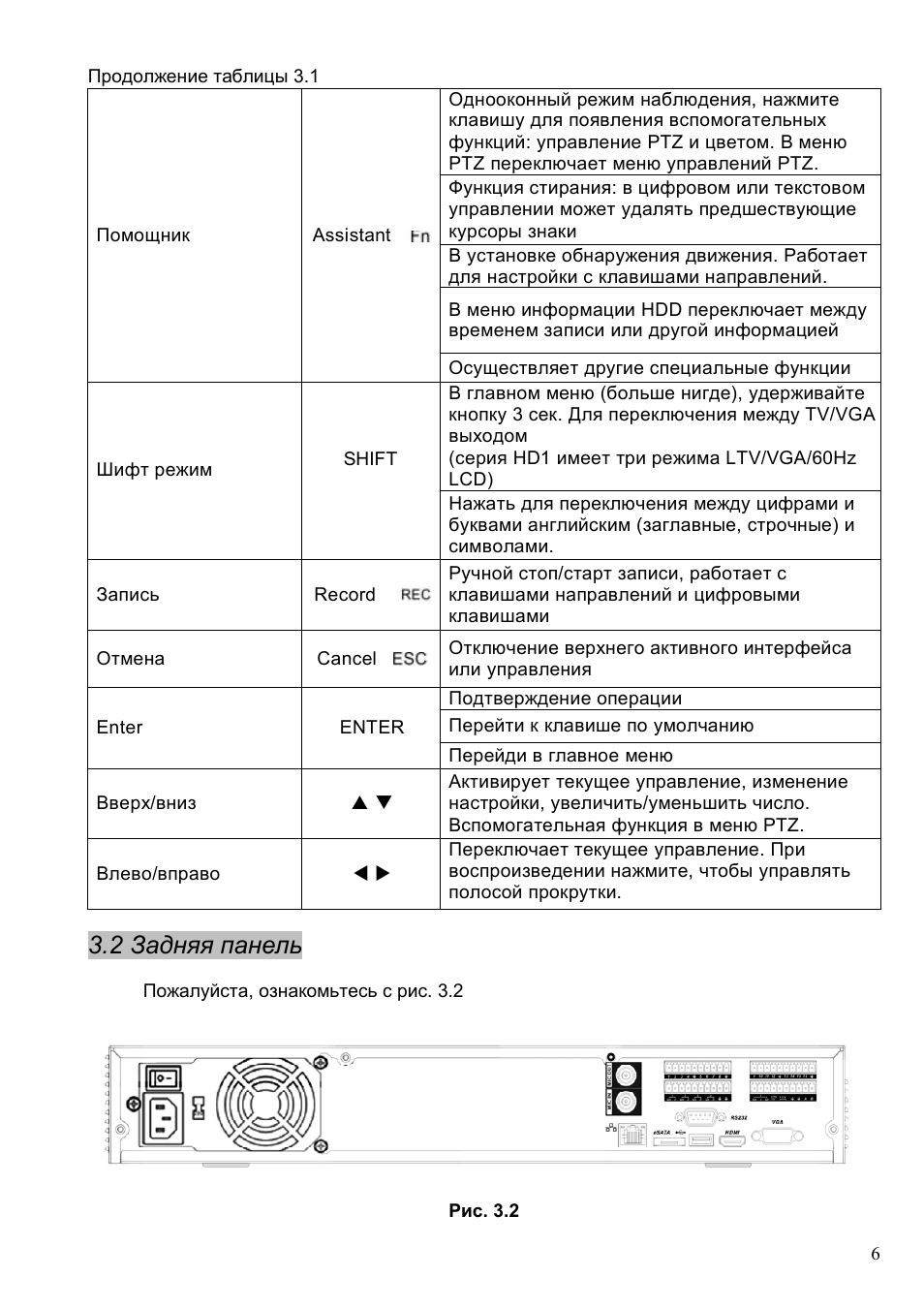
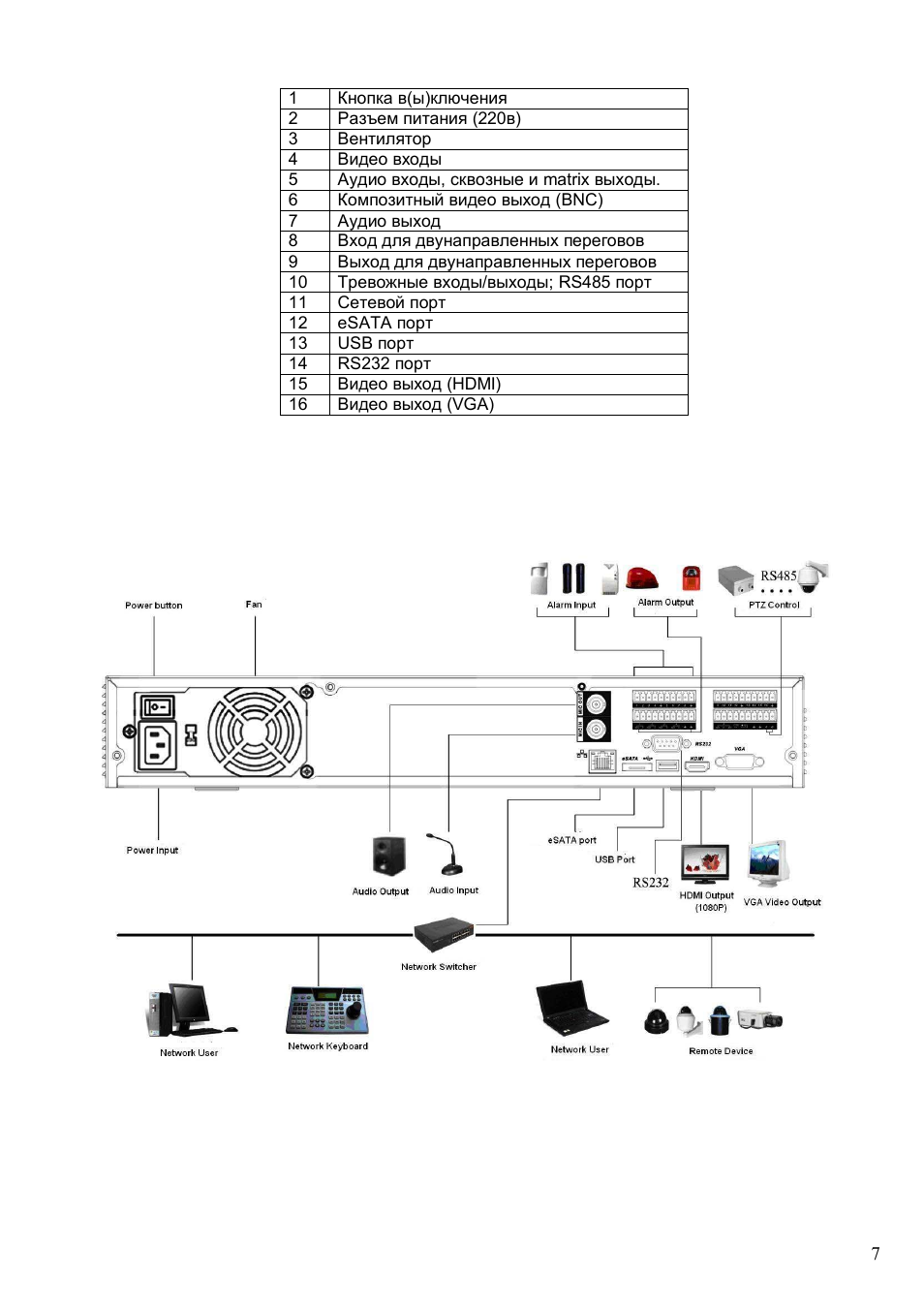
3.2 Задняя панель
Пожалуйста, ознакомьтесь с рис. 3.2
Рис. 3.2
Page 7 Support chat
7
1
Кнопка в(ы)ключения
2
Разъем питания (220в)
3
Вентилятор
4
Видео входы
5
Аудио входы, сквозные и matrix выходы.
6
Композитный видео выход (BNC)
7
Аудио выход
8
Вход для двунаправленных переговов
9
Выход для двунаправленных переговов
10
Тревожные входы/выходы; RS485 порт
11
Сетевой порт
12
eSATA порт
13
USB порт
14
RS232 порт
15
Видео выход (HDMI)
16
Видео выход (VGA)
Page 8 Support chat
8
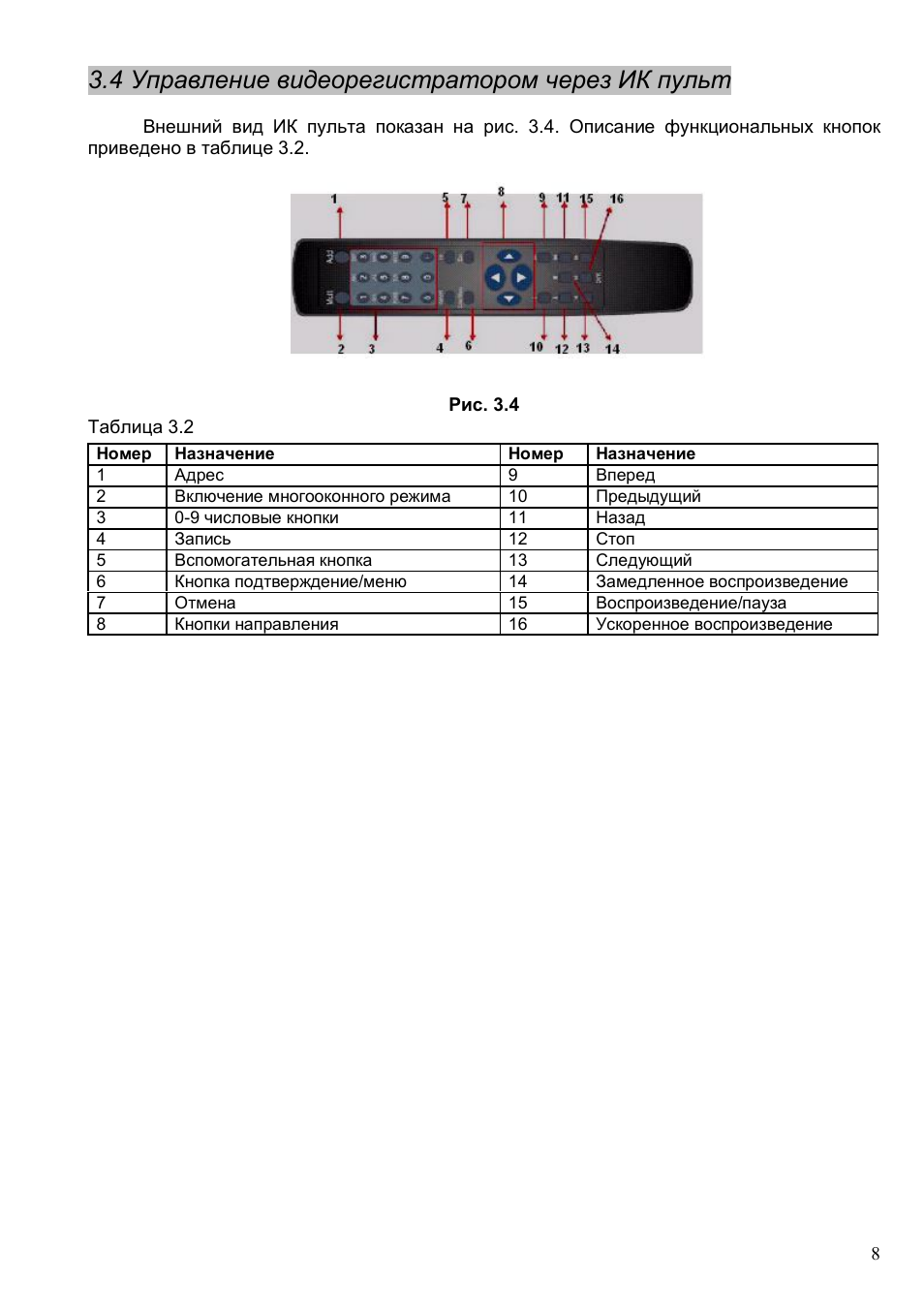
3.4 Управление видеорегистратором через ИК пульт
Внешний вид ИК пульта показан на рис. 3.4. Описание функциональных кнопок
приведено в таблице 3.2.
Рис. 3.4
Таблица 3.2
Номер
Назначение
Номер
Назначение
1
Адрес
9
Вперед
2
Включение многооконного режима
10
Предыдущий
3
0-9 числовые кнопки
11
Назад
4
Запись
12
Стоп
5
Вспомогательная кнопка
13
Следующий
6
Кнопка подтверждение/меню
14
Замедленное воспроизведение
7
Отмена
15
Воспроизведение/пауза
8
Кнопки направления
16
Ускоренное воспроизведение
Page 9 Support chat
9
3.5 Управление мышью
Функции, которые появляются при управлении мышью, показаны в таблице 3.3.
Таблица 3.3
При невыполненном входе
Выпадающее
окно
ввода
пароля
Режим наблюдения в реальном времени
Вход в главное меню
В режиме выбора меню
Вход в выбранное меню
В комбинированном окне
Закрытие выпадающего окна
Щелчок левой
кнопкой
Для нажатия чисел и букв в выпадающих
окнах
Выбор
числовой
или
буквенной клавиатуры
Применить текущий выбор
Двойной
клик
на
видео
запустит его воспроизведение
В
однооконном
режиме
переключает на многооконный
режим наблюдения
Двойной клик
левой кнопкой
Режим наблюдения
В
многооконном
режиме
двойной клик одного из окон
развернет его на весь экран
Режим наблюдения
Открывает локальное меню
Клик правой
кнопкой
В меню настройки
Выход из текущего меню без
сохранения изменений
В числовом окне
Увеличивает или уменьшает
числа
В комбинированном меню
Сменить выбор
В экранном меню
Передвинуть курсор
Нажать
среднюю
кнопку
В списке
Двигать вверх и вниз
Движение
мыши
Выбор
Выбор активной области
Движение с
зажатой
клавишей
В меню PTZ
3.6 Виртуальная клавиатура
Система поддерживает два метода ввода: ввод чисел и английских букв
(строчных и заглавных). Передвиньте курсор к текстовой колонке, текст подсветится
синим, кнопка ввода появится справа. Нажмите эту кнопку для переключения между
вводом чисел и английских букв. Затем из появившегося списка выберите
необходимые буквы и цифры для ввода.
3 установка hdd Support chat
10
4 Установка и подключение
Примечание:
Все работы по установке и эксплуатации должны соответствовать
правилам противопожарной безопасности.
4.1 Проверка нераспакованного DVR
Когда вы получили DVR, проверьте, имеются ли на корпусе DVR видимые
повреждения. После того как удостоверитесь, что содержимое упаковки соответствует
комплекту поставки, вы можете удалить защитную пленку с DVR.
4.2 Подсчет емкости HDD
DVR не имеет ограничений по емкости HDD. Хотя для гарантированной высокой
стабильности мы рекомендуем использовать жесткие диски объемом 120-1000 Гб,
производства Seagate, WD и Hitachi. Сжатие H.264 экономит более 30% емкости HDD
по сравнению с MPEG4. Когда вы подсчитаете общую емкость HDD, вы должны
подсчитать среднюю заполняемость HDD за час на каждый канал.
Формула общего размера HDD следующая:
Общая емкость(Мб)=количество камер х часы записи х использование HDD в час(Мб/ч)
Пример.
Для 4 канального DVR средняя заполняемость HDD в час на канал 200 Мб/ч.
Теперь, если DVR будет записывать видео 12 часов в день 30 дней, общая емкость
HDD должна быть: 4 канала х 30 дней х 12 часов х 200 Мб/б = 288Гб.
Вам нужно установить один 300Гб HDD.
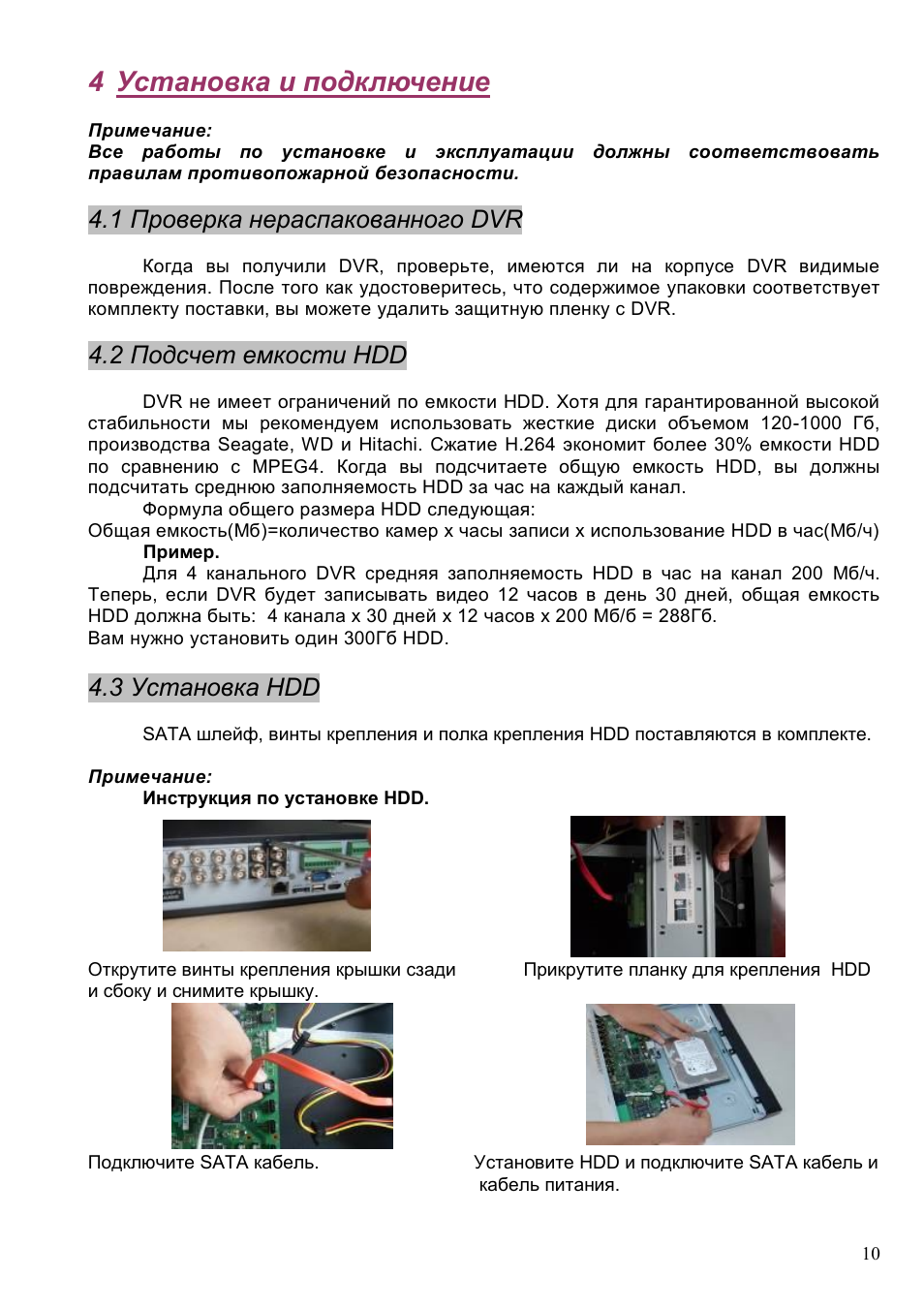
4.3 Установка HDD
SATA шлейф, винты крепления и полка крепления HDD поставляются в комплекте.
Примечание:
Инструкция по установке HDD.
Открутите винты крепления крышки сзади Прикрутите планку для крепления HDD
и сбоку и снимите крышку.
Подключите SATA кабель. Установите HDD и подключите SATA кабель и
кабель питания.
Видеодомофон FE-Orion от Falcon eye
Гибридный видеорегистратор FALCON EYE FE-1104MHD
Комплект видеонаблюдения Falcon Eye FE-104AHD ОФИС
IP видеокамера Falcon Eye FE-MTR300-HD
ОНЛАЙН ТРЕЙД.РУ Гибридный видеорегистратор FALCON EYE FE-1108MHD
FalconEye FE-2369 накладной электромеханический замок
ОНЛАЙНТРЕЙД.РУ Видеокамера FALCON EYE FE I80C


A group of friends were named after their professions.
The artist was named Drew because thats what he did. The laborer was called Manual because thats the type of labor he did. The lawyer was called be Bill because 'Fucking People Out of Money' takes to long to say.


Comments not foundFeel free to share your valuable feedback with us.